Themen & Nachrichten
So erstellst du Diskussionsthemen und schreibst Nachrichten.
Ein Thema funktioniert wie ein Aushang am schwarzen Brett: Es hat einen klaren Titel und eine Kategorie, darunter stehen die Nachrichten aller Beteiligten. Zusammengehörige Diskussionen bleiben so an einem Ort, statt im Gruppenchat unterzugehen.
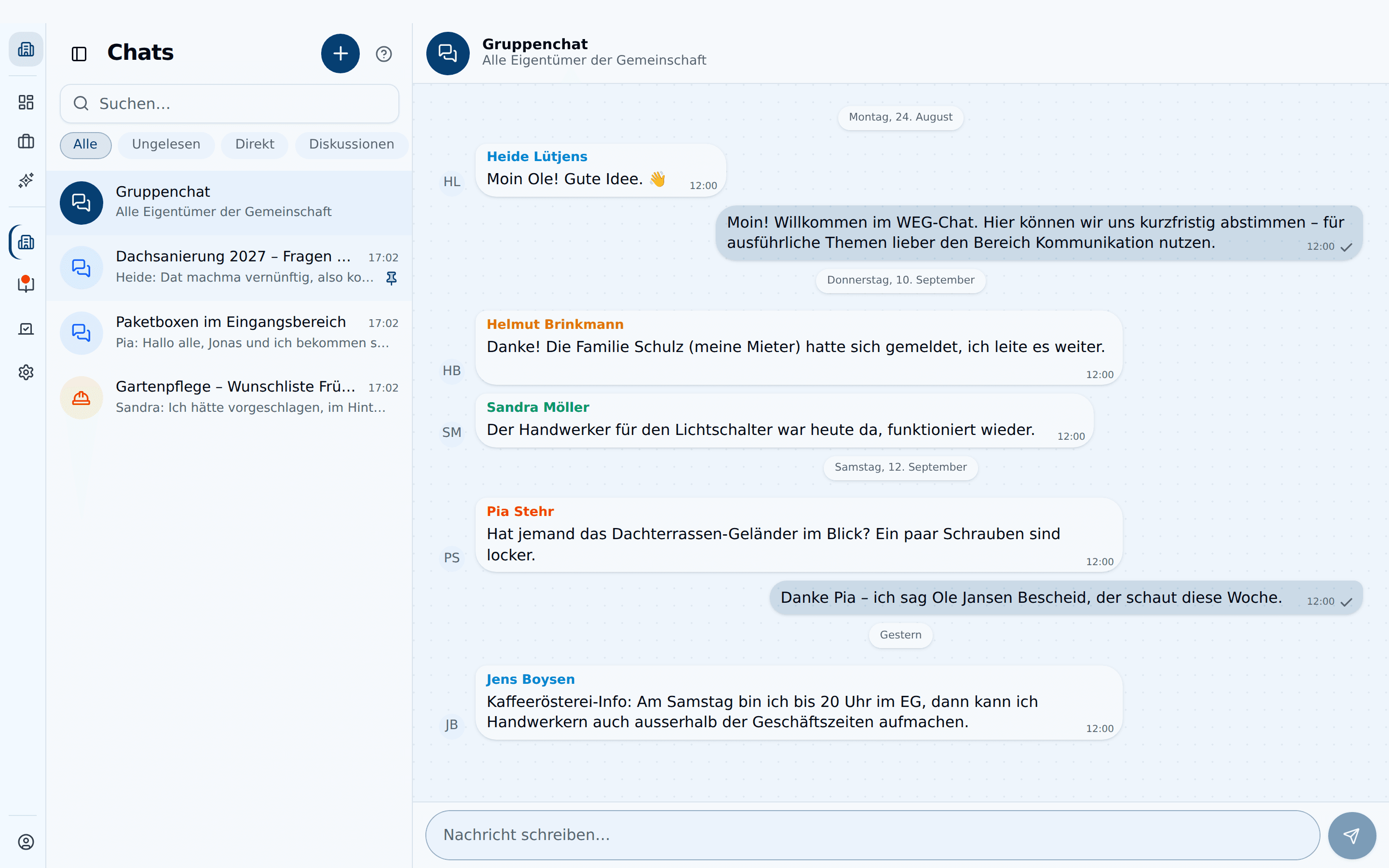
Themen stehen in der Chat-Liste der Kommunikation. Der Filter Diskussionen zeigt nur Themen und blendet zusätzlich die Kategorie-Filter ein.
Ein neues Thema anlegen
- Öffne in der Seitenleiste unter Meine WEG den Punkt Kommunikation (
/kommunikation). - Klick oben neben Chats auf das Plus und wähl Neues Thema.
- Gib im Dialog Neues Thema erstellen einen aussagekräftigen Titel ein (z. B. „Neue Hausordnung, Entwurf zur Diskussion“).
- Wähl eine Kategorie aus den Kacheln: Allgemein, Instandhaltung, Finanzen, Versammlung, Hausordnung, Dienstleister oder Sonstiges.
- Schreib die Erste Nachricht mit deinem Anliegen oder deiner Frage.
- Klick auf Thema erstellen. Das neue Thema öffnet sich direkt, und andere können antworten.
Titel, Kategorie und erste Nachricht sind alle drei Pflichtfelder.
Per E-Mail benachrichtigt: Über ein neues Thema informiert die App alle aktiven Mitglieder der WEG mit hinterlegter E-Mail-Adresse. Die Mail enthält den Button In der App lesen & antworten; wer das Thema angelegt hat, bekommt keine. Über Antworten gehen bewusst keine E-Mails raus, damit niemand überflutet wird. Den Empfang stellst du über den Abmelde-Link in jeder Benachrichtigungs-Mail ab und genauso wieder an.
Nachrichten innerhalb eines Themas
- Öffne ein Thema in der Chat-Liste. Die Kopfzeile zeigt Kategorie, Ersteller und die Zahl der Nachrichten.
- Lies die bisherigen Beiträge. Eigene Nachrichten stehen rechts, die der anderen links mit Namen, dazwischen Tages-Trenner wie „Heute“ oder „Gestern“.
- Schreib deine Antwort ins Eingabefeld und sende sie mit Enter ab (Zeilenumbruch: Umschalt+Enter).
Neue Beiträge anderer erscheinen nach wenigen Sekunden von selbst. Hast du nach oben gescrollt, bringt dich ein runder Pfeil-Button mit der Zahl neuer Nachrichten zurück ans Ende. Lese-Haken wie im Gruppenchat gibt es in Themen bewusst nicht.
Passende Module direkt öffnen
Manche Kategorien blenden in der Kopfzeile des Themas einen Link zum passenden Modul ein: Instandhaltung → Vorgänge, Finanzen → Hausgeld, Versammlung → Versammlungen, Hausordnung → Dokumente und Dienstleister → Firmen. Auf dem Smartphone finden Admins den Link im Menü des Themas.
Themen anpinnen, sperren und löschen
Über das Menü (⋮) in der Kopfzeile eines geöffneten Themas kannst du als WEG-Admin:
- Anpinnen oder Loslösen: Angeheftete Themen stehen vorn in der Liste und tragen ein Pin-Symbol.
- Sperren oder Entsperren: Ein gesperrtes Thema bleibt lesbar, aber niemand kann mehr antworten. Statt des Eingabefelds steht dann „Dieses Thema ist gesperrt.“, in der Liste ein Schloss.
- Löschen: Das entfernt das Thema und alle zugehörigen Nachrichten unwiderruflich, nach einer Sicherheitsabfrage.
Nur WEG-Admins können Themen anpinnen, sperren oder löschen und Ankündigungen senden. Themen anlegen und Nachrichten schreiben können alle Mitglieder mit Zugang zur WEG.
Themen bleiben intern: Sie erreichen nur Mitglieder deiner WEG. Willst du eine Firma oder eine externe Adresse erreichen, nutz den Bereich E-Mail.