Buchungsübersicht
Das Buchungsjournal verstehen, einfach erklärt für Nicht-Buchhalter.
In selbstverwalten. siehst du alle Finanzvorgänge deiner Wohnungseigentümergemeinschaft übersichtlich im Buchungsjournal. Du musst kein Buchhalter sein, um damit zu arbeiten. Dieser Artikel erklärt die Grundidee, damit die Spalten und Begriffe für dich Sinn ergeben.
Was bedeutet „doppelte Buchführung" in einfachen Worten?
Bei der doppelten Buchführung (kurz auch Doppik genannt) wird jede Geldbewegung zweimal erfasst: einmal auf der einen Seite und einmal auf der anderen. Das klingt kompliziert, folgt aber einer einfachen Logik.
Stell dir vor, Geld verlässt das Gemeinschaftskonto für eine Rechnung. Dann gilt gleichzeitig: eine Ausgabe wird auf dem passenden Kostenkonto verbucht, und das Bankkonto zeigt weniger Bestand. Beides gehört zusammen, deshalb gibt es zwei Einträge, die sich die Waage halten.
Die beiden Seiten heißen traditionell Soll und Haben. Du musst diese Wörter nicht auswendig lernen. Wichtig ist nur: Jede Buchung ist ausgeglichen. Was auf der einen Seite steht, hat eine Entsprechung auf der anderen.
In selbstverwalten. entstehen die Buchungen meist von selbst, wenn du zum Beispiel Hausgeld anlegst, Zahlungen zuordnest oder Rechnungen erfasst. Du arbeitest mit verständlichen Vorgängen, und das Journal zeigt dir die saubere Buchhaltung dahinter.
Wo findest du das Journal?
In der Seitenleiste unter Buchhaltung → Konten & Buchungen (/buchhaltung/journal), Tab Journal. Das Buchungsjournal listet alle Buchungen des in der Seitenleiste gewählten Jahres chronologisch und nach Monaten gruppiert. Jeder Monatsblock hat einen Kopf mit der Zeilenzahl und den Zwischensummen Soll und Haben.
Zum schnellen Eingrenzen gibt es:
- ein Suchfeld, das Konto, Belegnummer, Text und Beträge durchsucht („350,00" findet die passende Zeile)
- einen Filter nach Kontoart: Alle Buchungen, Nur Sachkonten, Nur Personenkonten, Nur Firmenkonten
- einen Monatsfilter und den Button Zurücksetzen, sobald ein Filter aktiv ist
- Filter-Chips über der Liste: Ein aktiver Konto-Filter erscheint als Chip (z. B. „Konto: 8014 Hauswartleistungen") und lässt sich mit dem X wieder abnehmen. Daneben steht, wie viele Buchungen gerade gefunden wurden.
- Nebenbuch-Pillen an der Buchungszeile: Steht dort ein Personen- oder Firmenkonto (z. B. „2000/18 …"), filtert ein Klick darauf das Journal auf genau dieses Konto.
Klickpfade aus den anderen Tabs
Ein Klick auf ein Sachkonto öffnet dessen Kontenblatt als Seiten-Panel. Von dort springst du über den Button Im Journal ins gefilterte Journal. Bei Personen- und Firmenkonten öffnet ein Klick auf die Kontonummer das Kontenblatt des Nebenkontos, ein Klick auf die Zeile selbst klappt nur die Buchungszeilen auf.
Welche Angaben hat eine Buchung?
Jede Zeile im Journal zeigt links Datum / Beleg, in der Mitte Konto / Bezeichnung und Verwendungszweck, rechts die Beträge. Die Begriffe im Einzelnen:
| Begriff | Bedeutung für dich |
|---|---|
| Buchungsdatum | Wann der Vorgang buchhalterisch wirksam ist (oft das Datum der Zahlung oder der Rechnung). |
| Belegnummer | Die Nummer des Buchungssatzes. Alle Zeilen, die zusammen einen Vorgang bilden, tragen dieselbe Nummer. |
| Rechnung und Zahlung | Links an der Zeile öffnet ein Klick die verknüpfte Rechnung mit ihrem PDF, rechts die verknüpfte Zahlung. |
| Sachkonto | Das Konto, auf dem der Vorgang nach Art der Ausgabe, Einnahme oder des Bestands erfasst wird (z. B. Heizkosten, Hausgeld-Forderung, Bank). |
| Betrag (Soll / Haben) | Die Aufteilung auf Soll und Haben. Zusammen ergeben die Zeilen eines Vorgangs ein ausgeglichenes Bild. |
| HNDL (§ 35a) | Der in der Buchung enthaltene, steuerlich absetzbare Lohnanteil. Er ist die Grundlage der § 35a-Bescheinigung für die Eigentümer. |
| Verwendungszweck | Kurzer Text zur Einordnung, oft aus der Überweisung oder einer Bemerkung zur Rechnung. |
| Beteiligungskreis | Nur bei WEGs mit Untergemeinschaften: zeigt, welchem Kreis die Kosten zugeordnet sind. |
| Leistungszeitraum | Betrifft eine Buchung eine andere Periode als den Buchungsmonat (z. B. eine Januar-Rechnung für Dezember-Leistungen), zeigt das Journal den Zeitraum als kleines Label. |
| Storno / Storniert | Eine Gegenbuchung trägt das Kennzeichen Storno, das Original das Kennzeichen Storniert. So erkennst du Korrektur-Paare sofort. |
| Heizkosten-Freigabe | Die Buchung stammt aus der Freigabe einer Heizkostenabrechnung. Ein Klick führt dorthin. |
Entstehen Buchungen automatisch?
Ja, in der Praxis sehr oft. Typische Beispiele:
- Die Hausgeld-Sollstellung wird gebucht, automatisch zum Monatsersten oder über den Button Sollstellung buchen unter Buchhaltung → Hausgeld & Rücklagen. Dabei entstehen Forderungen und Gegenbuchungen nach den eingestellten Regeln.
- Eingänge auf dem Gemeinschaftskonto werden als Hausgeld oder anderweitig zugeordnet. Das Personenkonto des Eigentümers und das Bankkonto werden mitgebucht.
- Rechnungen werden freigegeben und bezahlt. Kostenkonten, Firmenkonten und Bankkonto spiegeln den Ablauf wider.
Manuell buchen
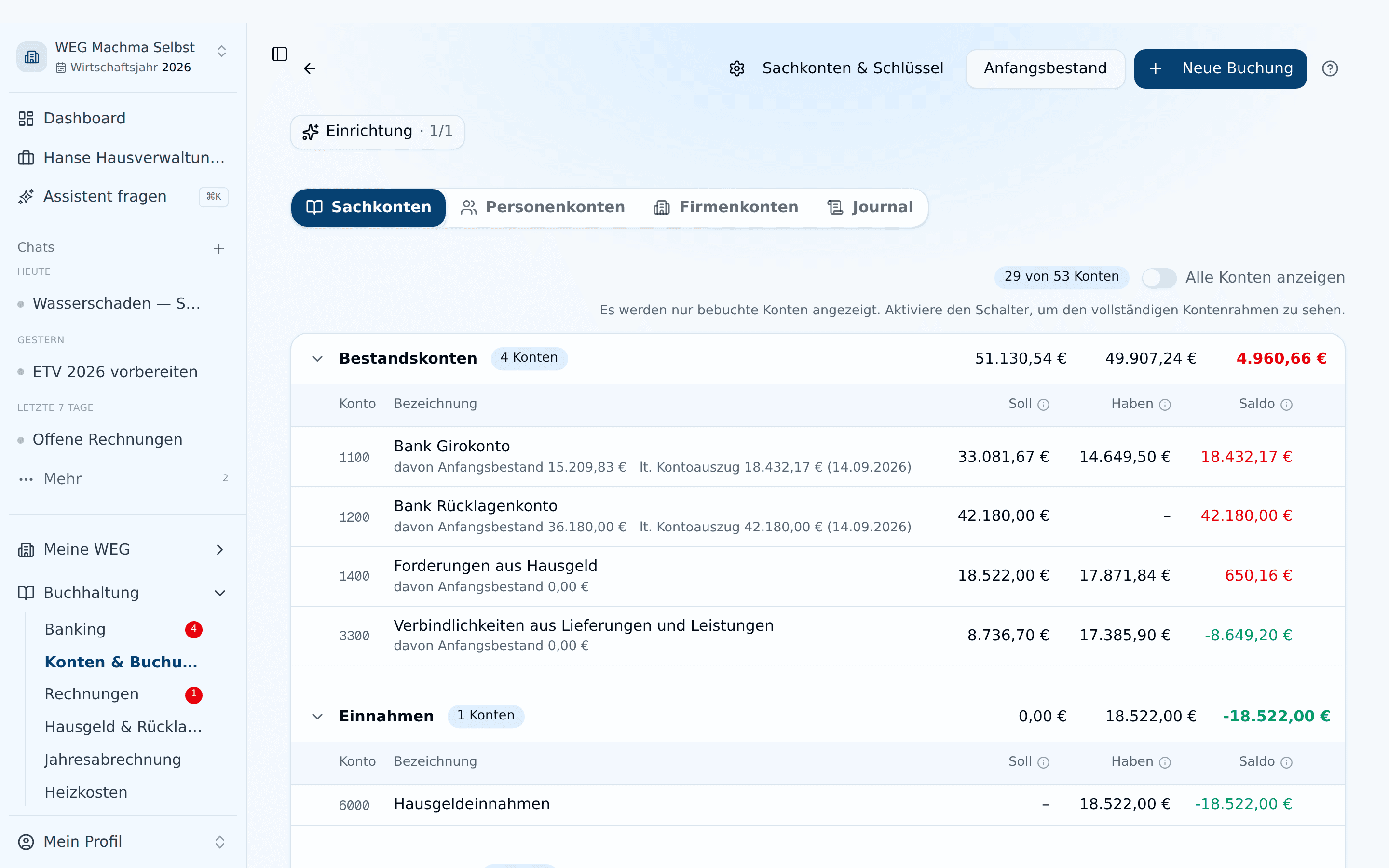
Mit Finanzrecht (WEG-Admins, in hausverwalteten WEGs zusätzlich Buchhalter und Sachbearbeiter der Verwaltung) stehen oben rechts die Buttons Sachkonten & Schlüssel, Anfangsbestand und Neue Buchung. Scrollst du weiter nach unten, blendet die App den Button Neue Buchung schwebend wieder ein.
Der Dialog heißt Manuelle Buchung erfassen und erstellt einen Buchungssatz mit zwei Zeilen („Soll an Haben"):
- Buchungsdatum und Betrag (EUR)
- Verwendungszweck
- Soll-Sachkonto und Haben-Sachkonto, jeweils mit Suche. Der Button Tauschen dreht die beiden Seiten um.
- optional Beteiligungskreis (nur wenn deine WEG Untergemeinschaften führt). Vorbelegt ist Ganze WEG (kein Kreis).
- optional Arbeitskosten (§ 35a) mit Enthaltener Lohnanteil (EUR) und Kategorie, wenn die Soll-Seite ein Aufwandskonto ist
- unter Erweitert (Personen-/Firmenkonto) zusätzlich ein Nebenbuch mit Seite (Soll oder Haben)
Mit Buchung erstellen ist der Satz gespeichert und erscheint sofort im Journal. Für die meisten Selbstverwalter bleibt die manuelle Buchung die Ausnahme. Der reguläre Weg führt über Rechnung, Hausgeld oder Banking.
Buchungen korrigieren
Über das ⋯-Menü am Ende einer Buchungszeile (im Journal wie im Kontenblatt) stehen mit Finanzrecht diese Aktionen zur Verfügung:
- Sachkonto umbuchen: die Kostenzeile auf ein anderes Sachkonto verschieben
- Betrag anpassen
- Buchungstext ändern
- Arbeitskosten (§ 35a): den enthaltenen Lohnanteil setzen oder korrigieren
- Beteiligungskreis zuordnen
- Rechnungs-Verknüpfung entfernen / Zahlungs-Verknüpfung entfernen
- Buchungssatz stornieren: der empfohlene Korrekturweg
- Buchungssatz löschen: die Ausnahme
Stornieren statt löschen. Ein Storno erzeugt eine Gegenbuchung mit eigener Belegnummer. Das Original bleibt im Journal stehen. Wie das genau abläuft und wann Löschen die richtige Wahl ist, steht in Buchungen korrigieren.
Die App blockiert diese Aktionen dort, wo sie Schaden anrichten würden. Buchungen an einer Rechnung oder an einer echten Bankzahlung korrigierst du über den Ursprungs-Vorgang. Hausgeld-Buchungen lassen sich nicht stornieren, weil sie über Sollstellung und Zahlungs-Zuordnung entstehen. Bei freigegebener Heizkostenabrechnung sind die zugehörigen Buchungen gesperrt.
Abgerechnete Jahre sind dicht
Sobald eine Jahresabrechnung den Status freigegeben oder versendet hat, ist die Buchhaltung dieses Jahres gesperrt. Es gibt dann keine neuen Buchungen, keine Änderungen, kein Löschen und kein Storno mit einem Datum in diesem Jahr. Das gilt für jeden Weg: Rechnung, Sollstellung, Heizkosten-Freigabe oder manuelle Buchung.
Zwei Auswege:
- Ein Storno mit Datum im offenen Jahr buchen. Das Storno-Datum ist im Dialog frei wählbar.
- Die Freigabe zurücknehmen. Das geht nur, solange die Abrechnung noch nicht versendet wurde.
Ist der ursprüngliche Vorgang über Hausgeld, Rechnungen oder Banking gelaufen, korrigier lieber den zugrunde liegenden Vorgang (z. B. die falsche Zuordnung) statt der Buchung selbst. Dann passen Bank, Rechnungen und Journal weiterhin zusammen. Die Schutzmechanismen der App weisen dich in diesen Fällen auf den richtigen Weg hin.