Dokumente finden, ansehen und verwalten
So suchst, filterst und öffnest du Dokumente, kommentierst PDFs und bearbeitest oder löschst Dokumente.
Sobald viele Unterlagen in deiner WEG liegen, helfen Suche und Kategorie-Reiter, genau die Datei zu finden, die du brauchst.
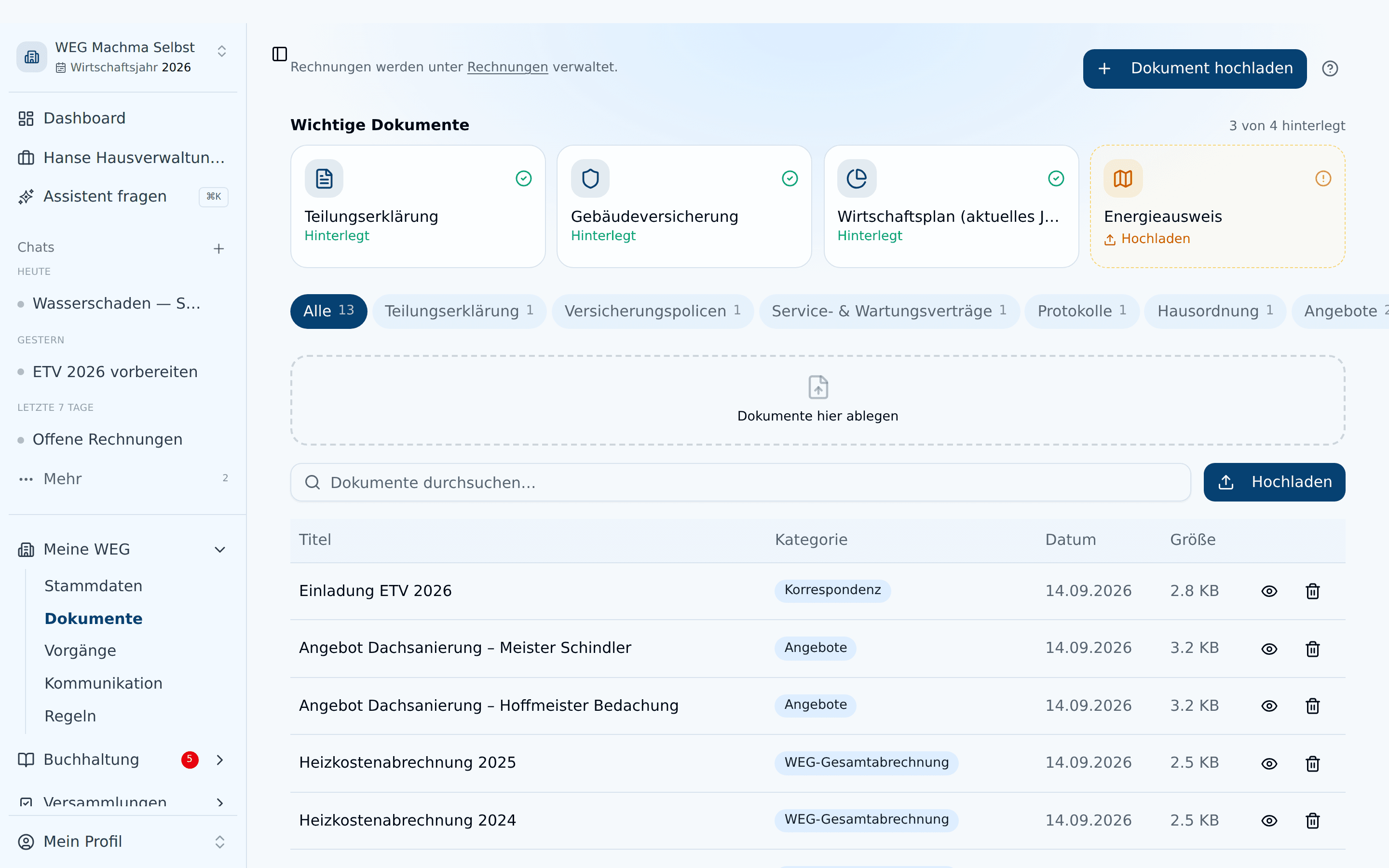
Wichtige Dokumente auf einen Blick
Oben auf der Dokumente-Seite zeigt der Bereich Wichtige Dokumente vier feste Kacheln mit dem Zähler X von 4 hinterlegt:
- Teilungserklärung
- Gebäudeversicherung
- Wirtschaftsplan (aktuelles Jahr)
- Energieausweis
Ist ein Dokument vorhanden, steht auf der Kachel Hinterlegt, und ein Klick öffnet es. Fehlt es, steht bei Admins Hochladen auf der Kachel, bei allen anderen Fehlt.
Die Kacheln prüfen nur die Kategorie. Liegt irgendein Dokument unter Objektunterlagen, gilt der Energieausweis als hinterlegt; bei Versicherungspolicen und Wirtschaftspläne ist es genauso.
Suche nach Titel
- Öffne Dokumente in der Seitenleiste (unter Meine WEG).
- Gib im Suchfeld Dokumente durchsuchen… Stichworte aus dem Titel oder der Beschreibung ein.
- Die Liste zeigt nur passende Einträge. Leer das Suchfeld, um wieder alle Dokumente zu sehen.
Dokumente der Kategorie Rechnung blendet diese Seite bewusst aus, die Suche findet sie hier also nicht. Sie liegen im Bereich Rechnungen.
Nach Kategorie filtern
Über der Liste findest du Reiter mit der jeweiligen Anzahl, zum Beispiel Protokolle oder Versicherungspolicen. Reiter gibt es nur für die 13 Hauptkategorien und nur, wenn dort mindestens ein Dokument liegt. Der zusätzliche Reiter Heizkosten-Unterlagen sammelt alles mit Heizkosten-Kennzeichen. Dokumente anderer Kategorien (z. B. Sonstiges oder Korrespondenz) findest du unter Alle oder über die Suche.
Sortierung
Die zuletzt hochgeladenen Dokumente stehen oben. Zu jedem Eintrag siehst du Kategorie, Datum und Dateigröße, bei Heizkosten-Unterlagen zusätzlich das Flammen-Abzeichen.
Dokument öffnen und ansehen
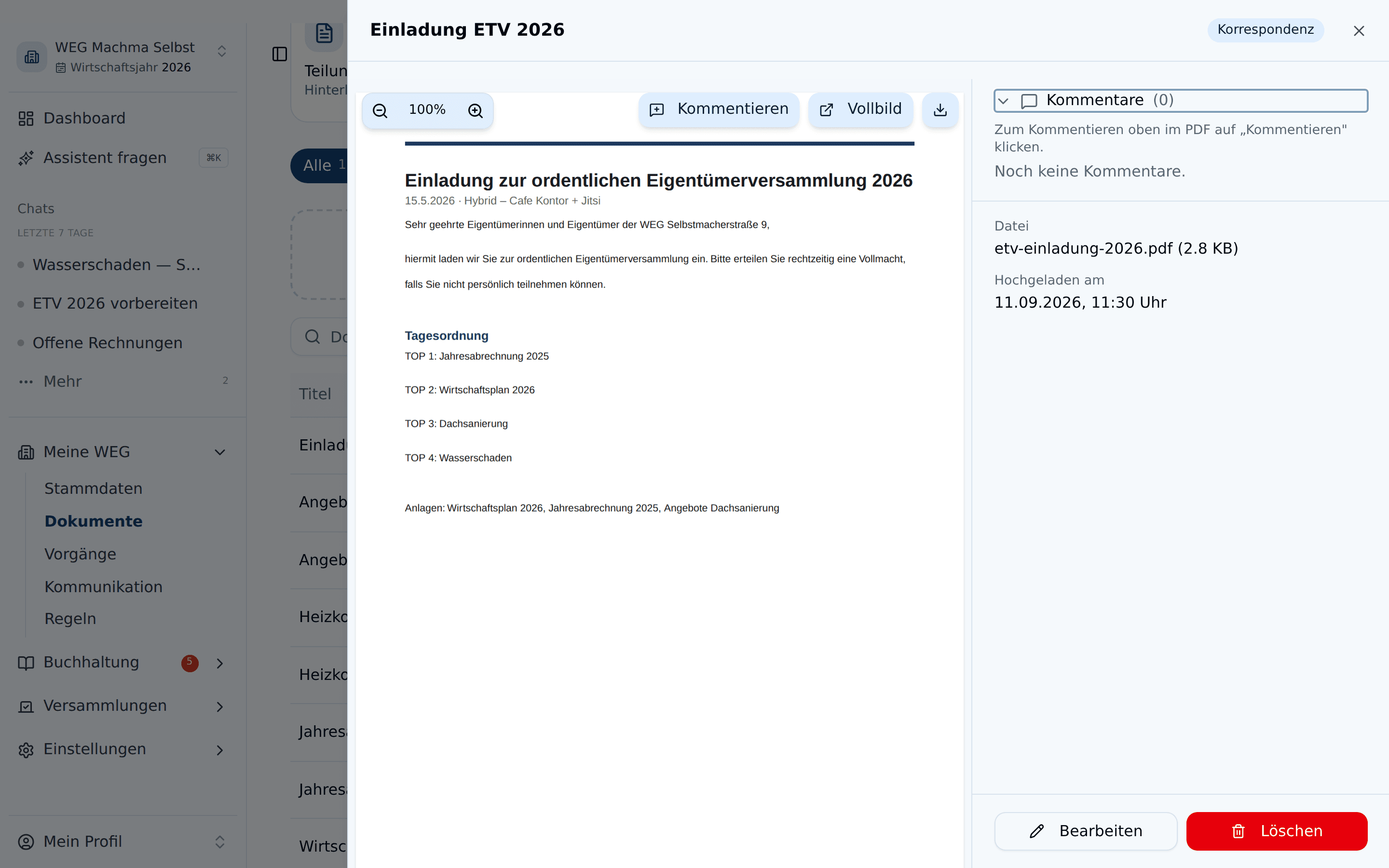
Klick in der Liste auf den Titel oder auf das Augen-Symbol („Ansehen“). Rechts öffnet sich eine Seitenleiste mit den Details: Beschreibung, Tags, Heizkosten-Zuordnung, Dateiname mit Größe und Hochgeladen am.
Ein PDF zeigt die App in derselben Seitenleiste direkt an. Oben rechts in der Vorschau liegen drei Schaltflächen:
- Kommentieren setzt einen Kommentar an eine Stelle im PDF (siehe unten).
- Vollbild öffnet die Datei in einem neuen Browser-Tab.
- Das Download-Symbol lädt das PDF auf dein Gerät.
Kommentare im PDF
Jedes Mitglied kann ein PDF an einer bestimmten Stelle kommentieren, zum Beispiel „Diese Klausel zur Kündigungsfrist bitte prüfen“.
- Öffne das PDF und klick in der Vorschau auf Kommentieren.
- Klick im PDF auf die Stelle, die du meinst. Dort erscheint ein nummerierter Pin mit einer Notiz.
- Schreib deinen Text direkt in die Notiz oder in das Feld im Bereich Kommentare daneben. Beide Felder zeigen denselben Entwurf.
- Klick auf Speichern (oder Strg+Enter). Verwerfen bricht ab, und Abbrechen in der Vorschau beendet den Kommentar-Modus.
Der Bereich Kommentare listet alle Kommentare mit Autor, Seite und Zeitpunkt. Ein Klick auf einen Eintrag hebt den Pin hervor und springt im PDF dorthin. Eigene Kommentare bearbeitest du über das Stift-Symbol, und ihren Pin verschiebst du mit der Maus an eine andere Stelle; geänderte Kommentare tragen den Zusatz „(bearbeitet)“. Löschen kann jeder seine eigenen Kommentare, Admins auch fremde. Vorher fragt die App mit Kommentar löschen? nach.
Die Kommentare hängen am Dokument, nicht an der Ansicht. Dasselbe PDF zeigt sie deshalb überall, wo es auftaucht, etwa in der Rechnungsansicht oder in der Beleg-Seitenleiste der Buchhaltung.
Dokument bearbeiten
Admins finden am Fuß der Detail-Seitenleiste den Button Bearbeiten. Änderbar sind:
- Titel
- Kategorie (hier stehen alle Kategorien zur Auswahl, auch die, die der Upload-Dialog nicht anbietet)
- Beschreibung
- Tags (Schlagworte, über die z. B. die Regelprüfung ein Dokument wiederfindet)
- Gehört zu den Heizkosten mit optionalem Abrechnungsjahr
Mit Speichern übernimmst du die Änderungen, mit Abbrechen verwirfst du sie. Die Datei selbst lässt sich nicht austauschen: Lade die neue Fassung erneut hoch und lösch die alte, wenn du sie nicht behalten willst.
Dokument für alle freigeben
Hat ein Mitglied ohne Finanzrecht ein Dokument hochgeladen, sehen es zunächst nur diese Person und die Verwaltung. Admins sehen in der Detailansicht dann zusätzlich den Button Für alle Mitglieder freigeben. Nach dem Klick steht das Dokument allen Mitgliedern zur Verfügung.
Dokument löschen
Admins löschen ein Dokument über das Papierkorb-Symbol in der Zeile oder über den Button Löschen in der Detailansicht. In beiden Fällen kommt eine Sicherheitsabfrage.
Das Löschen lässt sich nicht rückgängig machen. Die Datei ist danach unwiderruflich entfernt.
Wer darf was?
| Aktion | Mitglieder | Mitglieder mit Recht „Dokumente hochladen“ | Admins |
|---|---|---|---|
| Gemeinschaftsdokumente und eigene ansehen, PDFs herunterladen | ja | ja | ja (alle Dokumente) |
| PDFs kommentieren | ja | ja | ja |
| Hochladen | nein | ja, zunächst nur für dich und die Verwaltung sichtbar | ja |
| Bearbeiten, freigeben, löschen | nein | nein | ja |
Belege in der Buchhaltung
Rechnungsbelege findest du nicht im Dokumentenarchiv, sondern direkt bei den Buchungen. In der Buchhaltung öffnet ein Klick auf das Beleg-Symbol an einer Buchung eine Seitenleiste mit dem Beleg-PDF und seinen Kommentaren.