Dokumente hochladen
So lädst du Dateien in das WEG-Archiv hoch und ordnest sie einer Kategorie zu.
In selbstverwalten. legst du wichtige Unterlagen deiner WEG zentral ab, damit alle Eigentümer dieselben Informationen haben.
Wer hochladen darf
- Admins und Personen mit Finanzrecht (Buchhaltung) laden immer hoch. Ihre Dokumente sind sofort für alle Mitglieder sichtbar.
- Weitere Mitglieder dürfen hochladen, wenn die WEG ihnen das Recht Dokumente hochladen gibt. Das legt ein Admin unter Einstellungen → WEG-Verwaltung im Tab Rechte fest. Der Beirat hat das Recht von Haus aus, Eigentümer bekommen es erst auf Wunsch.
- Wer ohne Finanzrecht hochlädt, legt ein zunächst persönliches Dokument an. Es sehen nur diese Person und die Verwaltung, bis ein Admin es mit Für alle Mitglieder freigeben freischaltet (siehe Dokumente finden).
Wer nicht hochladen darf, sieht weder den Button Dokument hochladen noch die Ablagezone. Ansehen kann er die Dokumente trotzdem.
So lädst du ein Dokument hoch
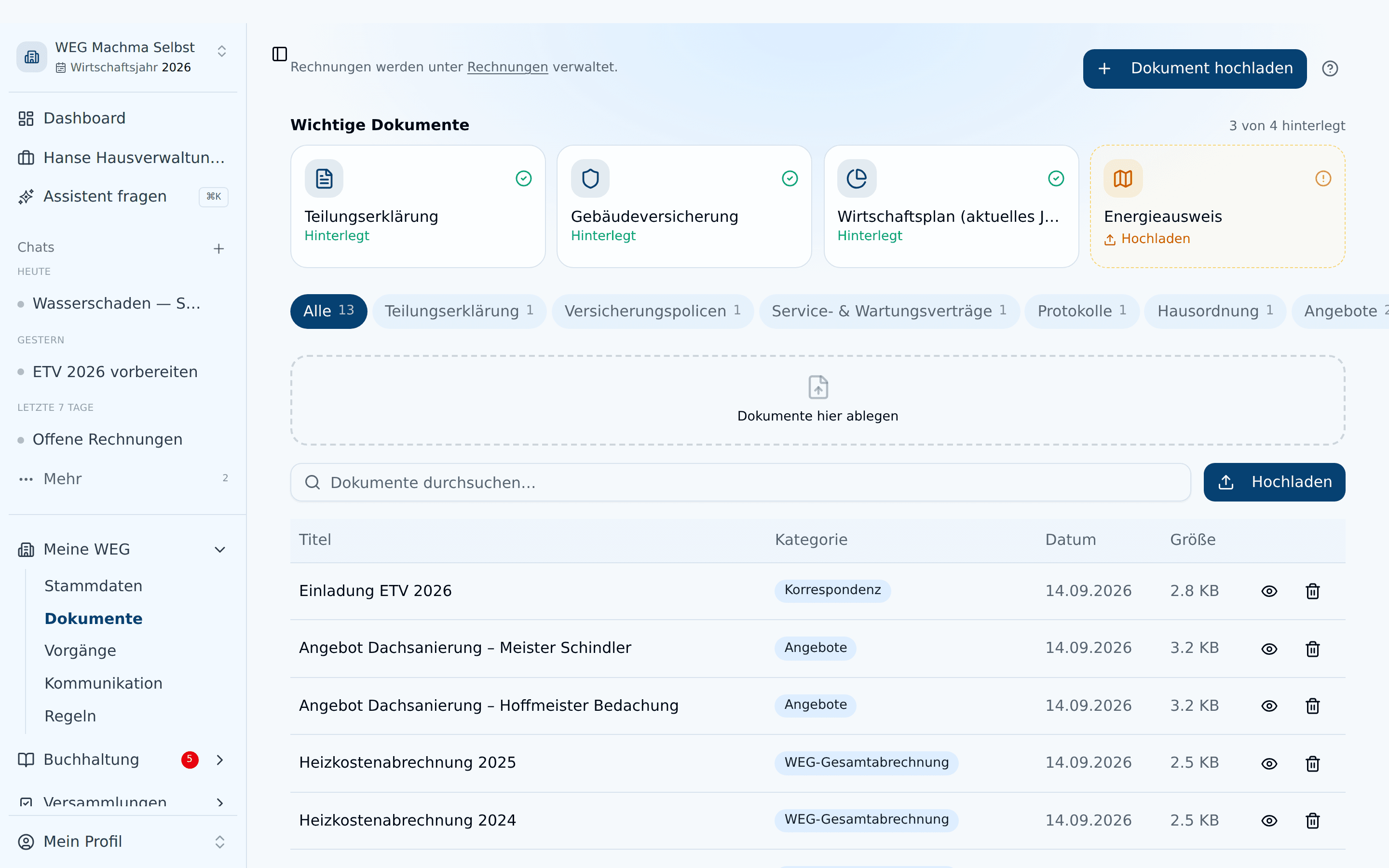
- Öffne in der Seitenleiste unter Meine WEG den Bereich Dokumente (
/dokumente). - Klick oben rechts auf Dokument hochladen. Oder zieh eine oder mehrere Dateien gleichzeitig in die Ablagezone (Dokumente hierher ziehen, bzw. Dokumente hier ablegen, sobald schon Dokumente da sind). Ein Klick auf die Zone öffnet die Dateiauswahl.
- Im Dialog Kategorie wählen stehen 14 Kacheln zur Auswahl: die 13 Hauptkategorien plus Sonstiges. Klick die Kategorie an, die zum Inhalt passt.
- Die App prüft, ob eine Datei schon im Archiv liegt (siehe unten), lädt die Dateien hoch und zeigt sie sofort in der Liste.
Den Dateinamen übernimmt die App als Titel. Die Endung fällt weg, Unterstriche und Bindestriche werden zu Leerzeichen. Passende Schlagworte (Tags) setzt sie automatisch. Wählst du die Kategorie Heizkostenabrechnungen oder steht „Heizkosten“ im Dateinamen (etwa „Heizkostenabrechnung 2025.pdf“), bekommt das Dokument gleich das Heizkosten-Kennzeichen und erscheint im Heizkosten-Modul unter „Unterlagen“.
Tipp: Hast du vorher oben einen Kategorie-Reiter gewählt (z. B. „Protokolle“), landen abgelegte Dateien ohne Nachfrage direkt in dieser Kategorie.
Die Kategorien Beschluss, Vertrag und Korrespondenz bietet der Upload-Dialog nicht an. Sie lassen sich nachträglich beim Bearbeiten setzen, Details unter Dokumentkategorien.
Doppelte Dateien
Vor dem Hochladen vergleicht die App jede Datei mit dem Archiv. Findet sie einen Treffer mit identischem Inhalt oder mit gleichem Namen und gleicher Größe, erscheint der Dialog Datei bereits vorhanden mit dem vorhandenen Dokument und seinem Datum. Du entscheidest:
- Überspringen (bei mehreren Dateien Doppelte überspringen) lädt nur die neuen Dateien hoch.
- Trotzdem hochladen legt auch die Doppel an.
- Abbrechen lädt gar nichts hoch.
Sind alle Dateien schon vorhanden, meldet die App „Alle Dateien sind bereits im Archiv vorhanden.“
Titel, Kategorie und Beschreibung anpassen
Nach dem Upload öffnest du ein Dokument in der Liste und passt es über Bearbeiten an (nur Admins): Titel, Kategorie, Beschreibung, Tags und das Heizkosten-Kennzeichen. Ein aussagekräftiger Titel hilft anderen, die Datei schnell wiederzufinden.
Unterstützte Dateiformate
- PDF: ideal für Verträge, Protokolle und eingescannte Unterlagen
- Bilder (JPEG, PNG), z. B. Fotos von Schäden oder Beschilderung
- Word (.docx) und Excel (.xlsx)
- CSV und Textdateien (.txt)
Dateigröße
Pro Datei sind bis zu 50 MB möglich, genug auch für eingescannte PDFs. Sehr große Dateien brauchen länger. Bei einer Fehlermeldung verkleinerst du das PDF oder die Bilder (z. B. mit einem kostenlosen Komprimierungsprogramm) und versuchst es erneut.
Dokumente an anderen Stellen wiederverwenden
Hochgeladene Dokumente bilden dein WEG-Archiv. Viele Upload-Dialoge in der App (z. B. beim Wirtschaftsplan-Import, bei Vorgängen oder im KI-Chat) bieten neben der Ablagezone Aus WEG-Archiv wählen. So nutzt du vorhandene Dateien weiter, ohne sie erneut hochzuladen.
Rechnungen verwaltest du nicht im Dokumentenarchiv, sondern im eigenen Bereich Rechnungen. Dort durchlaufen sie Prüfung und Zahlung, und dort liegt auch das Einreichen von Rechnungen.
Sicherheit
Deine Dokumente werden verschlüsselt übertragen und sind nur für Mitglieder deiner WEG sichtbar. Persönliche Dokumente, etwa ein noch nicht freigegebener Upload oder ein an dich adressiertes Versand-PDF, sehen nur du und die Verwaltung.