Für Hausverwaltungen
Der Verwaltungs-Bereich für Hausverwaltungen mit mehreren WEGs. Heute, Eingang, Vorgänge, Liegenschaften, Sonderleistungen und alle Einstellungen an einem Ort.
Betreust du mehrere WEGs beruflich, arbeitest du im Verwaltungs-Bereich (/verwaltung/dashboard). Dort siehst du alle Mandate auf einmal, verwaltest dein Team und hinterlegst deine Marke. Die Seitenleiste bleibt dieselbe, auch wenn du eine einzelne Liegenschaft öffnest: oben die Arbeit, darunter der Überblick über alle Objekte, unten die Liegenschaft im Detail. Die Seiten einer Liegenschaft sind die normale WEG-Ansicht, über die der Rest dieser Hilfe geschrieben ist.
Dieser Bereich ist für Hausverwaltungen. Verwaltest du eure eigene WEG selbst, brauchst du ihn nicht. Deine Startseite bleibt die Übersicht.
Hausverwaltung anlegen
Den Zugang für Hausverwaltungen gibt es auf Anfrage: Du bekommst von uns einen persönlichen Start-Link und registrierst dich darüber. Unter Hausverwaltung anlegen trägst du Firmenname / Verwaltungsname, Straße, Hausnummer, PLZ und Ort ein und schickst das Formular ab. Danach landest du direkt auf Heute.
Eine Testphase startet nicht von selbst. Nach dem Anlegen schalten wir deine Verwaltung frei, und die Dauer der Testphase stimmen wir mit dir ab. Ohne Abo kannst du eine Liegenschaft anlegen; Beispielobjekte wie die Demo-WEG zum Ausprobieren zählen dabei nicht mit. Der KI-Assistent ist in der Testphase gesperrt. Für mehrere Mandate brauchst du ein Verwaltungsabo (Einstellungen → Abo) oder eine Freischaltung durch uns. Alternativ zahlen die Liegenschaften ihre Software selbst, siehe Abo und Abrechnung.
Heute
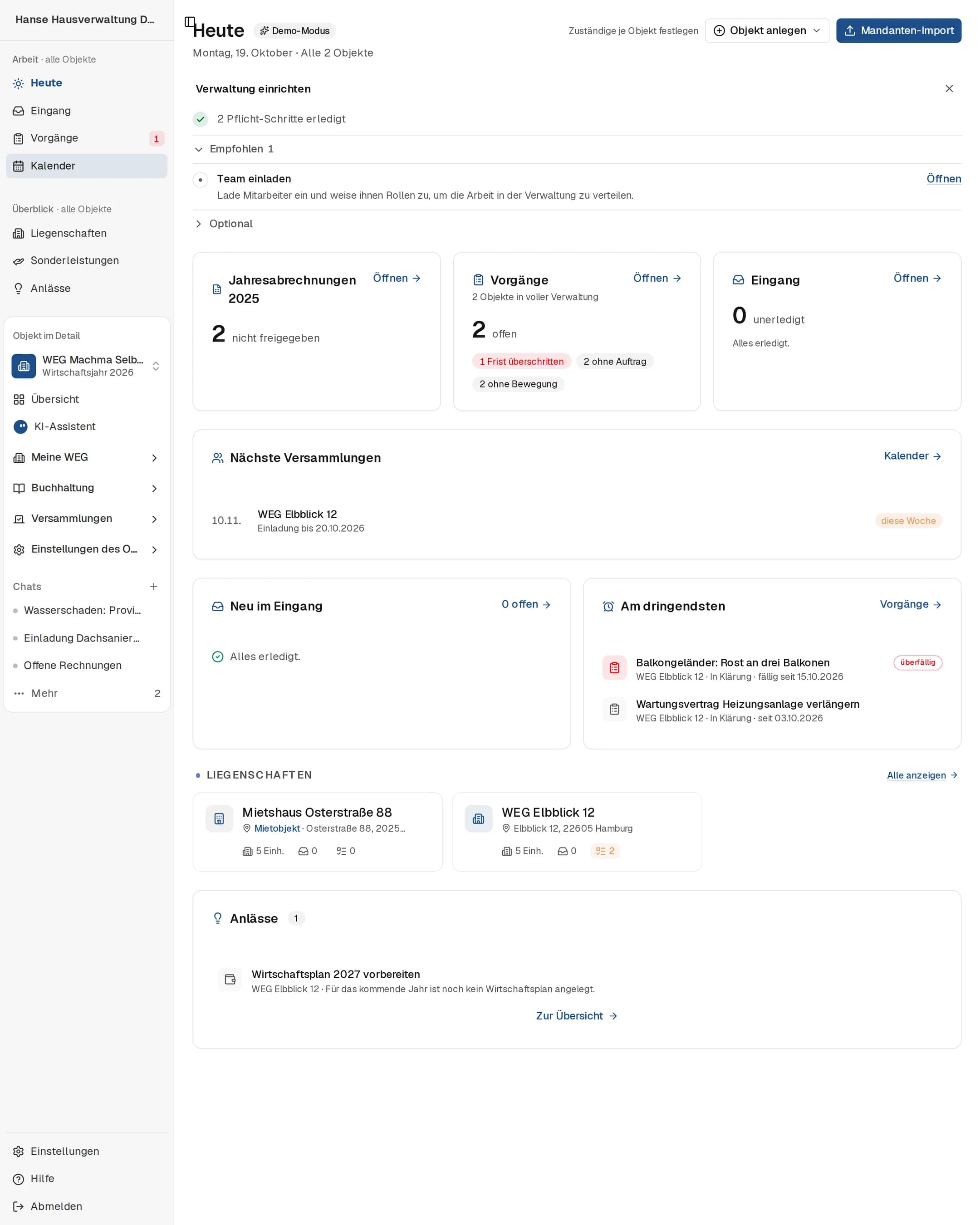
Heute (/verwaltung/dashboard) ist die Startseite des Verwaltungs-Bereichs. Neben dem Titel zeigt ein Abzeichen deinen Stand, immer nur einen: Verwalter-Abo aktiv (auch bei einem mit uns vereinbarten Abo), Lizenzpartner, Freigeschaltet bis …, Testphase bis … oder Testphase abgelaufen. Darunter stehen das Datum und welche Objekte die Seite gerade zeigt (siehe Meine Objekte). Von oben nach unten folgen:
-
Verwaltung einrichten: Solange noch etwas offen ist, führt dich dieses Panel durch die Schritte: Name und Anschrift eintragen, erste Liegenschaft anlegen, Logo und Farbe hinterlegen. Team einladen ist freiwillig und zählt nicht in den Fortschritt; wer allein arbeitet, kommt trotzdem auf 100 %. Über das X („Einrichtung ausblenden") blendest du es aus.
-
Arbeitskörbe: Welche oben stehen, richtet sich nach deiner Rolle im Team (siehe Team und Rollen):
Rolle Körbe Sachbearbeitung Eingang, Fristen, Vorgänge, Versammlungen Buchhaltung Geld, Fristen, Jahresabrechnungen, Eingang, Versammlungen Admin Vorgänge, Fristen, Eingang, Team heute, Versammlungen Inhaber Geld, Fristen, Sonderleistungen, Jahresabrechnungen, Vorgänge, Eingang Eingang zeigt das Unerledigte, dazu neu, bei dir und überfällig. Geld nennt je Liegenschaft in voller Verwaltung, was offen ist: Rechnungen überfällig oder zu prüfen, Bankzahlungen ohne Zuordnung und der Rückstand an Hausgeld oder Miete bis Ende des Vormonats. Den Rückstand nennt die Zeile erst, wenn kein Zahlungseingang mehr ohne Zuordnung ist, denn darunter kann das fehlende Hausgeld sein. Jedes Teil führt in seinen Bereich der Liegenschaft, Öffnen zu den Liegenschaften. Den Korb gibt es, sobald eine Liegenschaft in voller Verwaltung ist; er lädt einen Moment nach. Fristen sammelt die Pflichtfristen deiner Liegenschaften in voller Verwaltung, eine Zeile je Frist mit Objekt und Stichtag: die Versammlung ein Jahr nach der letzten, der letzte Tag für die Einladung, wenn eine Versammlung ansteht, die Jahresabrechnung des Vorjahres bis 30. Juni und ab Oktober der Wirtschaftsplan des Folgejahres bis 31. Dezember. Die Zahl nennt, was überfällig ist, in den nächsten 30 Tagen fällig wird oder kein Datum hat. Kennt die App die letzte Versammlung nicht, steht dort „Letzte Versammlung unbekannt“; mit Eintragen trägst du den Tag nach (siehe Weitere WEG anlegen). Ein Klick auf eine Zeile öffnet die Stelle in der Liegenschaft, Öffnen am Korb den Kalender. Vorgänge zählt die offenen in den Liegenschaften in voller Verwaltung, dazu überschrittene Fristen, fällige Wiedervorlagen, neue Meldungen, ohne Auftrag, ohne Bewegung und zu prüfen. Versammlungen zeigt die geplanten der nächsten 90 Tage mit dem Stand der Einladungen. Jahresabrechnungen zählt, wie viele Abrechnungen des Vorjahres noch offen sind: Im Wirtschaftsjahr 2026 sind es die für 2025, und die Seite nennt das Jahr. Erledigt ist eine Abrechnung, wenn sie freigegeben, versendet oder vom Vorverwalter übernommen ist. Objekte, die erst nach dem Jahr zu dir kamen, zählen nicht als offen. Team heute nennt, wer heute fehlt und wer vertritt. Sonderleistungen zählt über alle Objekte, was noch abzurechnen ist, dazu neue Anfragen und offene Rechnungen. Jeder Hinweis führt dorthin, wo genau diese Einträge stehen: Fristen und Wiedervorlagen in den Reiter Fristen, Meldungen, Stillstand und „zu prüfen“ zum passenden Abschnitt unter Vorgänge, eine einzelne Einladung direkt in ihre Versammlung, mehrere zur Karte Nächste Versammlungen. Rot wird nur, was eine abgelaufene Frist hat.
-
Jahresarbeit: wie viele Jahresabrechnungen des Vorjahres schon erledigt sind, etwa „Jahresabrechnungen 2025 erledigt“. Sie fehlt, wenn deine Rolle dafür einen Korb hat.
-
Nächste Versammlungen: die Eigentümerversammlungen der kommenden 90 Tage mit dem Stand der Einladung. Die Einladung muss drei Wochen vorher bei den Eigentümern sein; die Seite nennt den Tag, bis zu dem sie zugegangen sein muss, und markiert, was diese Woche fällig oder schon überfällig ist.
-
Neu im Eingang und Am dringendsten: die neuesten offenen Einträge im Eingang und die dringendsten Vorgänge und Meldungen. Ein Klick öffnet den Eintrag.
-
Liegenschaften: ein Gitter der ersten sechs Objekte, darüber der Link Alle anzeigen.
-
Anlässe und Sonderleistungen: wo deine Gemeinschaften gerade Hilfe brauchen könnten, und offene Anfragen und Abrechnungen, sobald deine Verwaltung Sonderleistungen anbietet. Beide zählen immer über alle Objekte. Versammlung, Jahresabrechnung und Wirtschaftsplan der Objekte in voller Verwaltung stehen nicht hier, sondern im Korb Fristen. Vorschläge für mögliche Leistungen zeigt die Seite Anlässe nur Lizenzpartnern; deine eigenen Sonderleistungen stehen dort immer.
Oben rechts liegt Objekt anlegen. Hast du in der Testphase schon eine Liegenschaft, ist der Knopf ausgegraut; fährst du mit der Maus darüber (am Handy: antippen), steht der Grund daneben. Im selben Menü steht unter den Objektarten Bestand übernehmen lassen, wenn wir deine Objekte aus dem bisherigen Programm übernehmen sollen. Ohne Verwaltungsabo oder Freischaltung ist der Eintrag ausgegraut („Mit dem Verwalter-Abo verfügbar.“). Solange noch keine WEG zugeordnet ist, zeigt die Seite stattdessen die Startkarten Erste Liegenschaft anlegen und Bestand übernehmen lassen, ohne Freischaltung darüber deinen Stand, etwa „Testphase bis …“. Die Karte Bestand übernehmen lassen ist dann ausgegraut („Mit dem Verwalter-Abo verfügbar.“).
Meine Objekte
Auf Heute, im Eingang und unter Vorgänge schaltest du oben rechts zwischen Meine Objekte und Alle um. Im Kalender sitzt der Schalter in der linken Spalte. Meine Objekte sind die Liegenschaften, für die du unter Einstellungen → Verteilung als Objektbetreuung oder Buchhaltung eingetragen bist, dazu die Objekte einer Kollegin oder eines Kollegen, die du heute vertrittst. Die Wahl merkt sich dein Gerät; sie gilt für alle diese Seiten zugleich. Ohne gemerkte Wahl starten Inhaber und Admins mit Alle, alle anderen mit Meine Objekte.
Liegenschaften, Sonderleistungen und Anlässe zeigen immer alle Objekte. Welche Wahl gerade gilt, steht in der Seitenleiste neben Arbeit.
Ein Beispielobjekt, etwa die Demo-WEG zum Ausprobieren, trägt unter Liegenschaften das Abzeichen Beispiel. Sobald du ein echtes Objekt hast, zählt es auf Heute, im Eingang, unter Vorgänge, im Kalender, bei den Anlässen und in der Seitenleiste nicht mehr mit. Öffnen kannst du es weiter über Liegenschaften oder die Objektauswahl.
Bist du für kein Objekt eingetragen, zeigen die Seiten alle Objekte. Inhaber und Admins finden dann an dieser Stelle den Weg zur Verteilung. Im Eingang bleiben Einträge ohne Objekt auch unter Meine Objekte sichtbar, damit unsortierte Post nicht liegen bleibt.
Wenn du allein arbeitest
Bist du die einzige Person im Team, ohne selbstverwaltete Gemeinschaften und ohne Partnermodell, lässt die App weg, was nur mit Team oder Partnern Sinn ergibt: die Verteilung, „Bei mir“ und Mir zugewiesen, den Korb Team heute, den Umschalter Volle Verwaltung / Alle Liegenschaften unter Vorgänge und den Filter nach Betreuung bei den Anlässen. Unter Einstellungen → Team ist Abwesend ausgegraut, denn eine Vertretung braucht ein zweites Teammitglied. Sobald jemand die Einladung annimmt, erscheint alles von selbst.
Navigation im Verwaltungs-Bereich
Die Seitenleiste hat drei Teile:
| Gruppe | Einträge |
|---|---|
| Arbeit | Heute, Eingang, Vorgänge, Kalender: für deine Objekte oder alle, wie gewählt |
| Überblick | Liegenschaften, Sonderleistungen, Anlässe: immer alle Objekte |
| Objekt im Detail | eine Liegenschaft wählen und in ihre Bereiche springen |
Ganz oben, unter dem Namen deiner Verwaltung, steht Suchen. Dort findest du über alle Objekte hinweg Eigentümer, Beirat und Bewohner nach Namen, Einheiten nach ihrer Bezeichnung und Vorgänge nach Nummer („17“ oder „Nr. 17“) oder Titel. Ein Klick auf einen Treffer öffnet die Person, die Einheit oder den Vorgang in seiner Liegenschaft. Ruft jemand an, musst du so nicht erst das richtige Objekt suchen. Die Suche zeigt nur Objekte, für die du freigegeben bist.
Zahlen an Eingang und Vorgänge zeigen, was wartet; rot wird eine Zahl erst, wenn eine Frist abgelaufen ist. Bist du Lizenzpartner, steht nach dem Überblick das Partnerprogramm mit Mandanten, Lizenzen, Abrechnungsgrundlage und Angebotsseite.
Alles, was du einstellst, liegt unten unter Einstellungen, je Bereich ein Reiter: Verwaltung (Name, Anschrift und Kontakt, siehe Name, Anschrift und Kontakt), Team, Verteilung (nur Inhaber und Admins, sobald ihr zu zweit seid), Marke & E-Mail, Postfächer, Konnektoren, Dienstleister-Pool, Abo, Porto und für Lizenzpartner KI-Credits. Postfächer und Konnektoren erscheinen nur, wenn sie für deine Verwaltung freigeschaltet sind, Porto nur, wenn wir für deine Verwaltung Briefe per Post freigeschaltet haben. Solche Anbindungen richten wir gemeinsam mit dir ein.
Bestand übernehmen lassen erreichst du über das Menü Objekt anlegen auf Heute und über den gleichnamigen Knopf auf der Seite Liegenschaften. Ganz unten steht außerdem Abmelden.
Gehörst du zu mehreren Hausverwaltungen, steht oben in der Seitenleiste ein Verwaltungs-Wechsler. Ein Klick auf den Namen öffnet die Liste. Die Auswahl lädt das Portfolio der anderen Verwaltung neu. Liegt die andere Verwaltung auf einer eigenen Portal-Adresse, springt der Wechsler dorthin, und du meldest dich dort gegebenenfalls neu an.
Eine Liegenschaft im Detail
Unter Objekt im Detail wählst du eine Liegenschaft. Die Suche findet sie über Name oder Adresse. Oben stehen die Objekte deiner Verwaltung, darunter alle anderen, auf die du Zugriff hast, etwa deine eigene WEG. Unter der Auswahl stehen die Bereiche der zuletzt geöffneten Liegenschaft, etwa Übersicht, Buchhaltung und Versammlungen; ein Klick öffnet den Bereich in der Liegenschaft. Ein Klick auf eine Liegenschafts-Karte unter Liegenschaften führt ebenso hinein. Einträge unter Vorgänge und Kalender öffnen den Vorgang oder die Versammlung direkt in ihrer Liegenschaft. Den Eingang bearbeitest du, ohne die Liegenschaft zu wechseln.
In der Liegenschaft bleibt die Seitenleiste dieselbe: oben Arbeit und Überblick, darunter unter Objekt im Detail der Objekt-Wechsler und die Navigation der Liegenschaft. Wechselst du dort das Objekt, bleibst du im selben Bereich, zum Beispiel in der Buchhaltung. Zurück zur Arbeit kommst du über Heute oder einen anderen Eintrag oben.
Gehört eine WEG nicht zu deiner Verwaltung, etwa deine eigene Wohnung, zeigt sie die gewohnte Seitenleiste. Den Weg zurück findest du dort oben unter dem Namen deiner Verwaltung oder im Kontext-Umschalter, in dem alle WEGs nach Verwaltung gruppiert stehen. Details stehen unter WEG und Wirtschaftsjahr wechseln.
Was in betreuten WEGs anders ist
- Pflichten & Fristen je nach Verwaltung. Arbeitet deine Verwaltung ohne eigenes System für Pflichten, hat jede Liegenschaft den Menüpunkt Pflichten mit Wartungsplan, Prüffristen und Nachweisen. Hinweise zu Befunden bekommt, wer im Team für die Objektbetreuung zuständig ist, bei Abwesenheit die Vertretung. Bei Liegenschaften in voller Verwaltung stehen fällige Pflichten im Kalender unter Fristen. Ist ein eigenes System angebunden, bleibt der Menüpunkt aus. Unser Support schaltet das je Verwaltung um.
- Abo je nach Modell. Entweder rechnet deine Verwaltung die Liegenschaft über ihr Verwaltungsabo ab, oder die Liegenschaft hat ein eigenes Abo. Was gilt, legst du unter Abo fest, siehe Abo und Abrechnung.
- Deine Marke nach außen. Mails und PDFs an Eigentümer tragen den Namen deiner Verwaltung statt des selbstverwalten-Schriftzugs, siehe Marke & E-Mail.
- Team statt Einzelzugang. Deine Mitarbeiter bekommen ihren Zugang über das Verwaltungs-Team, nicht über die Eigentümer-Einladung der einzelnen WEG.
Hilfe & Fehler melden
Wo du in der App Hilfe findest, wie du Antworten des Assistenten bewertest und wie du uns einen Fehler meldest.
Liegenschaften & Mandanten
Das Portfolio einer Hausverwaltung. Liegenschaften anlegen, suchen, wechseln, den Abrechnungsstand je Jahr sehen und weitere Mandate übernehmen.