KI-Assistent
Fragen zu deiner WEG stellen und Verwaltungsaufgaben erledigen lassen, mit Bestätigung vor jeder Änderung.
Statt dich durch Menüs zu klicken, stellst du dem KI-Assistenten eine Frage oder gibst ihm einen Auftrag, in normaler Sprache. Der Assistent kennt die Daten deiner WEG und kann sowohl Auskunft geben als auch Aufgaben für dich erledigen.
In der Testphase ist der Assistent gesperrt. Du siehst dann den Hinweis „KI-Assistent in der Testphase nicht verfügbar" mit den Knöpfen Beratungsgespräch vereinbaren und Abo abschließen. Im Basis-Tarif ist er ebenfalls nicht enthalten, siehe KI & Automatisierung.
Wo du den Assistenten findest
- Auf der Übersicht: Unten ist das Eingabefeld KI fragen angedockt. Darüber zeigt die Seite, was heute ansteht, und das Geld deiner WEG, siehe Die Übersicht verstehen. Mit der Taste / springst du ins Feld.
- Über die Seitenleiste: Oben steht der Eintrag KI-Assistent mit dem Tastenhinweis Strg K (Mac: ⌘ K). Bei Mietobjekten heißt er Assistent fragen.
- Auf allen anderen Seiten: Unten rechts sitzt ein rundes Assistent-Symbol. Ein Klick darauf oder Strg+K (Mac: ⌘K) öffnet das Eingabefeld, ohne dass du die Seite verlässt. Läuft schon ein Chat, holt derselbe Klick ihn zurück („Chat wieder öffnen").
- An den Zeilen der Übersicht: Fährst du mit der Maus über eine Zeile, erscheint ein Knopf wie Mit KI klären oder Mit KI zuordnen. Am Handy steht dort ein kleines KI-Symbol. Ein Klick startet den passenden Auftrag direkt im Chat.
Was der Assistent kann
Dem Assistenten stehen mehr als 200 Werkzeuge zur Verfügung, quer durch alle Bereiche der App. Ein paar Beispiele:
- Auskunft: „Wer hat Hausgeld-Rückstand?", „Zeig mir die offenen Rechnungen", „Wie ist unsere Finanzlage?"
- Anlegen & Ändern: „Lege einen Vorgang für die kaputte Haustür an", „Erstelle einen Beschluss zur Fahrradständer-Anschaffung", „Plane eine Eigentümerversammlung für Mai"
- Finanzen: Hausgeld-Eingänge zuordnen, Rechnungen freigeben, Sachkonten vorschlagen
- Serienaufgaben: Mehrere Personen anlegen oder mehrere Zahlungen zuordnen, gebündelt mit einer einzigen Bestätigung
Rechtsfragen mit Fundstelle
Fragst du etwas Rechtliches („Welche Mehrheit braucht eine bauliche Veränderung?", „Was steht in § 20 WEG?"), schlägt der Assistent in einer eigenen Wissensdatenbank nach. Sie enthält unter anderem die Gesetzestexte zu WEG, BGB, HeizkostenV, BetrKV, GEG und EStG sowie Entscheidungen des BGH mit amtlichem Leitsatz. Die Antwort nennt die Fundstelle und verlinkt die Quelle. Findet sich nichts Passendes, sagt der Assistent das offen, statt einen Paragraphen aus dem Gedächtnis zu nennen.
Nennt eine Antwort trotzdem eine Fundstelle, die nicht aus der Wissensdatenbank stammt, erscheint darunter ein gelber Hinweis: „Diese Antwort nennt eine Fundstelle, die nicht aus der Wissensdatenbank stammt: … Bitte vor einer Entscheidung selbst prüfen."
Der Assistent ist eine Recherchehilfe und keine Rechtsberatung. Bei Entscheidungen mit rechtlicher Tragweite lass die Frage fachlich prüfen.
Nachricht schreiben und Dateien anhängen
Eine Nachricht darf bis zu 100.000 Zeichen lang sein. Fügst du einen langen Text ein (ab 1.500 Zeichen oder 20 Zeilen), landet er nicht als Textwand im Feld, sondern als Chip Eingefügter Text (N Zeilen) daneben. Über das X am Chip nimmst du ihn wieder heraus.
Über das Plus-Symbol hängst du Dateien an. Du kannst eine Datei vom Gerät hochladen oder ein Dokument aus dem Dokumentenarchiv deiner WEG mitgeben. Auf der Übersicht heißen die Einträge Datei anhängen und Aus dem WEG-Archiv, im laufenden Chat Vom Rechner hochladen und Aus WEG-Archiv wählen. Erlaubt sind Bild, PDF, CSV, Excel, JSON und TXT, maximal 25 MB pro Anhang. Der Assistent liest den Inhalt und bezieht ihn in seine Antwort ein.
Während der Assistent arbeitet
Unter der Frage siehst du live, welcher Arbeitsschritt gerade läuft. Dahinter zählt ein Token-Zähler mit, wie viel Text das Modell in diesem Durchlauf schon erzeugt hat.
Schreibst du währenddessen weiter, landet die neue Nachricht in der Warteschlange („1 Nachricht in der Warteschlange") und wird nach der laufenden Antwort gesendet. Willst du nicht warten, klickst du am Eintrag auf Jetzt oder drückst bei leerem Eingabefeld noch einmal Enter. Dann bricht die laufende Antwort ab, und die wartende Nachricht geht sofort raus.
Sicherheit: Du bestätigst jede Änderung
Lesende Fragen beantwortet der Assistent direkt. Sobald er etwas ändern möchte, pausiert er und zeigt dir eine Bestätigungskarte:
- Du siehst genau, welche Aktion mit welchen Werten ausgeführt werden soll, in Klartext, z. B. „Wohnung 4 (Müller)" statt kryptischer IDs.
- Du klickst Bestätigen oder Ablehnen. Ohne deine Bestätigung passiert nichts.
- Bei weitreichenden Aktionen musst du zusätzlich ein Bestätigungswort abtippen (z. B. LÖSCHEN, BUCHEN, STORNIEREN), bevor der Button Endgültig bestätigen aktiv wird.
Jede bestätigte Aktion wird revisionssicher protokolliert.
Was der Assistent kann und was nicht. Echtes Geld bewegt er nur mit Bestätigung und Tippwort: AUSFÜHREN startet einen Zahllauf, ÜBERWEISEN eine Einzelüberweisung. Eine Rechnung als bezahlt buchen geht mit BUCHEN. Dabei entsteht nur die Buchung, eine Überweisung wird nicht ausgelöst. Vordefinierte System-Mails verschickt er mit EINLADEN (ETV-Einladung, Einladung in die App), VERSENDEN (Hausgeldabrechnungen) und MAHNEN (Mahnung).
Nicht möglich sind: frei formulierte E-Mails an beliebige Adressen, Admin-Rechte ändern, die Eigentümerschaft der WEG übertragen, Rechnungen anlegen (Upload und Auslesen laufen nur in der App), Heizkosten-Datenpakete hochladen, das Live-Geschehen einer Versammlung (Protokoll, Transkript, Check-in) sowie das Postfach.
Welche Aktionen du über den Assistenten ausführen kannst, hängt von deiner Rolle ab. Verwaltende Aktionen stehen nur WEG-Admins zur Verfügung, Buchhaltungs- und Banking-Aktionen nur Personen mit Finanzrecht. Zusätzlich können Admins in den KI-Einstellungen einzelne Werkzeuge komplett sperren.
Rückfragen per Klick beantworten
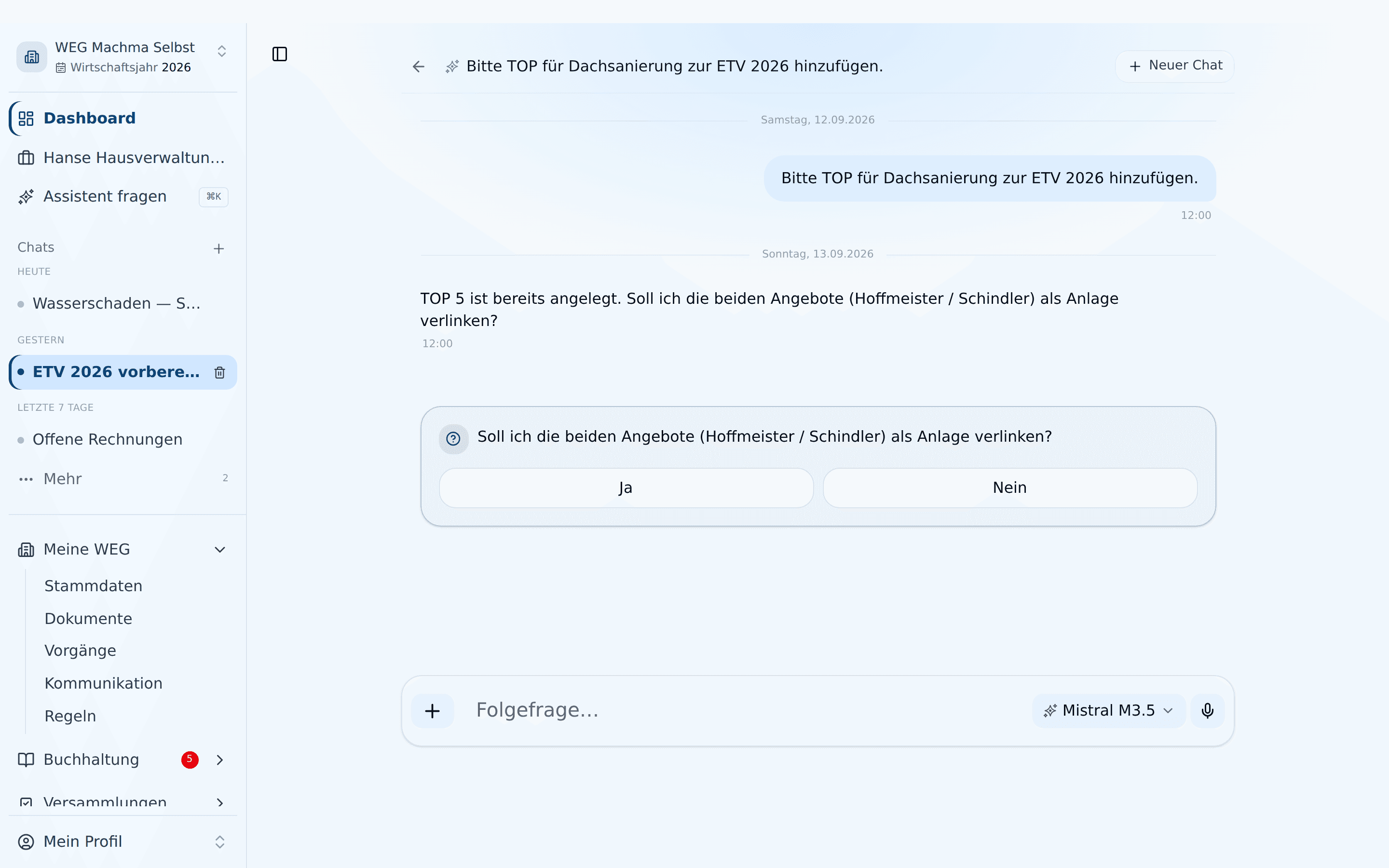
Wenn der Assistent etwas wissen muss („Soll ich die Priorität auf Hoch setzen?"), stellt er die Frage mit klickbaren Antwort-Buttons. So bleibt die Bedienung schnell, und du tippst nur, wenn du willst.
Folgefragen und Feedback
Unter der letzten Antwort schlägt die App bis zu drei Folgefragen als Chips vor. Sie ergeben sich aus den Arbeitsschritten der letzten Antwort und kosten keine zusätzlichen Credits.
Unter jeder fertigen Antwort erscheinen beim Überfahren Daumen hoch und Daumen runter. Damit meldest du uns, ob die Antwort geholfen hat. Geht bei einer Antwort etwas schief, zeigt der Chat eine lesbare Fehlermeldung mit Erneut versuchen.
Modell im Chat wählen
Auf der Übersicht wählst du das Modell über das Plus links im Eingabefeld, unter Modell. Im laufenden Chat und bei Mietobjekten sitzt dafür ein Modell-Umschalter im Eingabefeld. Zur Wahl stehen die Modelle, die ein WEG-Admin für alle freigegeben hat. Deine Wahl gilt für dich auf diesem Gerät und bleibt auch nach einem Neuladen erhalten. Hast du nichts gewählt oder ist dein Modell nicht mehr freigegeben, arbeitet der Chat mit dem Standardmodell der WEG.
In derselben Auswahl steht der Spar-Modus. Ist er an, läuft der Chat für die ganze WEG immer auf dem günstigsten Modell. Ein- und ausschalten können ihn nur WEG-Admins. Wählt ein Admin ein Modell, endet der Spar-Modus. Alle anderen sehen ihn nur, solange er an ist, und dann keine Modelle zur Wahl. Auf der Übersicht steht in dieser Zeit leise Spar-Modus aktiv im Eingabefeld. Details: KI-Einstellungen.
Spracheingabe
Neben dem Eingabefeld gibt es ein Mikrofon-Symbol („Per Sprache eingeben"). Sprich deine Frage ein. Der Text erscheint schon beim Sprechen im Feld. Die Verarbeitung läuft über einen in der EU gehosteten Dienst und verbraucht Credits nach Audiolänge. Ein zweiter Klick beendet die Aufnahme.
Chat-Verlauf & Threads
Deine Unterhaltungen werden als Threads gespeichert und erscheinen in der Seitenleiste unter Chats, gruppiert nach Heute, Gestern, Letzte 7 Tage, Letzte 30 Tage und Älter. Jede Nachricht trägt einen Zeitstempel. Über das Plus-Symbol (Neuer Chat) startest du einen neuen Chat, über das Papierkorb-Symbol am Eintrag löschst du einen alten.
In langen Gesprächen fasst der Assistent ältere Teile im Hintergrund kurz zusammen. So behält er den Anfang im Blick, ohne dass jede Frage teurer wird.
Bricht unterwegs die Verbindung ab oder lädst du die Seite neu, läuft die Antwort auf dem Server weiter und wird fortgesetzt, sobald du zurück bist. Wirklich abgebrochen wird nur, wenn du selbst auf Stopp drückst.
Chat-Verläufe sind privat: Jeder Nutzer sieht nur seine eigenen Threads. Auch Admins können die Chats anderer Nutzer nicht einsehen.