KI-Einstellungen
Standardmodell festlegen, Stufen für alle freigeben, die Verarbeitung auf die EU beschränken, Werkzeuge steuern und die KI-Nutzung deiner WEG im Blick behalten.
Unter Einstellungen → KI-Einstellungen (/einstellungen/ki) legst du fest, wie die KI in deiner WEG arbeitet. Die Seite hat drei Reiter: Modell, Werkzeuge und Nutzung.
Ändern können die Einstellungen nur WEG-Admins. Alle anderen Mitglieder sehen die Seite im Nur-Lesen-Modus (Hinweis oben: „Nur-Lesen-Modus — Änderungen erfordern Admin-Rechte").
Im Basis-Tarif sind KI-Funktionen nicht enthalten. Die Seite lässt sich zwar öffnen, der Assistent meldet aber „Ihr Tarif enthält keine KI-Funktionen". Dafür brauchst du Komfort oder Pro, siehe Abo & Tarif.
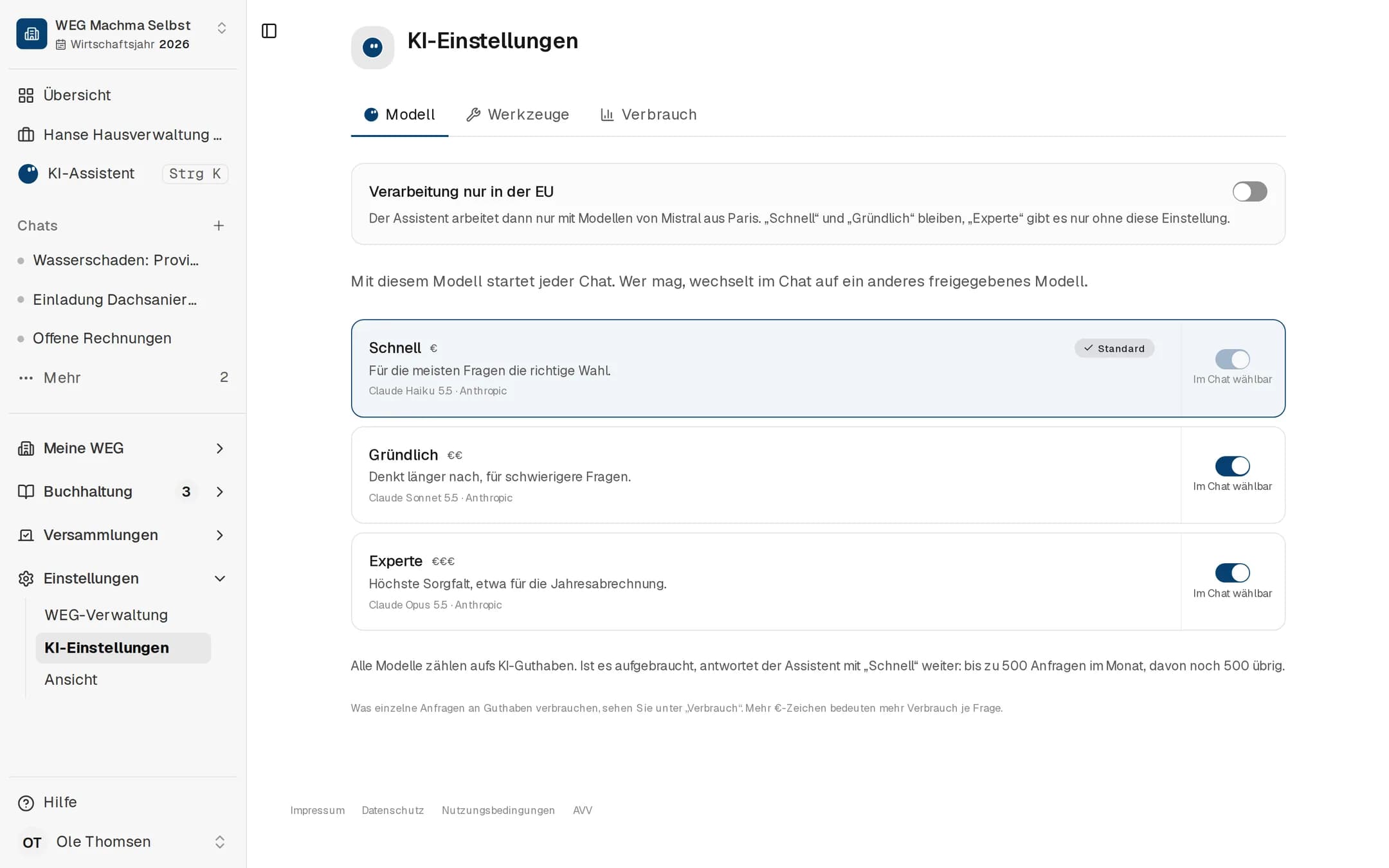
Modell: Stufen, Standard und Freigabe
Der Assistent arbeitet in drei Stufen. Neben jeder Stufe steht ein Kosten-Symbol von € bis €€€. Die Tabelle nennt den gemessenen Durchschnittsverbrauch pro Frage. Zur Erinnerung: 1 Credit = 1 Cent KI-Kosten.
| Stufe | Modell | Ø Credits pro Frage |
|---|---|---|
| Schnell € | Claude Haiku 5.5: für die meisten Fragen die richtige Wahl (empfohlen) | ≈ 1 |
| Gründlich €€ | Claude Sonnet 5.5: denkt länger nach, für schwierigere Fragen | ≈ 5 |
| Experte €€€ | Claude Opus 5.5: höchste Sorgfalt, etwa für die Jahresabrechnung | ≈ 25 |
Für jede Stufe gibt es zwei Einstellungen:
- Standard: Ein Klick auf die Kachel macht sie zum Standard der WEG. Mit diesem Modell startet jeder Chat, solange im Chat kein anderes gewählt ist. Die Kachel trägt dann das Abzeichen Standard.
- Im Chat wählbar: Der Schalter rechts neben der Kachel legt fest, ob Mitglieder die Stufe im Chat selbst wählen dürfen. Der Standard ist immer wählbar.
Welche der freigegebenen Stufen jemand im Chat nutzt, entscheidet jede Person selbst über die Modell-Auswahl im Eingabefeld. Die Wahl gilt für sie auf ihrem Gerät, siehe KI-Assistent.
Faustregel: „Schnell" reicht für die allermeisten Alltagsfragen. Die teureren Stufen lohnen sich bei komplexen Aufgaben mit vielen Zwischenschritten. Wer die Kosten deckeln will, gibt nur „Schnell" für alle frei.
Verarbeitung nur in der EU
Über den Stufen sitzt der Schalter Verarbeitung nur in der EU. Ist er an, arbeitet der Assistent für die ganze WEG nur mit Modellen von Mistral aus Paris. Die Stufen heißen gleich, nur das Modell dahinter wechselt:
| Stufe | Modell mit diesem Schalter | Ø Credits pro Frage |
|---|---|---|
| Schnell € | Mistral Small | ≈ 1 |
| Gründlich €€ | Mistral medium 3.5 | ≈ 11 |
„Experte" gibt es mit diesem Schalter nicht. Wer im Chat „Experte" gewählt hatte, bekommt „Gründlich".
Mit dem Schalter laufen auch die Titel und Zusammenfassungen der Chats, der Assistent im Gruppenchat und die Texterkennung gescannter Anhänge über Mistral. Zusatzprüfungen, die sonst über andere Anbieter laufen, entfallen dann: Der Assistent prüft Anhänge nicht mehr auf versteckte Anweisungen, sortiert Treffer der Rechtssuche nicht um, prüft Rechtszitate nur noch darauf, ob sie aus der Suche stammen, und nennt bei Bedienfragen die Seiten der App statt passender Hilfe-Artikel. Andere KI-Funktionen der App, etwa das Auslesen hochgeladener Rechnungen, nutzen weiter die Anbieter aus der Datenschutzerklärung, auch wenn der Assistent sie anstößt.
Mistral medium wird in langen Gesprächen teurer, als die Zahl vermuten lässt. Anders als die Claude-Modelle speichert es den Gesprächskontext nicht zwischen und liest ihn bei jedem Schritt neu. Die angegebenen Werte gelten für eine typische Anfrage mit „warmem Cache". Tatsächliche Kosten schwanken je nach Länge der Antwort und Anzahl der Arbeitsschritte.
Wenn das Guthaben aufgebraucht ist
Alle Stufen zählen aufs KI-Guthaben deiner WEG. Ist es für den Monat aufgebraucht und kein Mehrverbrauch erlaubt, antwortet der Assistent automatisch mit „Schnell" weiter, mit dem EU-Schalter also mit Mistral Small. Dafür gibt es ein eigenes Kontingent von 500 Anfragen im Monat, das nicht aufs Guthaben zählt. Im Chat steht dann KI-Guthaben aufgebraucht. Wie viele dieser Anfragen noch übrig sind, steht im Reiter Modell unter den Stufen. Sind auch sie verbraucht, pausiert der Assistent bis zum Monatsanfang, außer du erlaubst unter Abo den Mehrverbrauch.
Werkzeuge: was der Assistent tun darf
Im Reiter Werkzeuge legst du mit zwei Fragen fest, was der Assistent in deiner WEG darf. Die Einstellung gilt für alle Mitglieder, ändern können sie nur WEG-Admins.
Was darf der Assistent?
| Stufe | Bedeutung |
|---|---|
| Nachschauen | Er liest deine Daten und beantwortet Fragen, ändert aber nichts. |
| Nachschauen und ändern | Er legt an und ändert. Jede Änderung bestätigst du vorher im Chat. |
| Alles, auch löschen und zahlen | Zusätzlich Löschen, Zahlungen und Massenbuchungen, jeweils mit einem Bestätigungswort. |
In welchen Bereichen? Acht Schalter, zum Beispiel „Finanzen und Buchhaltung“, „Rechnungen und Zahlungen“ oder „Versammlungen und Beschlüsse“. Ein abgeschalteter Bereich ist für den Assistenten unsichtbar, auch zum Nachschauen. Unter jedem Bereich steht, was dazugehört.
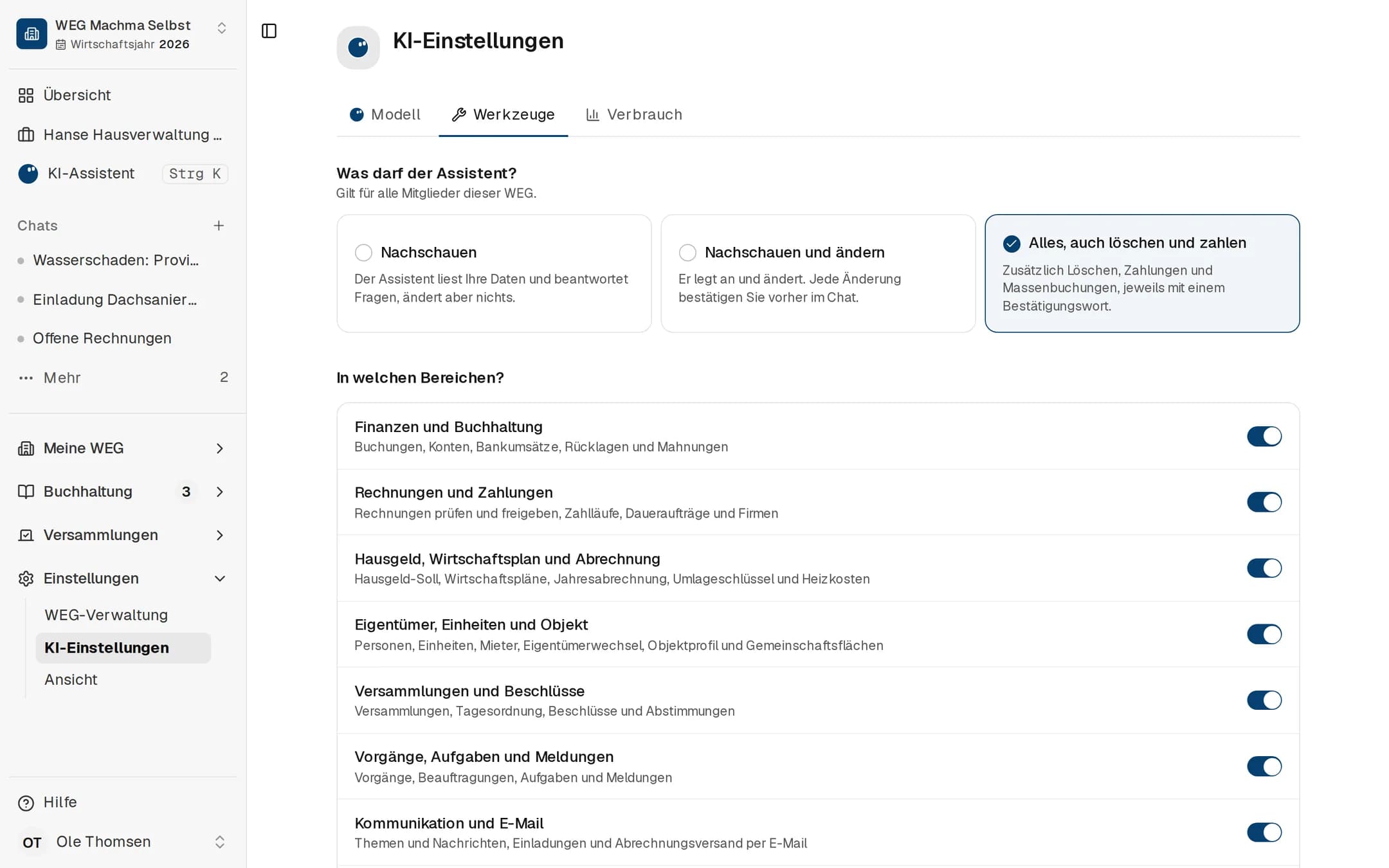
Standardmäßig darf der Assistent alles in allen Bereichen. Was du hier ausschließt, kann er nicht einmal vorschlagen. Das ist eine Schutzebene vor der Rückfrage im Chat: Unabhängig von dieser Einstellung fragt der Assistent vor jeder Änderung nach, und Löschen oder Zahlen verlangt ein Bestätigungswort.
Kommen mit einem Update neue Funktionen dazu, sind sie in deinen freigegebenen Bereichen automatisch dabei, solange du bei „Alles“ ohne abgeschaltete Bereiche bist. Hast du eine engere Einstellung gewählt, zeigt der Reiter einen Hinweis mit der Zahl der noch nicht freigegebenen Funktionen und einem Knopf „Jetzt freigeben“.
Nutzung
Der Reiter Nutzung zeigt oben einen Balken: wie viel vom KI-Guthaben dieses Monats schon genutzt ist, in Prozent und in Credits. Daneben steht, an welchem Tag das Guthaben neu beginnt: immer am Ersten des nächsten Monats. Ab 80 % färbt sich der Balken orange, bei 100 % rot.
Ist das Guthaben aufgebraucht, antwortet der Assistent mit „Schnell“ weiter. Dann erscheint eine zweite Zeile mit diesen Anfragen.
Darunter siehst du die letzten 30 Tage:
- Credits, Aufrufe und Anfragen ohne Guthaben
- ein Balkendiagramm je Tag
- Pro Funktion: wofür die Credits genutzt wurden, in Klartext (zum Beispiel „KI-Chat“ oder „Belege und Rechnungen einlesen“), je mit Zahl der Aufrufe und Credits
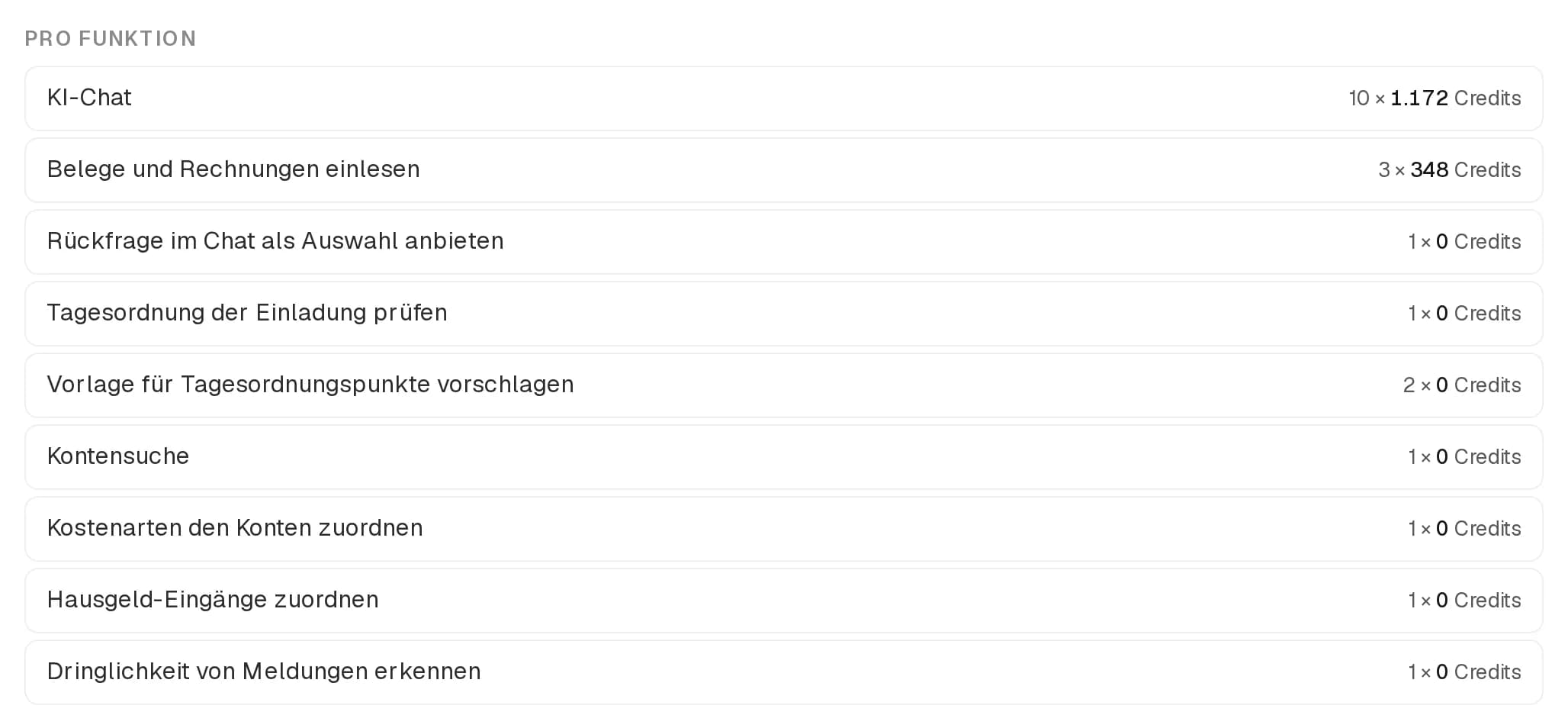
Dieselbe Aufschlüsselung der letzten 30 Tage findest du auch unter Abo in der Karte KI-Credits („Letzte 30 Tage – wofür genutzt"), zusammen mit dem Stand deines Monatskontingents.
Wie Credits berechnet werden und welches Kontingent zu welchem Tarif gehört, steht im Überblick KI & Automatisierung.