Anfangsbestände erfassen
Beim Verwalterwechsel den Übernahmestand der Bestandskonten als Eröffnungsbuchung gegen das Saldenvortragskonto 9000 buchen.
Wenn deine WEG mitten im Leben zu selbstverwalten. wechselt, liegt auf dem Gemeinschaftskonto bereits Geld, und es gibt offene Forderungen und Verbindlichkeiten. Ohne Anfangsbestand würde die Buchhaltung bei null starten. Der Kontostand in der App wiche dann vom Kontoauszug ab, und der Vermögensbericht des ersten Jahres wäre zwangsläufig falsch.
Bestandskonten zeigen den Kontostand
Ein Bestandskonto (Bank, Rücklagenkonto, Forderungen, Verbindlichkeiten) zeigt in der Sachkonten-Übersicht nicht die Jahresbewegung, sondern den Kontostand: Anfangsbestand plus Soll minus Haben. Genau diese Zahl vergleichst du mit deinem Kontoauszug.
Unter der Kontobezeichnung stehen dazu zwei Zusatzangaben:
- davon Anfangsbestand … zeigt, womit das Jahr begonnen hat.
- lt. Kontoauszug … (Datum) erscheint nur bei verknüpften Bankkonten und zeigt den Stand, den die Bank zuletzt gemeldet hat. Weicht er ab, erscheint ein Δ-Hinweis. Typische Ursachen sind noch nicht gebuchte Zahlungen oder ein anderer Stichtag.
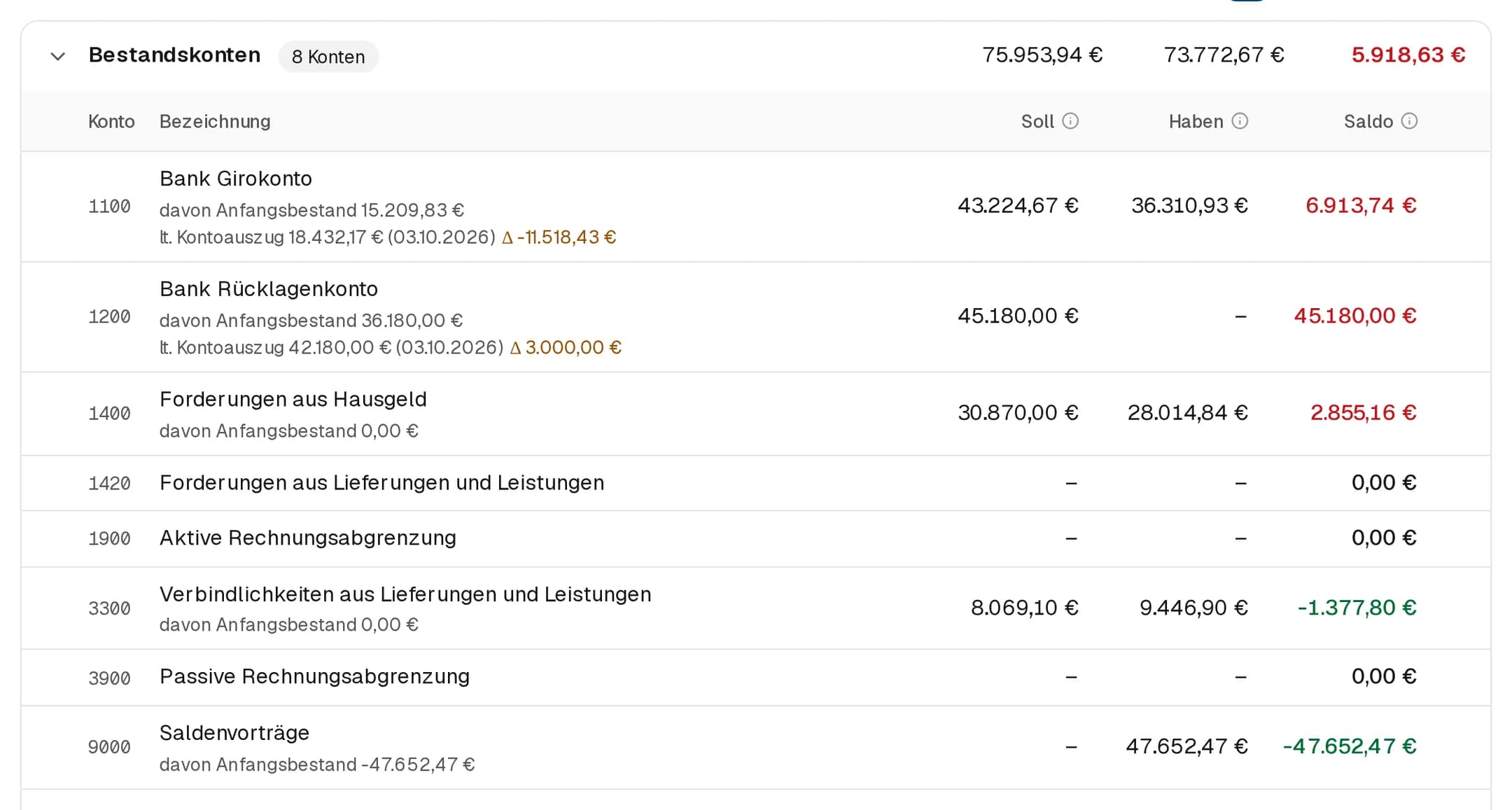
Kosten- und Ertragskonten haben keinen Anfangsbestand. Sie beginnen jedes Jahr bei null.
So erfasst du einen Anfangsbestand
- Öffne in der Seitenleiste Buchhaltung → Konten & Buchungen (
/buchhaltung/journal). - Klick oben rechts auf Anfangsbestand. Der Button erscheint nur mit Finanzrecht (WEG-Admins, in hausverwalteten WEGs zusätzlich Buchhalter und Sachbearbeiter der Verwaltung).
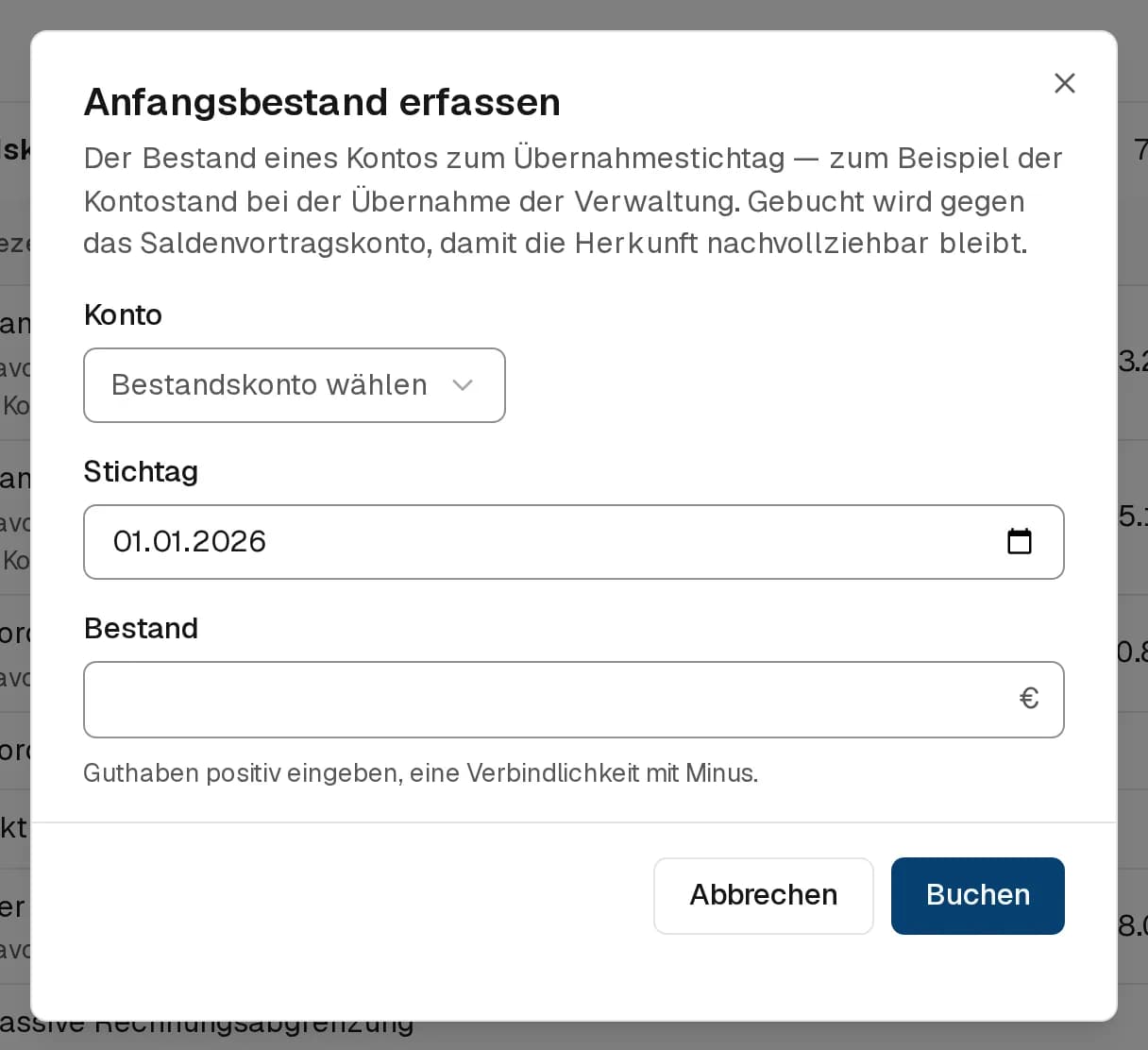
- Im Dialog Anfangsbestand erfassen wählst du:
- Konto: Zur Auswahl stehen die bebuchbaren Bestandskonten, zum Beispiel
1100 Bank Girokontooder1200 Bank Rücklagenkonto. - Stichtag: den Tag der Übernahme. Vorbelegt ist der 1. Januar des laufenden Jahres.
- Bestand: Guthaben positiv eingeben, eine Verbindlichkeit mit Minus.
- Konto: Zur Auswahl stehen die bebuchbaren Bestandskonten, zum Beispiel
- Klick auf Buchen.
Die App legt daraufhin eine Eröffnungsbuchung an: dein Bestandskonto gegen das Saldenvortragskonto 9000 Saldenvorträge („Bank an Saldenvortrag"). Der Bestand steht damit als echte Buchung im Hauptbuch, und das Gegenkonto zeigt die Herkunft.
Erfasst du für dasselbe Konto später noch einmal einen Anfangsbestand, etwa weil sich der Übernahmestand nachträglich korrigiert hat, ersetzt die App die frühere Eröffnungsbuchung. Du musst also nichts von Hand aufräumen.
Die wichtigste Regel: nur eine Quelle
Für ein Konto gibt es entweder eine Eröffnungsbuchung oder einen Saldenvortrag aus einer Datenübernahme, nie beides. Zwei Quellen für denselben Bestand zählen ihn doppelt.
Kam deine WEG über eine Datenübernahme aus einer Vorgänger-Software in die App, ist der Anfangsbestand dort bereits als Saldenvortrag hinterlegt. In dem Fall bricht der Dialog mit einer Meldung ab: Für dieses Konto liegt bereits ein Saldenvortrag vor, ein zusätzlicher Anfangsbestand würde doppelt zählen. Das ist kein Fehler, sondern der Schutz vor genau dieser Doppelzählung.
Korrigieren statt stornieren
Saldovortragsbuchungen lassen sich nicht stornieren. Die App lehnt das Storno ab und verweist auf Anfangsbestand erfassen. Trag dort den richtigen Wert ein. Die alte Eröffnungsbuchung wird dann ersetzt.
Zwei weitere Grenzen:
- Das Saldenvortragskonto 9000 selbst bekommt keinen Anfangsbestand, weil es das Gegenkonto der Eröffnung ist.
- Anfangsbestände gibt es nur für Bestandskonten. Kosten und Erträge beginnen jedes Jahr bei null, deshalb lehnt die App die Eingabe für solche Konten ab.
Reservierte Kontonummern
Vier Nummern legt die App bei Bedarf selbst an und findet sie über genau diese Nummer wieder. Sie lassen sich deshalb nicht für eigene Konten vergeben:
| Nummer | Zweck |
|---|---|
| 1901 / 3901 | Abgrenzung Heizkostenabrechnung |
| 9000 | Saldenvorträge (Gegenkonto der Eröffnungsbuchungen) |
| 9999 | Verrechnung (Datenübernahme) |