Rücklagen verwalten
Rücklagen-Töpfe anlegen, Zuführungen und Entnahmen buchen, die Jahresentwicklung lesen und aufgelöste Töpfe schließen.
Die Erhaltungsrücklage (früher Instandhaltungsrücklage) ist das Sparkonto deiner Gemeinschaft. Sie sammelt Geld für größere Reparaturen und Erneuerungen am gemeinschaftlichen Eigentum, etwa Dach, Fassade oder Aufzug.
Du findest sie als Tab Rücklagen auf der Seite Hausgeld & Rücklagen (Seitenleiste, Gruppe Buchhaltung, direkt über /hausgeld?tab=ruecklagen). Das Jahr stellst du oben in der Seitenleiste um. Anlegen, buchen und korrigieren dürfen Nutzer mit Finanzrecht.
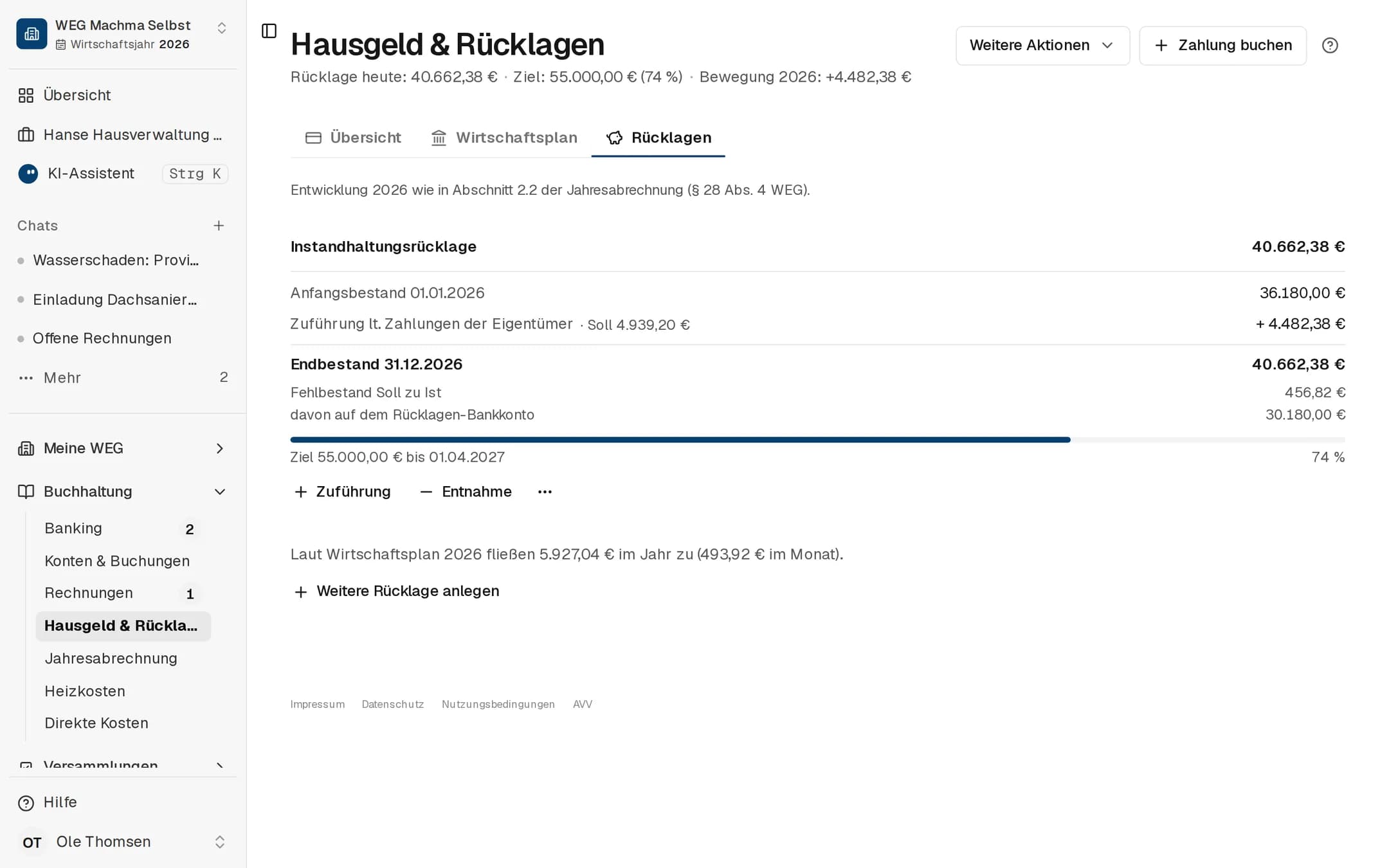
Der Stand im Seitenkopf
Unter dem Seitentitel steht der Stand der Rücklagen in einem Satz. Sein Anfang hängt vom gewählten Jahr ab:
- laufendes Jahr: Rücklage heute, bei gepflegtem Zielbestand mit dem Ziel und dem erreichten Anteil in Prozent. Der Anteil zählt nur die Töpfe, die ein Ziel haben.
- vergangenes Jahr: Rücklage 31.12.2025 und der Anfang
- künftiges Jahr: Rücklage 01.01.2027
Am Ende steht die Bewegung 2026, also Zuführungen abzüglich Entnahmen.
Entwicklung der Rücklagen
Der Tab zeigt je Topf einen eigenen Abschnitt mit Name und Bestand im Kopf. Er ist aufgebaut wie Abschnitt 2.2 der Jahresabrechnung (§ 28 Abs. 4 WEG):
- Anfangsbestand 01.01.2026
- Zuführung lt. Zahlungen der Eigentümer, mit dem Soll-Wert dahinter, wenn ein Wirtschaftsplan ihn vorgibt
- Zuführung durch Zinsen, bei Bedarf Steuern auf Zinsen (KapESt/Soli)
- Entnahmen, jede einzeln mit ihrem Text (
Entnahme: …) - Endbestand 31.12.2026
- bei Bedarf Fehlbestand Soll zu Ist und davon auf dem Rücklagen-Bankkonto
Darunter steht bei gepflegtem Zielbestand ein Fortschrittsbalken mit Ziel und Prozentwert. Ist ein Zieltermin eingetragen, steht er hinter dem Ziel, zum Beispiel „Ziel 55.000,00 € bis 01.04.2027“. Lässt sich die Darstellung wie in der Abrechnung nicht berechnen, zeigt der Tab stattdessen die Entwicklung der Rücklagen aus Sicht der Bankkonten. Den vollständigen Vermögensbericht nach § 28 Abs. 4 WEG mit Bankkonten, Forderungen und Verbindlichkeiten findest du in Abschnitt 3 der Jahresabrechnung.
Gibt es einen Wirtschaftsplan und enthält das Hausgeld-Soll einen Rücklagenanteil, folgt unter den Töpfen der Satz „Laut Wirtschaftsplan 2026 fließen … im Jahr zu (… im Monat).", bei einem fortgeltenden Plan mit dem Zusatz „(fortgeltend)". Der Jahresbetrag ist wie in der Jahresabrechnung die Summe der Rücklagenanteile aller Monate im Hausgeld-Soll. Wechselt der Monatsbetrag innerhalb des Jahres, steht im laufenden Jahr „derzeit" davor. In anderen Jahren steht dort „zuletzt" vor dem Betrag im Dezember.
Rücklagen anlegen und buchen
-
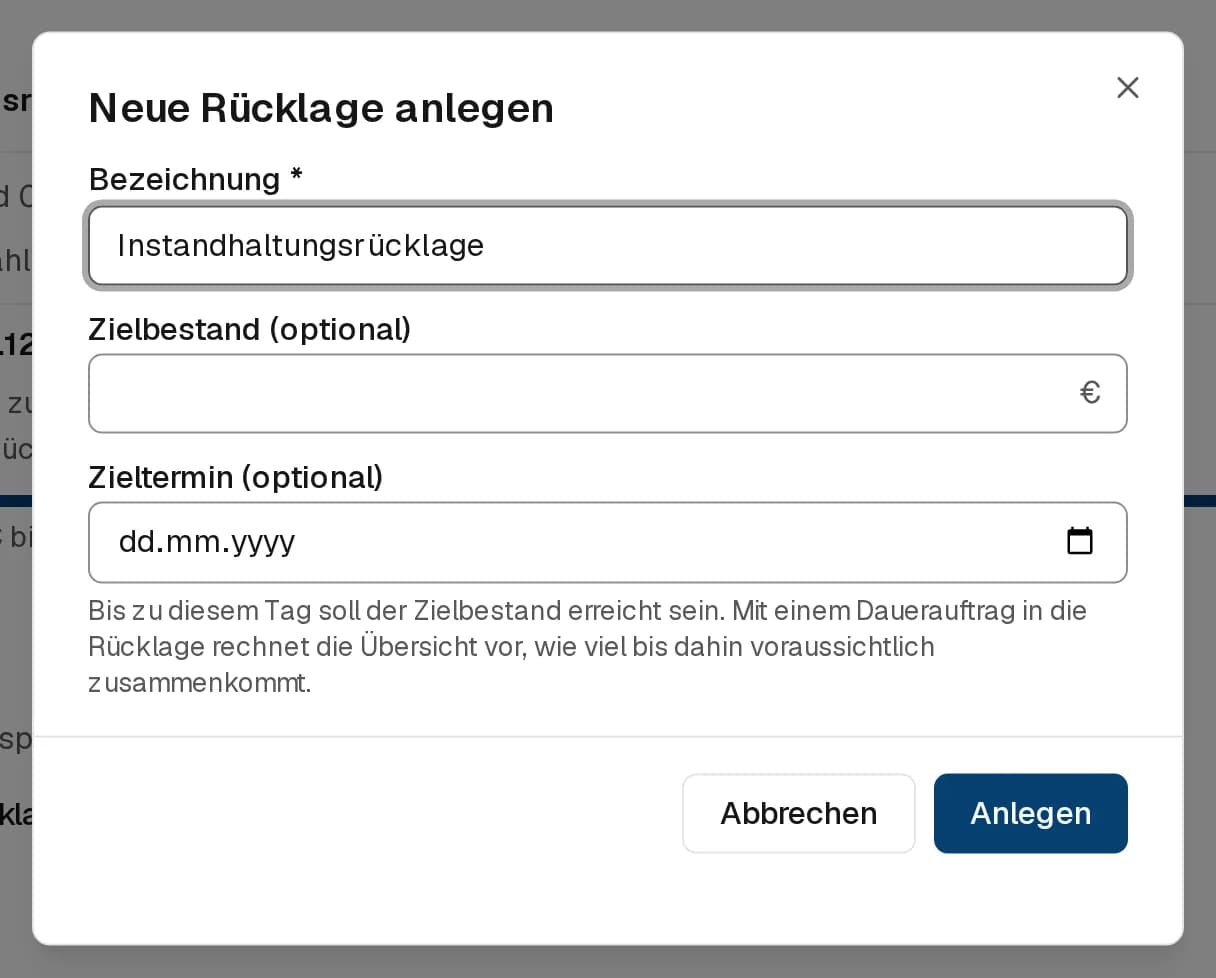
Weitere Rücklage anlegen unter den Töpfen (ohne Topf: Rücklage anlegen) öffnet den Dialog Neue Rücklage anlegen mit Bezeichnung, optionalem Zielbestand und optionalem Zieltermin. Hat deine WEG Beteiligungskreise, wählst du zusätzlich optional einen Beteiligungskreis, wenn nur ein Teil der Einheiten beteiligt ist. Standard ist Ganze WEG.
-
Mit Zuführung und Entnahme unter dem jeweiligen Topf buchst du Bewegungen. Im Dialog wählst du die Art (Zuführung (Einzahlung) oder Entnahme (Auszahlung)) und trägst Betrag (EUR), Buchungsdatum und optional den Verwendungszweck ein.
-
Der Zielbestand ist der Wert aus dem Dialog. Er bleibt stehen, bis du ihn selbst änderst, auch wenn du einen Wirtschaftsplan aktivierst oder zurückziehst. Hat die WEG ein Bankkonto vom Typ Rücklagenkonto, legt die App beim Aktivieren einen monatlichen Dauerauftrag für die Zuführung an.
-
Der Ist-Stand ergibt sich aus den Buchungen der Rücklage. Ist das Rücklagenkonto per Bank verbunden, laufen Überweisungen vom eigenen Girokonto und Abgänge automatisch als Zuführung und Entnahme ein. Andere Eingänge bleiben offen, bis du sie im Banking einordnest, siehe Bank-Synchronisation. In der Hausgeldabrechnung erscheint dieselbe Entwicklung.
Über das Menü ⋯ neben Zuführung und Entnahme öffnest du Bearbeiten. Im Dialog Rücklage bearbeiten änderst du Bezeichnung, Zielbestand, Zieltermin und Beteiligungskreis. Im selben Menü stehen Schließen und Löschen.
Zieltermin und Prognose
Mit dem Zieltermin legst du fest, bis wann der Zielbestand erreicht sein soll, zum Beispiel bis zum Beginn der Dachsanierung. Ein Zieltermin braucht einen Zielbestand und darf beim Eintragen nicht in der Vergangenheit liegen.
Läuft ein Dauerauftrag in die Rücklage, rechnet die Übersicht daraus eine Prognose: den heutigen Stand plus alle Zuführungen des Dauerauftrags bis einschließlich Zieltermin. Dort steht dann zum Beispiel „Bis April 2027 voraussichtlich 48.180 €“. Ein Klick auf die Skala zeigt die Rechnung.
- Endet der Dauerauftrag vor dem Zieltermin, zählen nur seine Zuführungen bis dahin. Der Dauerauftrag aus dem Wirtschaftsplan endet am 31. Dezember des Planjahres.
- Eine fällige Zuführung, die noch im Zahllauf wartet, zählt mit.
- Zuführungen, die du von Hand überweist oder buchst, kennt die Prognose nicht. Ohne laufenden Dauerauftrag zeigt die Übersicht deshalb keine.
- Bei mehreren Töpfen gibt es die Prognose nur, wenn alle Töpfe mit Zielbestand denselben Zieltermin haben.
Einzelne Buchungen korrigieren
An den Entnahme-Zeilen eines Topfes (in der Bank-Sicht an jeder Bewegung) erscheinen beim Überfahren kleine Aktionen: Verwendungszweck ändern, Betrag ändern und Buchungssatz löschen (mit der Rückfrage „Buchungssatz unwiderruflich löschen?"). Betrag und Löschen gibt es nur, wenn die Zeile genau zu einem Buchungssatz gehört. Für abgerechnete oder geprüfte Zeiträume empfiehlt die App, im Journal zu stornieren statt zu löschen. Betrag und Löschen laufen über dieselben Funktionen wie in der Buchhaltung. Die Jahres-Sperre für abgerechnete Jahre und die Protokollierung greifen also auch hier.
Aufgelöste Töpfe schließen
Wurde ein Topf per Beschluss aufgelöst, meist mit Übertrag des Restbestands in eine andere Rücklage, löschst du ihn nicht, sondern schließt ihn. Wähl dazu im Menü ⋯ des Topfes Schließen und trag unter Geschlossen zum das Datum ein. Rücklage schließen bestätigt.
Danach gilt:
- Zuführungen und Entnahmen sind gesperrt.
- Der Topf zählt nicht mehr in den Stand im Seitenkopf.
- Die Jahresabrechnung zeigt ihn im Schließungsjahr mit Endbestand 0 und in Folgejahren nicht mehr. Die Historie bleibt erhalten.
Hat der Topf beim Schließen noch einen Bestand, warnt der Dialog. Übertrag den Rest vorher per Entnahme und Zuführung in eine andere Rücklage. Über Wieder öffnen reaktivierst du einen geschlossenen Topf.
Deaktivierte Rücklagen reaktivieren
Löschst du einen Topf, auf dem schon Buchungen liegen, deaktiviert die App ihn nur, die Historie bleibt erhalten. Solche Töpfe sammelt der Abschnitt Deaktivierte Rücklagen unter den aktiven. Mit Wieder aktivieren holst du sie zurück.
Wie hoch die Rücklage sein soll und welche Zuführung beschlossen wird, entscheidet die Eigentümergemeinschaft. Hintergrund dazu steht im WEG-Wissen unter Erhaltungsrücklage erklärt.
Direkte Kosten
Einheitsbezogene Sonderkosten erfassen, nicht zugeordnete Buchungen abarbeiten und in der Jahresabrechnung direkt der richtigen Einheit zuordnen.
Hausgeldabrechnung erstellen
Jahresabrechnung mit Assistent, Voraussetzungs-Prüfung, Vorjahres-Vergleich, Rücklagen und Vermögensbericht, § 35a-Prüfung, Berechnungsverlauf, PDF-Druck und Versand an die Eigentümer.