Bankkonto verbinden
So stellst du die Verbindung zum WEG-Bankkonto her und stellst Bezeichnung, Kontotyp und Sachkonto ein.
So verbindest du das Bankkonto deiner Wohnungseigentümergemeinschaft mit selbstverwalten. Danach laufen Umsätze, Hausgeld-Zuordnung, Rücklagen-Salden und Zahlungen an einem Ort zusammen.
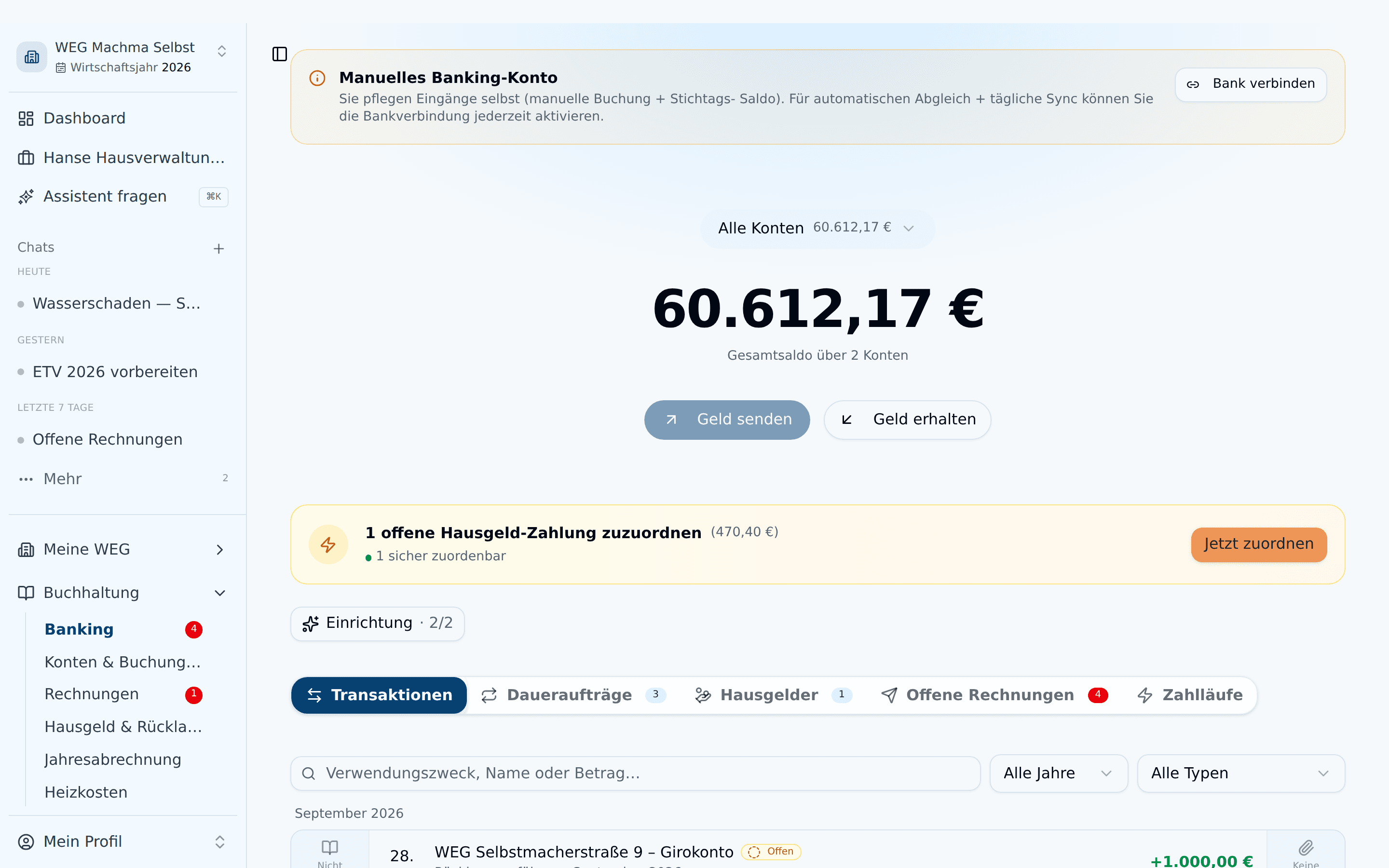
Nur WEG-Admins können eine Bankverbindung herstellen, und die WEG braucht dafür ein aktives Abo oder eine laufende Testphase. Bist du Mitglied ohne Admin-Rechte, wende dich an einen Admin deiner WEG.
Dein Konto bleibt bei deiner Bank
- Kein Kontowechsel: Deine WEG behält ihr bestehendes Konto bei Sparkasse, Volksbank, DKB, Commerzbank oder einer anderen Bank.
- Deine Zugangsdaten bleiben bei der Bank: Du meldest dich auf der Anmeldeseite deiner Bank an. Wir sehen dein Passwort nicht und speichern es nicht.
- PSD2-regulierte Schnittstelle: Die Verbindung läuft über eine von der BaFin beaufsichtigte, ISO-27001-zertifizierte Schnittstelle. Das ist derselbe Standard, den auch Banking-Apps wie Finanzguru, Outbank oder WISO nutzen.
- Jede Zahlung braucht deine TAN: Überweisungen bestätigst du separat im Zahlungsauslöseverfahren deiner Bank. Ohne deine Freigabe wird kein Geld bewegt.
Schritt für Schritt
- Klick in der Seitenleiste auf Buchhaltung → Banking.
- Klick auf Sicher bei meiner Bank anmelden. Hast du bereits Konten ohne Verbindung, heißt der Button im gelben Hinweis oben Bank verbinden.
- Es öffnet sich ein Fenster. Dort wählst du deine Bank und landest auf ihrer offiziellen Anmeldeseite. Blockiert dein Browser Pop-ups, erlaube sie für die App.
- Meld dich mit deinen gewohnten Online-Banking-Zugangsdaten an.
- Bestätige bei deiner Bank, dass selbstverwalten Kontoinformationen lesen darf.
- Wähl die Konten aus, die du verbinden möchtest, typischerweise Girokonto und Rücklagenkonto.
- Das Fenster schließt sich und die App meldet „Bankverbindung erfolgreich hergestellt". Beim ersten Abruf lädt sie die volle Umsatz-Historie, die deine Bank bereitstellt, oft mehr als die letzten 90 Tage. So kann auch die Jahresabrechnung auf echten Zahlen aufsetzen. Umsätze aus der Zeit vor deinem Buchungsbeginn werden nur angezeigt und nicht gebucht. Auch beim späteren Bankfreigabe erneuern holt die App ältere Umsätze mit, soweit die Bank sie liefert. Liefert sie nur 90 Tage, bleibt der Kontoauszug-Datei-Import.
Deine Online-Banking-Zugangsdaten werden nicht in selbstverwalten gespeichert. Die Anmeldung läuft direkt bei deiner Bank.
Konto-Typ wird automatisch erkannt
Beim ersten Verbinden leitet die App den Konto-Typ aus den Bankdaten ab:
| Quelle | erkannter Typ | Wofür wichtig |
|---|---|---|
| Bankkategorie Girokonto (oder unbekannt) | Girokonto | Hauptkonto für Hausgeld-Eingänge und Rechnungs-Zahlungen |
| Bankkategorie Tagesgeld, Spar, Festgeld | Sonderkonto | Andere zweckgebundene Konten |
| Bezeichnung enthält „Rücklage" oder „Instandhaltung" | Rücklagenkonto | Eigene Behandlung, siehe unten |
Kontoeinstellungen
Das Zahnrad neben dem Kontonamen im Kopf des Banking öffnet die Kontoeinstellungen. Hast du mehrere Konten, wählst du vorher oben das gewünschte Konto aus. Bei Alle Konten gibt es kein Zahnrad. Dort stellst du ein:
- Bezeichnung: der Name des Kontos. Genau so steht er in der Jahresabrechnung (Abschnitt Geldkonten) und im Vermögensbericht. Ändern und mit OK oder der Eingabetaste speichern.
- Kontotyp: Girokonto, Rücklagenkonto oder Sonderkonto. Umstellen lohnt sich zum Beispiel, wenn dein Tagesgeldkonto eigentlich die Rücklage ist.
- Sachkonto: das Bestandskonto, auf das die Bewegungen laufen, etwa 1100 Bank Girokonto oder ein 12er-Rücklagenkonto. Mit Sachkonto automatisch gilt wieder die Zuordnung nach Kontotyp.
Die Einstellungen sind für alle mit Finanzrecht verfügbar.
Besonderheit Rücklagenkonto
Ist ein Konto als Rücklagenkonto eingestellt, macht die App beim Abruf zwei Dinge:
- Jeder Eingang wird als Rücklagen-Zuführung, jeder Abgang als Rücklagen-Entnahme gebucht und ist so in der Buchhaltung nachvollziehbar.
- Der Ist-Bestand der Rücklage wird auf den aktuellen Kontosaldo gesetzt.
Punkt 2 greift, wenn die Rücklage mit genau diesem Bankkonto verknüpft ist oder deine WEG genau eine aktive Rücklage hat. Legt die App die Rücklage beim ersten Abruf selbst an, verknüpft sie sie gleich mit dem Konto. Führt ihr mehrere Rücklagen ohne Verknüpfung, lässt die App den Ist-Bestand bewusst unangetastet, statt einen beliebigen Topf zu überschreiben.
Welche Konten werden synchronisiert?
selbstverwalten zieht nur Konten, über die Überweisungen möglich sind:
- ✅ Konten mit echter IBAN, für die die Bank Überweisungen zulässt, typischerweise Girokonten und viele Tagesgeldkonten
- ❌ Bausparverträge, Kreditkarten und Depots. Die Bank meldet sie zwar mit, sie werden beim Abruf aber übersprungen.
- ❌ Scheinprodukte, die statt einer echten IBAN nur eine interne Kennung tragen
Diese Filter laufen automatisch, du musst nichts abwählen.
PSD2-Zugriff erneuern
Der Lesezugriff läuft nach spätestens 180 Tagen ab, je nach Bank auch früher. Kommen danach keine neuen Umsätze mehr an, trenn die Verbindung in den Kontoeinstellungen und verbinde die Bank neu. Die App erkennt deine Konten an der IBAN wieder. Bestehende Konten, Umsätze und Buchungen bleiben erhalten, bereits importierte Umsätze kommen nicht doppelt.
Verbindung trennen
In den Kontoeinstellungen (Zahnrad) findest du Bankverbindung trennen. Nach der Rückfrage Verbindung trennen wird der Bankzugang beim Banking-Anbieter gelöscht und der automatische Abruf endet. Deine Konten, Umsätze und Buchungen bleiben vollständig erhalten, die Konten werden zu manuell gepflegten Konten. Du kannst die Bank jederzeit neu verbinden. Trennen dürfen nur WEG-Admins.
Häufige Fragen zur Sicherheit
Könnt ihr auf mein Konto zugreifen und Geld abheben? Nein. Der Lesezugriff erlaubt nur das Abrufen von Kontoständen und Umsätzen. Zahlungen erfordern immer eine separate TAN-Freigabe durch dich.
Was ist, wenn die Verbindung mal hakt? Trenn die Verbindung in den Kontoeinstellungen und verbinde die Bank neu. Bestehende Konten und Umsätze bleiben erhalten.
Sind meine Kontodaten sicher? Die Kommunikation ist verschlüsselt und läuft über eine BaFin-beaufsichtigte, ISO-27001-zertifizierte Infrastruktur. Deine Kontodaten liegen ausschließlich auf verschlüsselten Servern in der EU. Das technische Verbindungspasswort speichern wir verschlüsselt und nie im Klartext.