Etwas melden (Meldungen)
Wie Mitglieder Schäden und Anliegen einreichen und wie die Verwaltung daraus einen Vorgang macht.
Eine Meldung ist der einfache Weg für alle Mitglieder der WEG, ein Anliegen loszuwerden: tropfender Wasserhahn im Treppenhaus, kaputte Kellerlampe, Frage an die Verwaltung. Du brauchst dafür keine Verwaltungsrechte und musst den Vorgangs-Ablauf nicht kennen. Die Verwaltung entscheidet anschließend, ob daraus ein Vorgang wird.
So meldest du etwas
-
Öffne in der Seitenleiste unter Meine WEG den Punkt Vorgänge (
/vorgaenge). -
Klick oben rechts auf Etwas melden. Hat deine Gemeinschaft Notdienstnummern eingetragen, stehen sie ganz oben unter Im Notfall sofort anrufen. Bei Gefahr (Wasserrohrbruch, Gasgeruch, Person im Aufzug) ruf dort zuerst an.
-
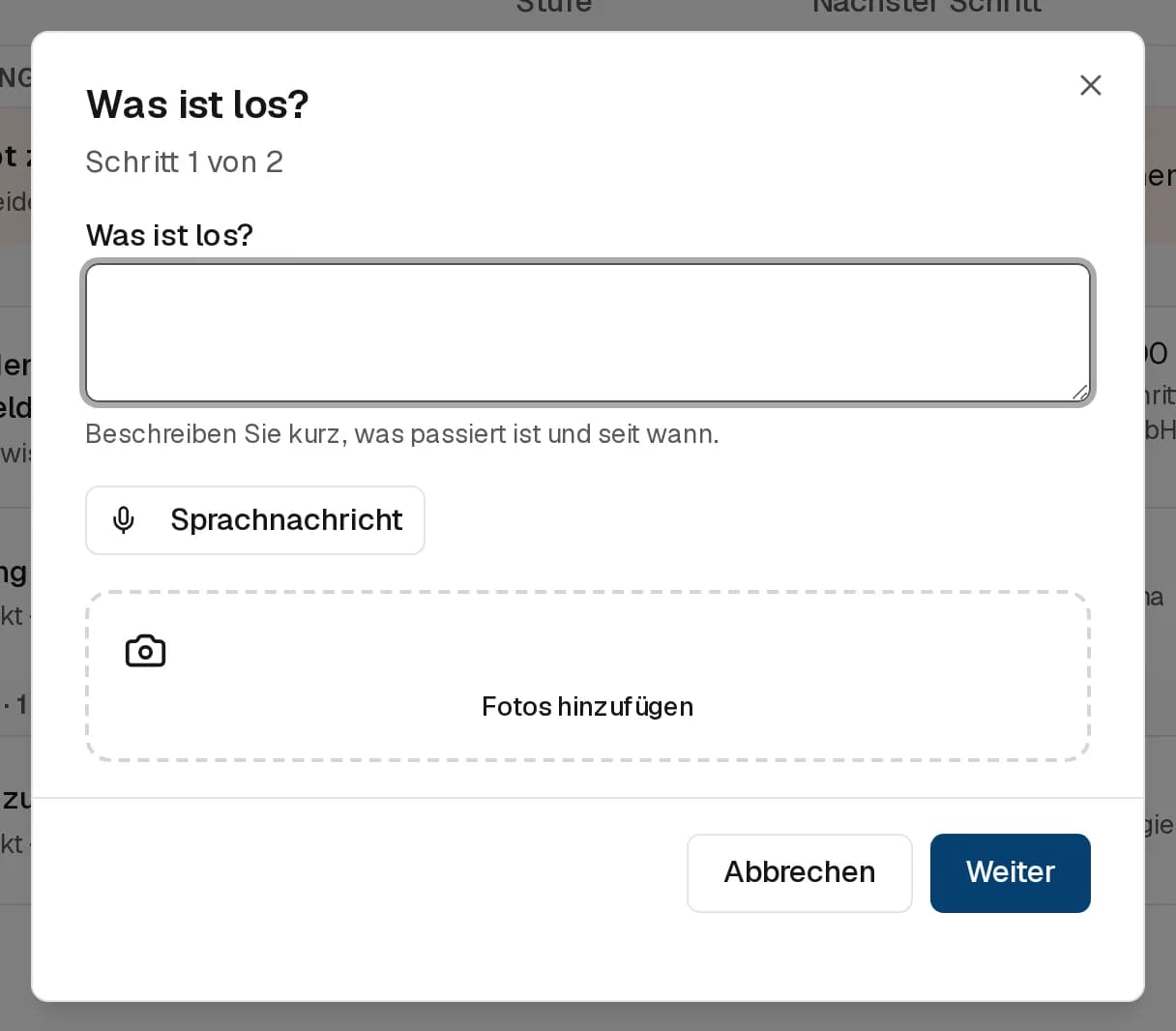
Schritt 1 „Was ist los?“: Beschreib kurz, was passiert ist und seit wann. Über Fotos hinzufügen hängst du bis zu fünf Fotos an, am Handy auch direkt mit der Kamera.
-
Klick auf Weiter.
-
Schritt 2 „Wo und wie dringend?“: Oben steht der Titel, vorbelegt aus deinem ersten Satz. Den Titel sehen alle im Haus, prüf ihn und änder ihn bei Bedarf. Wähl dann unter Wo ist es? deine Einheit, eine Gemeinschaftsfläche (z. B. Treppenhaus, Dach), Das ganze Haus oder Anderer Ort mit einer kurzen Angabe. Nichts ist vorausgewählt: Du entscheidest, ob es um deine Wohnung oder das Gemeinschaftseigentum geht.
-
Wähl unter Worum geht es? eine Art (Schaden, Störung, Anfrage, Beschwerde oder Sonstiges) und unter Wie dringend ist es? eine Stufe von Sofort bis Hat Zeit.
-
Optional: Setz den Haken Die Firma darf mich für einen Termin anrufen und prüf die Nummer. Dann bekommen Firmen, die ein Angebot machen oder den Auftrag bekommen, deinen Namen und diese Nummer, und die E-Mail an dich kündigt den Anruf an.
-
Klick auf Meldung absenden.
Nach dem Absenden steht deine Meldung in der Liste unter Meine Meldungen. Ohne Haken bekommt keine Firma deine Telefonnummer. Die Erlaubnis für den Anruf nimmst du jederzeit zurück: an deiner Meldung mit Zurücknehmen oder auf der Seite aus dem Link mit Nicht mehr anrufen. Was eine Firma schon bekommen hat, bleibt bei ihr.
Sobald eine Meldung eingeht, bekommen die Admins der WEG eine E-Mail mit dem Button Meldung öffnen. Wählst du Sofort, steht im Betreff Dringend:.
Art und Dringlichkeit vorgewählt
Ist die Vorauswahl eingeschaltet, liest die App beim Klick auf Weiter deinen Text und wählt Worum geht es? und Wie dringend ist es? vor. Darunter steht Aus Ihrem Text vorgewählt, bitte prüfen. Du kannst beides ändern. Die App liest dafür nur den Text, nie deine Fotos, und es kostet die Gemeinschaft kein KI-Guthaben.
Sprachnachricht
Wo die Sprachnachricht freigeschaltet ist, steht in Schritt 1 der Knopf Sprachnachricht. Sprich höchstens zwei Minuten und klick auf Aufnahme beenden. Die App wandelt die Aufnahme in Text um und schreibt ihn in das Feld Was ist los?. Dort kannst du ihn noch ändern. Die Aufnahme selbst wird nicht gespeichert.
Sprachnachricht und Vorauswahl werden gerade eingeführt. Fehlt der Knopf, tippst du deinen Text wie gewohnt.
Meine Meldungen: der Stand wie bei einer Paketsendung
Deine eigenen Meldungen stehen in der Vorgänge-Liste unter Meine Meldungen. Verwaltungsberechtigte finden sie im gleichnamigen Reiter. Jede Zeile zeigt die Stufe (Neu, In Klärung, Beauftragt, Prüfen, Erledigt) und einen Satz zum Stand, etwa „Ein Angebot ist angefragt.“ oder „Lehmann Sanitär ist beauftragt.“. Den Namen der beauftragten Firma siehst nur du an deiner eigenen Meldung, unter Im Haus steht er nicht.
Ein Klick öffnet deine Meldung. Dort stehen alle Stufen mit Datum, der Satz zum Stand, deine Beschreibung und die Antworten an dich. Ist aus der Meldung ein Vorgang geworden, führt Zum Vorgang auf seine Seite.
Schlägt eine beauftragte Firma einen Termin vor, bekommst du einen Hinweis aufs Handy und eine E-Mail, und an deiner Meldung steht der Termin mit Termin passt und Passt nicht. Deine Antwort geht an die Firma, ohne deinen Namen. Die Knöpfe in der E-Mail wählen nur vor, gespeichert wird erst mit dem Klick auf der Seite. Bei Passt nicht schlägt die Firma einen anderen Termin vor.
Kommt der Vorgang zu deiner Meldung in eine neue Stufe, bekommst du einen Hinweis aufs Handy und eine E-Mail mit dem Stand, höchstens eine am Tag. Das gilt auch, wenn die Verwaltung deine Meldung ohne Vorgang erledigt oder ablehnt. Die Frage nach dem Abschluss (siehe unten) kommt in jedem Fall. Der Knopf Stand ansehen in der E-Mail öffnet den Stand auch ohne Anmeldung. Der Link gehört zu deiner Meldung, gib ihn nicht weiter. Beides schaltest du im Profil unter den Benachrichtigungen bei Stand Ihrer Meldung ab.
Hat schon jemand dasselbe gemeldet, hängt die Verwaltung deine Meldung an diesen Vorgang. Du erfährst dann seine Nummer und danach jeden neuen Stand. Geht es um eine andere Stelle im Haus als deine, siehst du deren Ort nur so wie alle übrigen Mitglieder, etwa „Sondereigentum“.
Ist alles in Ordnung?
Ist deine Meldung erledigt, mit oder ohne Vorgang, fragt die App: Ist alles in Ordnung? Die Frage steht in der App an deiner Meldung, auf der Seite aus dem Link und in der E-Mail.
- Wähl Ja, alles in Ordnung oder Noch nicht.
- Klick auf Antwort senden. Die Knöpfe in der E-Mail wählen nur vor, gespeichert wird erst mit diesem Klick.
Deine Antwort kannst du 14 Tage lang ändern, solange die Meldung erledigt ist. Noch nicht öffnet sie wieder, und die zuständige Person bekommt Bescheid. Wird die Meldung vorher wieder bearbeitet, verschwindet die Frage. Beim nächsten Abschluss fragt die App neu.
Ob die App fragt, legen die Admins unter Einstellungen → WEG-Verwaltung → Vorgänge fest, je Vorgangsart. Bei Meldungen ohne Vorgang fragt sie nach Schaden, Störung und Anfrage; Beschwerden und Sonstiges zählen als Anfrage.
Meldungen in der Liste
Verwaltungsberechtigte sehen neue und gesichtete Meldungen ganz oben unter Neu eingegangen, mit Titel, Bezug und Datum. Erledigte und abgelehnte Meldungen stehen im Reiter Erledigt. Das Suchfeld oben findet Titel und Bezug. Ein Klick auf eine Meldung öffnet die Detail-Ansicht mit Kategorie, Datum, Bezug, Stand und der vollständigen Beschreibung.
Neue Meldungen anderer Mitglieder siehst du unter Im Haus nur mit Titel und Ort. Bei einer Wohnung oder anderen Einheit steht als Ort nur „Sondereigentum“, ein anderer Ort erscheint gar nicht. Öffnen können eine Meldung nur, wer sie eingereicht hat, die Verwaltung und der Beirat. Wer die Meldung eingereicht hat, sehen nur Verwaltungsberechtigte und die meldende Person selbst. Das gilt auch für Meldungen über den Aushang: Name, E-Mail und Telefon sehen nur Verwaltungsberechtigte.
In der Detail-Ansicht steht außerdem Wie dringend, also die Einschätzung der meldenden Person, und die Fotos als kleine Vorschaubilder. Ein Klick öffnet ein Foto groß. Fotos sehen nur die meldende Person, die Verwaltung und der Beirat. Verwaltungsberechtigte sehen zusätzlich unter Die Firma darf anrufen die freigegebene Nummer.
Status einer Meldung
| Status | Bedeutung |
|---|---|
| Neu | Eingereicht, von der Verwaltung noch nicht angesehen. |
| Gesichtet | Die Verwaltung hat die Meldung zur Kenntnis genommen. |
| Vorgang erstellt | Aus der Meldung ist ein Vorgang geworden, die Bearbeitung läuft dort weiter. |
| Erledigt | Die Sache ist ohne Vorgang geklärt, zum Beispiel durch eine Antwort. |
| Abgelehnt | Die Meldung wird nicht weiterverfolgt (z. B. Irrtum oder bereits erledigt). |
Antworten der Verwaltung
Die Verwaltung kann dir direkt auf deine Meldung antworten: eine Hausverwaltung aus ihrem Eingang, in selbstverwalteten Gemeinschaften die Admins auf der Seite des Vorgangs. Die Antwort kommt als E-Mail und steht zusätzlich an deiner Meldung unter Antworten und auf der Seite aus dem Link. Hast du die App auf dem Handy, bekommst du dort einen Hinweis.
Du antwortest entweder auf die E-Mail oder in der App über das Feld Ihre Antwort. Beide Wege landen bei der Verwaltung an derselben Meldung. War die Meldung schon erledigt, ist sie mit deiner Antwort wieder offen.
Den Hinweis aufs Handy schaltest du im Profil unter den Benachrichtigungen bei Stand Ihrer Meldung ab.
Was die Verwaltung damit macht
Verwaltungsberechtigte öffnen die Meldung und finden unten in der Detail-Ansicht bis zu vier Aktionen:
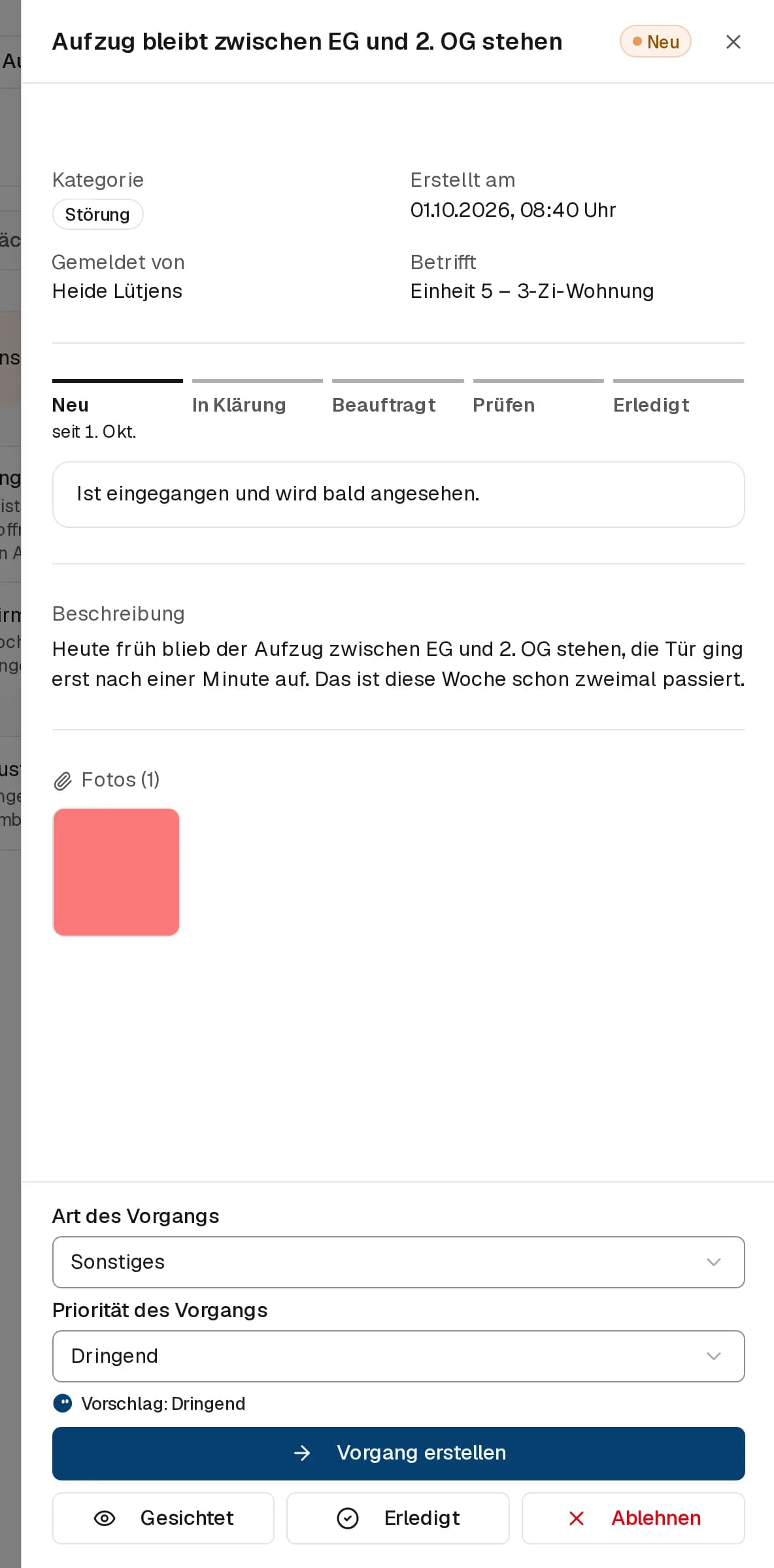
- Vorgang erstellen legt aus Titel, Beschreibung und Bezug der Meldung einen neuen Vorgang in der Stufe In Klärung an und öffnet ihn direkt. Die Priorität des Vorgangs darüber ist mit der Einschätzung der meldenden Person vorbelegt, du kannst sie vorher ändern. Die Meldung wechselt auf Vorgang erstellt, danach verschwinden die Aktionen.
- Gesichtet markiert eine neue Meldung als gesehen, ohne sofort einen Vorgang anzulegen.
- Erledigt schließt die Meldung ab, wenn sie ohne Vorgang geklärt ist.
- Ablehnen schließt die Meldung ab, ohne sie weiterzuverfolgen.
Ab dem Moment, in dem ein Vorgang existiert, läuft die eigentliche Arbeit dort: Stufe, Zuständigkeit, Angebote, Beauftragung und Abnahme.