Aufgaben
Interne To-dos ohne festen Ablauf anlegen, zuweisen und abhaken.
Nicht alles braucht einen Vorgang mit Angeboten und Abnahme. Für kleine interne To-dos gibt es die Aufgaben: Auf der Seite Meine WEG → Vorgänge führt der Knopf Aufgaben oben zur Liste (/vorgaenge?tab=aufgaben), Zurück zu den Vorgängen wieder zurück. Typische Beispiele sind „Rauchmelder-Protokoll ablegen“, „Hausmeister wegen Laub anrufen“ oder „Versicherungsvertrag prüfen“.
Aufgaben anlegen, bearbeiten, abhaken und löschen dürfen nur Verwaltungsberechtigte. Alle anderen Mitglieder sehen die Liste zur Information.
Aufgabe anlegen
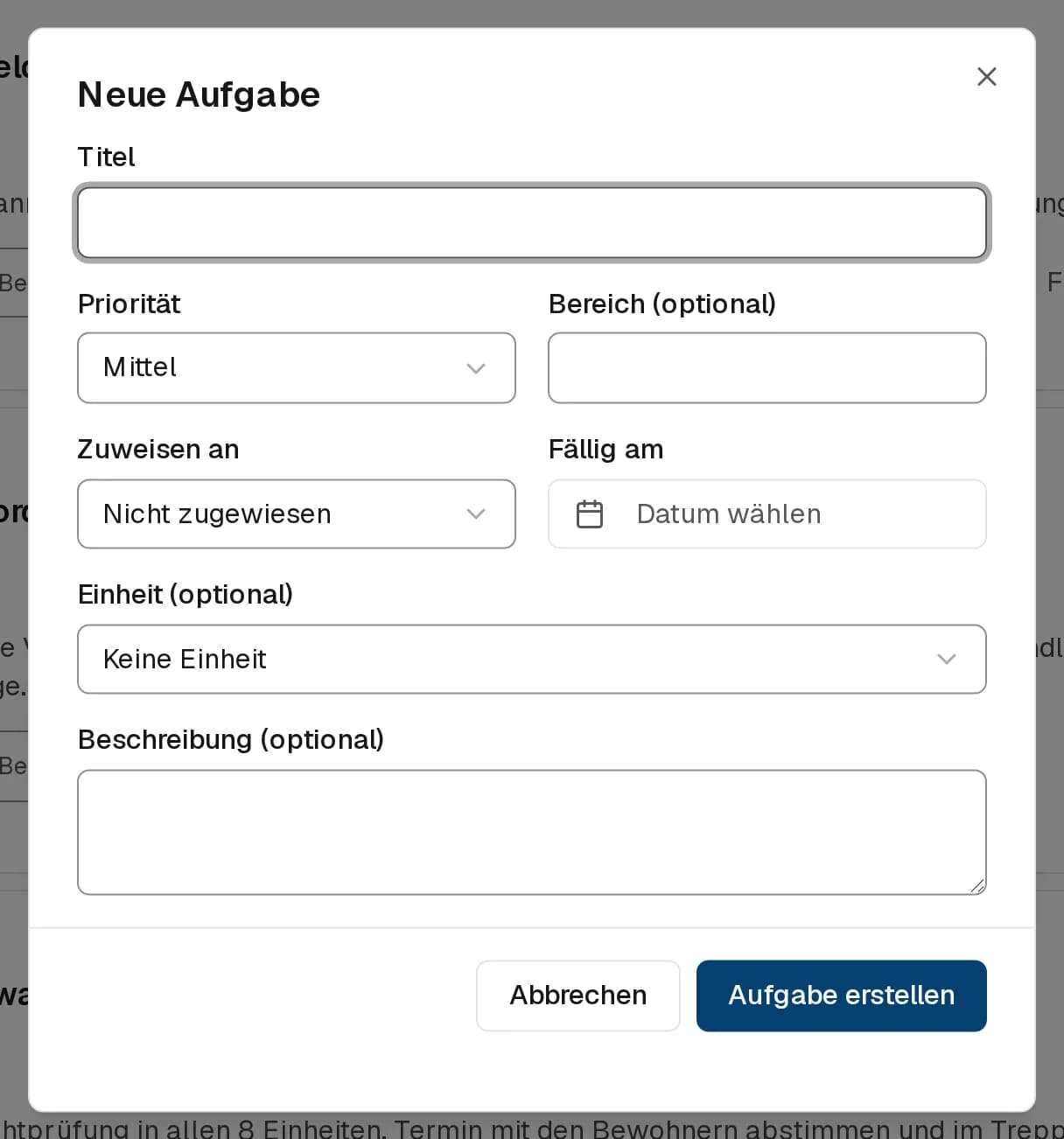
- Öffne Vorgänge und klick oben auf Aufgaben.
- Klick auf Neue Aufgabe.
- Gib einen Titel ein.
- Wähl die Priorität: Niedrig, Mittel oder Hoch.
- Optional: Trag unter Bereich (optional) ein Stichwort ein, etwa „Technik“ oder „Versicherung“.
- Wähl unter Zuweisen an, wer sich kümmert. Neben dem Namen steht die Rolle der Person. Ohne Auswahl bleibt die Aufgabe Nicht zugewiesen.
- Optional: Setz ein Datum unter Fällig am.
- Optional: Wähl unter Einheit (optional) die Wohnung, das Gewerbe, den Stellplatz oder Keller, um den es geht. Ohne Auswahl bleibt es bei Keine Einheit.
- Optional: Ergänze eine Beschreibung (optional).
- Klick auf Aufgabe erstellen.
Den KI-Assistenten kannst du ebenfalls bitten, eine Aufgabe anzulegen.
Die Aufgabenliste
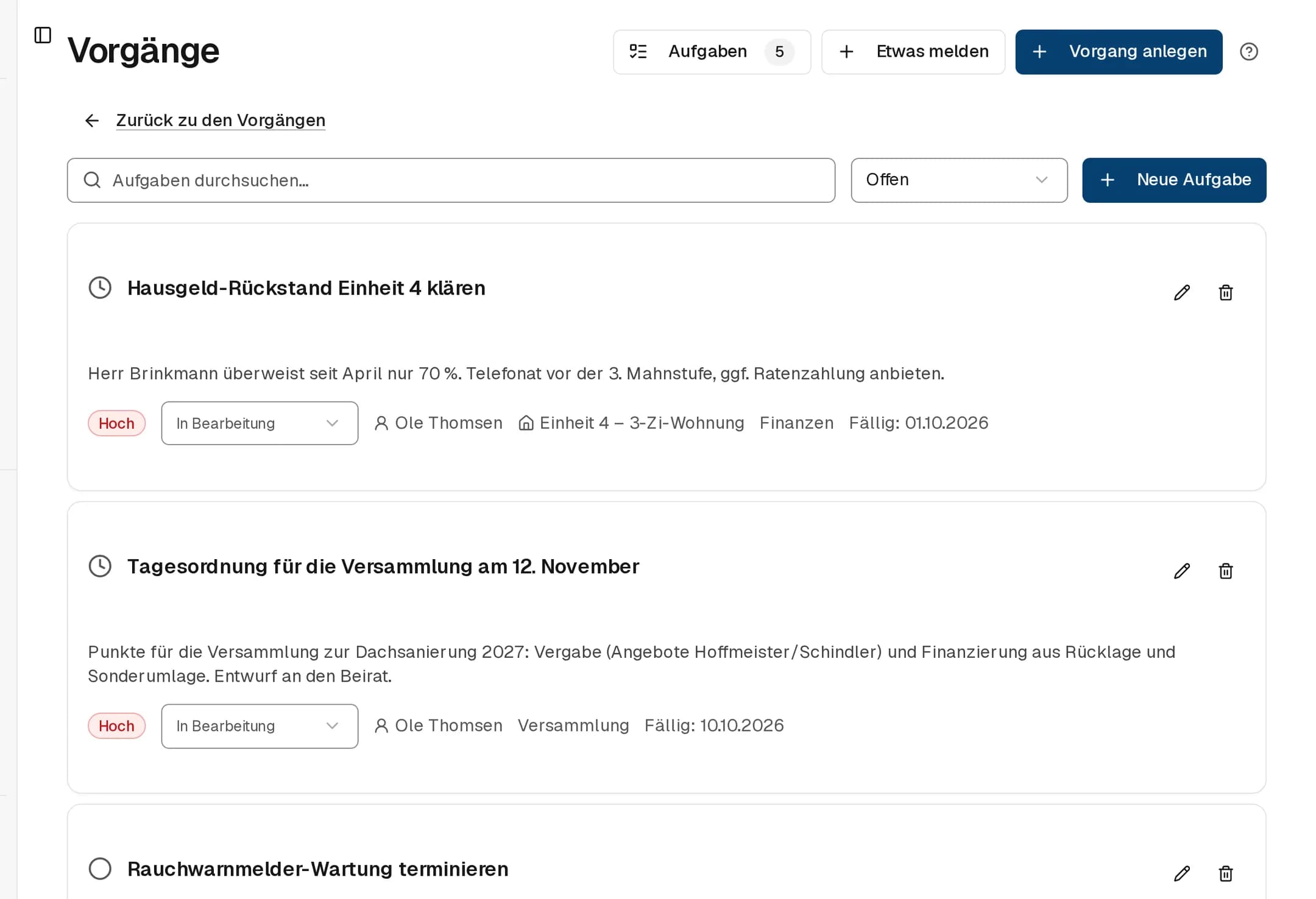
Jede Aufgabe steht als Karte mit Priorität, Status, zugewiesener Person, Einheit, Bereich und Fälligkeit („Fällig: 30.09.2026“). Über das Auswahlfeld neben der Suche filterst du die Liste:
| Filter | Zeigt |
|---|---|
| Offen (Standard) | alle Aufgaben, die weder erledigt noch abgebrochen sind |
| Meine Aufgaben | Aufgaben, die dir zugewiesen sind |
| Überfällig | offene Aufgaben mit Fälligkeitsdatum in der Vergangenheit |
| Erledigt | abgeschlossene Aufgaben |
| Alle Aufgaben | alles ohne Filter |
Das Suchfeld Aufgaben durchsuchen… findet Treffer in Titel, Beschreibung, Bereich, im Namen der zugewiesenen Person und im Namen der Einheit.
Aufgabe zu einem Vorgang
Gehört ein To-do zu einem Vorgang, legst du es dort an: in der Seitenleiste des Vorgangs unter Checkliste und Aufgaben über Aufgabe. Die Aufgabe steht dann am Vorgang und weiter in der Aufgabenliste. Wird der Vorgang gelöscht, bleibt die Aufgabe ohne Bezug stehen.
Aufgabe zu einer Einheit
Hängt eine Aufgabe an einer Einheit, zeigt die Übersicht mehr als den Titel. Hat die Einheit einen Hausgeld-Rückstand aus Vormonaten, steht er als Betrag an der Aufgabe. Daneben nennt die Zeile die jüngste Mahnung, zum Beispiel „Aufgabe · 2. Mahnung am 25. September“. Der Betrag ist derselbe wie am Kästchen der Einheit unter Finanzen. Das passt zu Aufgaben wie „Hausgeld-Rückstand Wohnung 4 klären“.
Wählbar sind nur Einheiten mit Eigentümer, also keine Gemeinschaftsflächen wie Treppenhaus oder Dach. Die Einheit änderst du über Aufgabe bearbeiten. Keine Einheit löst den Bezug wieder.
Status ändern und abhaken
Eine Aufgabe hat einen von vier Status: Offen, In Bearbeitung, Erledigt oder Abgebrochen.
- Ein Klick auf den Kreis vor dem Titel hakt die Aufgabe als Erledigt ab. Ein zweiter Klick öffnet sie wieder.
- Über das Status-Feld auf der Karte setzt du jeden anderen Status.
- Das Stift-Symbol öffnet Aufgabe bearbeiten. Dort änderst du alle Felder, auch den Status.
- Das Papierkorb-Symbol löscht die Aufgabe nach einer Sicherheitsabfrage unwiderruflich.
Aufgabe oder Vorgang?
- Nimm eine Aufgabe, wenn es um ein kurzes internes To-do geht, das eine Person erledigt.
- Nimm einen Vorgang, wenn Firmen, Angebote, ein Beschluss oder Eigentümer-Rückfragen dazugehören. Nur Vorgänge haben Beauftragungen, Anhänge und einen eigenen Verlauf.