Vorgang verfolgen
So verfolgst du den Status eines Vorgangs von der Meldung bis zur Erledigung.
Jeder Vorgang durchläuft typischerweise mehrere Phasen. Der Status zeigt auf einen Blick, wo du stehst, und der Verlauf fasst alle Schritte zusammen.
Der typische Ablauf (von der Meldung bis zur Abnahme)
Für Vorgänge, die in einer Beauftragung münden (z. B. ein Schaden, den eine Firma beheben soll), bildet die App den kompletten Ablauf ab:
- Erfasst: Der Vorgang ist gemeldet, aber noch nicht in Bearbeitung.
- In Klärung: Jemand kümmert sich aktiv darum (Telefonate, Termine, erste Einschätzung).
- Angebote einholen: Kostenvoranschläge werden bei Firmen angefragt.
- Angebote vergleichen: Die eingegangenen Angebote liegen vor und werden bewertet.
- Beschluss erforderlich: Die Eigentümer müssen entscheiden (z. B. nach Vorlage der Angebote).
- Beauftragt: Der Auftrag ist an eine Firma vergeben.
- In Ausführung: Die Arbeiten laufen.
- Abnahme: Die Leistung wird geprüft und abgenommen.
- Erledigt: Der Vorgang ist abgeschlossen.
Nicht jeder Vorgang braucht alle Schritte. Eine einfache Anfrage kann direkt von Erfasst auf Erledigt springen.
Weitere Status
Daneben stehen einfachere Status zur Verfügung, etwa für Vorgänge ohne Beauftragung. Neu angelegte Vorgänge starten mit Offen.
| Status | Bedeutung für die Praxis |
|---|---|
| Offen | Noch niemand hat übernommen, oder der Start steht aus. |
| In Bearbeitung | Aktive Klärung; für alle sichtbar, dass sich etwas tut. |
| Wartet auf Angebot | Die Kosten werden ermittelt, bevor jemand entscheidet. |
| Wartet auf Beschluss | Die Eigentümerentscheidung steht aus (oft nach Angebotslage). |
| In Umsetzung | Die Ausführung läuft oder steht unmittelbar bevor. |
Abgebrochen
Ist ein Vorgang nicht mehr relevant (z. B. Irrtum oder anderweitig gelöst), setzt du ihn auf Abgebrochen. So bleibt die Historie erhalten, ohne dass der Vorgang als offen zählt.
Status ändern
Nur Verwaltungsberechtigte können den Status eines Vorgangs ändern. So bleibt der Ablauf nachvollziehbar, und es entstehen keine widersprüchlichen Zustände.
- Öffne den gewünschten Vorgang.
- Wähl in der Seitenleiste rechts unter Status den neuen Wert aus.
Der Wechsel wird sofort gespeichert (Bestätigung „Aktualisiert“) und im Reiter Verlauf protokolliert. Ein Kommentarfeld gibt es beim Statuswechsel nicht. Eine Begründung schreibst du im Reiter Kommunikation über den Kanal Intern.
Tabelle und Board
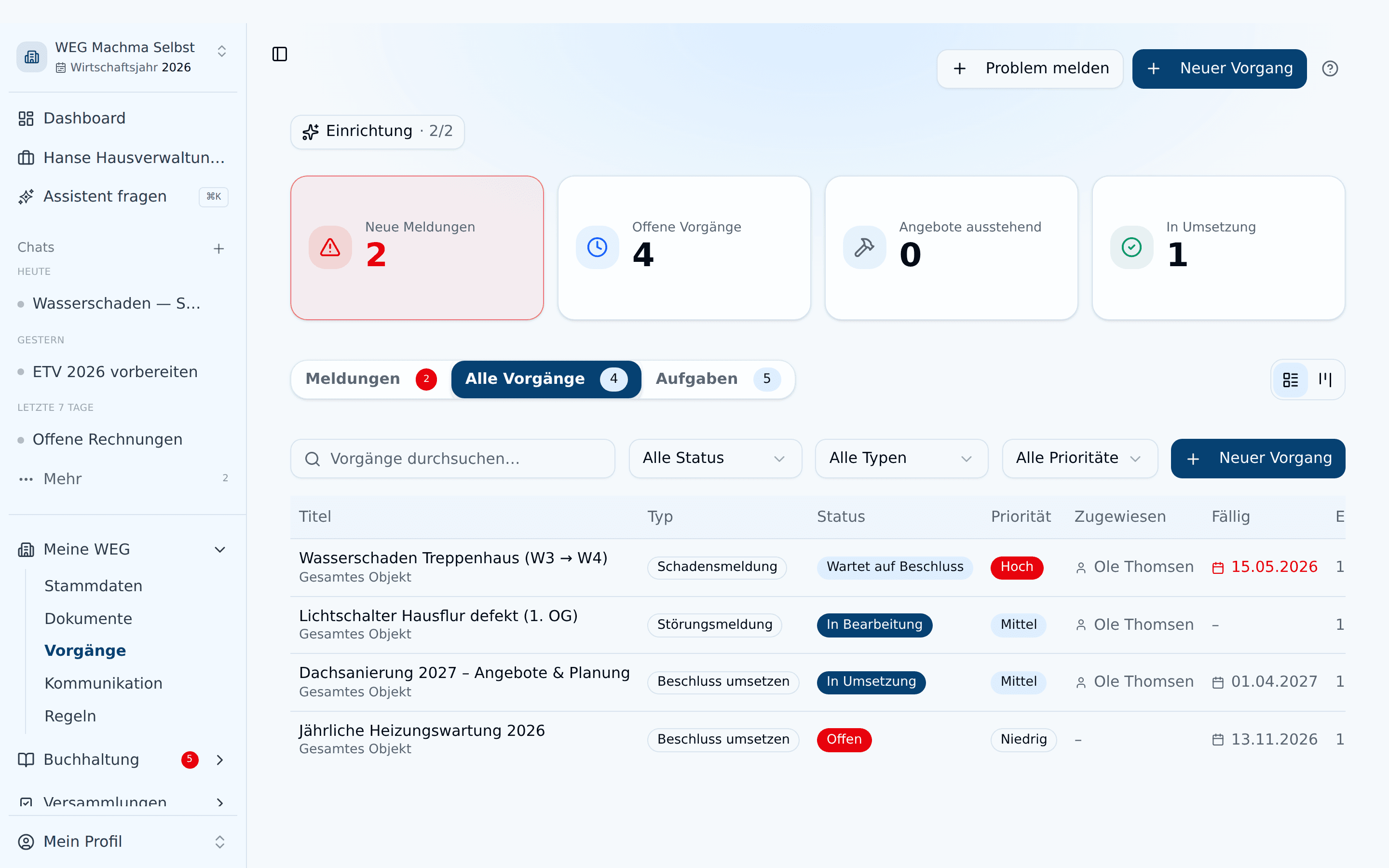
Über die beiden Symbole rechts neben den Tabs wechselst du zwischen Tabelle und Board.
- Die Tabelle zeigt Titel, Typ, Status, Priorität, Zugewiesen, Fällig und Erstellt. Mit dem Suchfeld Vorgänge durchsuchen… und den Filtern für Status, Typ und Priorität grenzt du die Liste ein.
- Das Board hat je eine Spalte pro aktivem Status. Erledigte und abgebrochene Vorgänge zählt es darunter nur; du findest sie in der Tabelle. Verwaltungsberechtigte ziehen eine Karte per Drag-and-Drop in eine andere Spalte und ändern damit den Status.
Die Detailseite
Jeder Vorgang hat eine Detailseite mit fünf Reitern:
- Übersicht: Beschreibung, gegebenenfalls eine Checkliste und die letzten Aktivitäten
- Beauftragungen: Angebotsanfragen und Aufträge an Firmen, siehe Beauftragungen & Firmen-Portal
- Kommunikation: interne Nachrichten, Nachrichten an Firmen und verknüpfte E-Mail-Konversationen
- Dokumente: alle Anhänge (Fotos, Angebote, Scans)
- Verlauf: die vollständige Zeitleiste mit Statuswechseln, Nachrichten und Anhängen
Bringt ein Vorgang eine Checkliste mit, zeigt die Übersicht den Fortschritt („2 von 5 erledigt“). Mitglieder mit Zugriff auf den Vorgang haken die Schritte dort ab. Ist der letzte Schritt erledigt, setzt die App den Vorgang automatisch auf Erledigt.
Die Seitenleiste rechts
Neben den Reitern liegt die Seitenleiste, dort steckt der Großteil der Aktionen. Verwaltungsberechtigte ändern hier direkt Status, Priorität, Zugewiesen an, Betrifft (gesamtes Objekt, Gemeinschaftsfläche oder Einheit), Fällig am und Wiedervorlage. Typ und Ort stehen dort zur Ansicht.
Darunter folgen die Verknüpfungen: Du verbindest den Vorgang mit einem Beschluss, einem Dokument oder einem anderen Vorgang. Ganz unten stehen Erstellungsdatum und Ersteller sowie der Button Vorgang löschen. Er fragt noch einmal nach und löscht erst mit Endgültig löschen; Kommentare, Anhänge und Verknüpfungen gehen dabei mit verloren.
Eigentümer ohne Verwaltungsrechte sehen dieselben Felder als reine Anzeige. So ist transparent, wie der Vorgang vorankommt.