Vorgang erstellen
So legt die Verwaltung einen Vorgang an, mit Vorgangsart, Priorität, Kostenrahmen und Bezug.
Mit Vorgängen erfasst die Verwaltung alles, was in der WEG erledigt werden muss. Das kann die kaputte Lampe sein oder die Prüfung einer Rechnung. So bleibt nichts liegen.
Vorgänge anlegen dürfen nur Verwaltungsberechtigte. Als Eigentümer nutzt du den Knopf Etwas melden: Deine Meldung steht in der Liste unter Neu eingegangen, und die Verwaltung macht daraus einen Vorgang oder schließt sie ab. Wie das geht, steht unter Etwas melden.
So legst du einen Vorgang an
-
Öffne in der Seitenleiste unter Meine WEG den Punkt Vorgänge (
/vorgaenge). -
Klick oben rechts auf Vorgang anlegen.
-
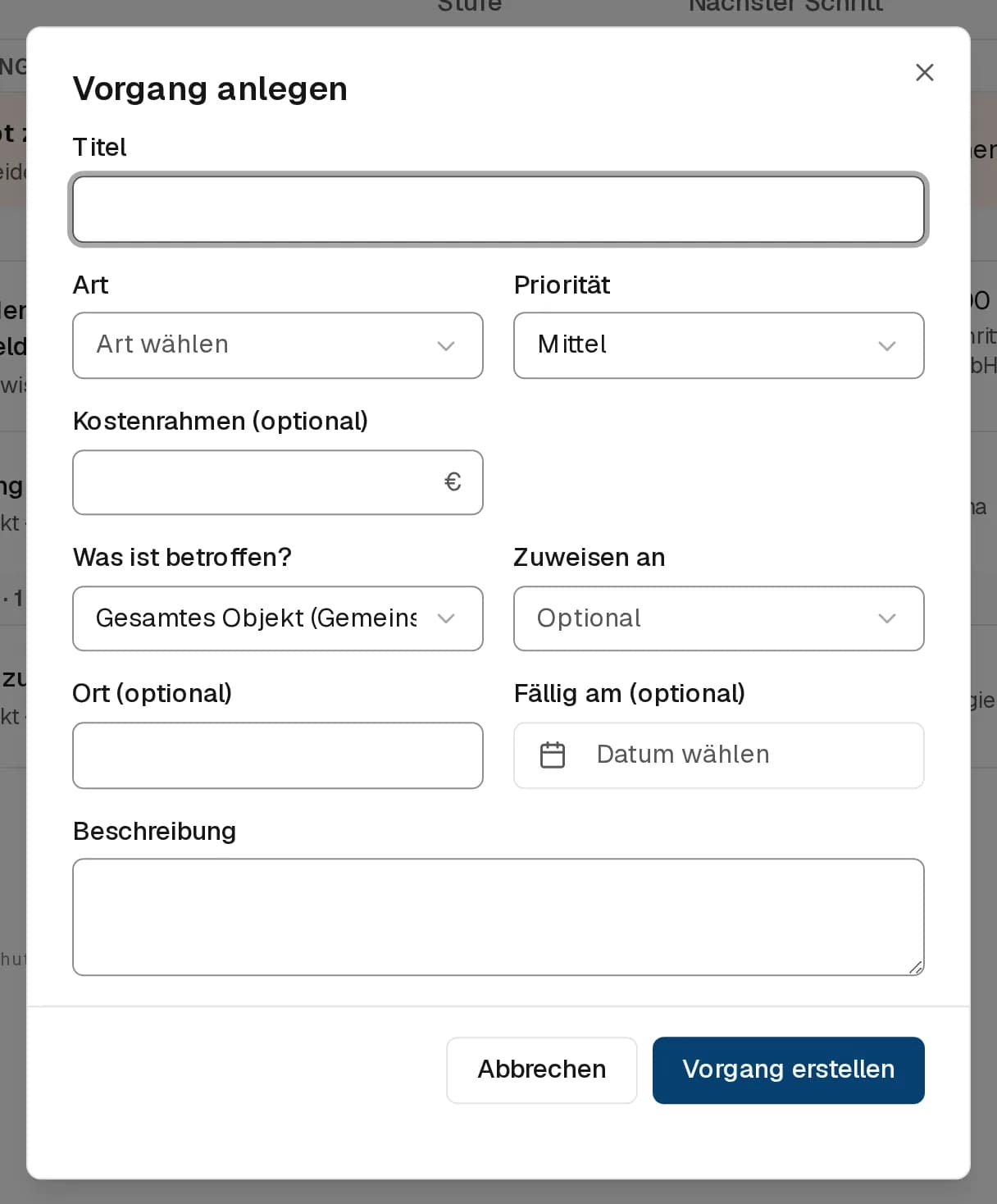
Gib einen kurzen, klaren Titel ein (z. B. „Wasserschaden Keller“).
-
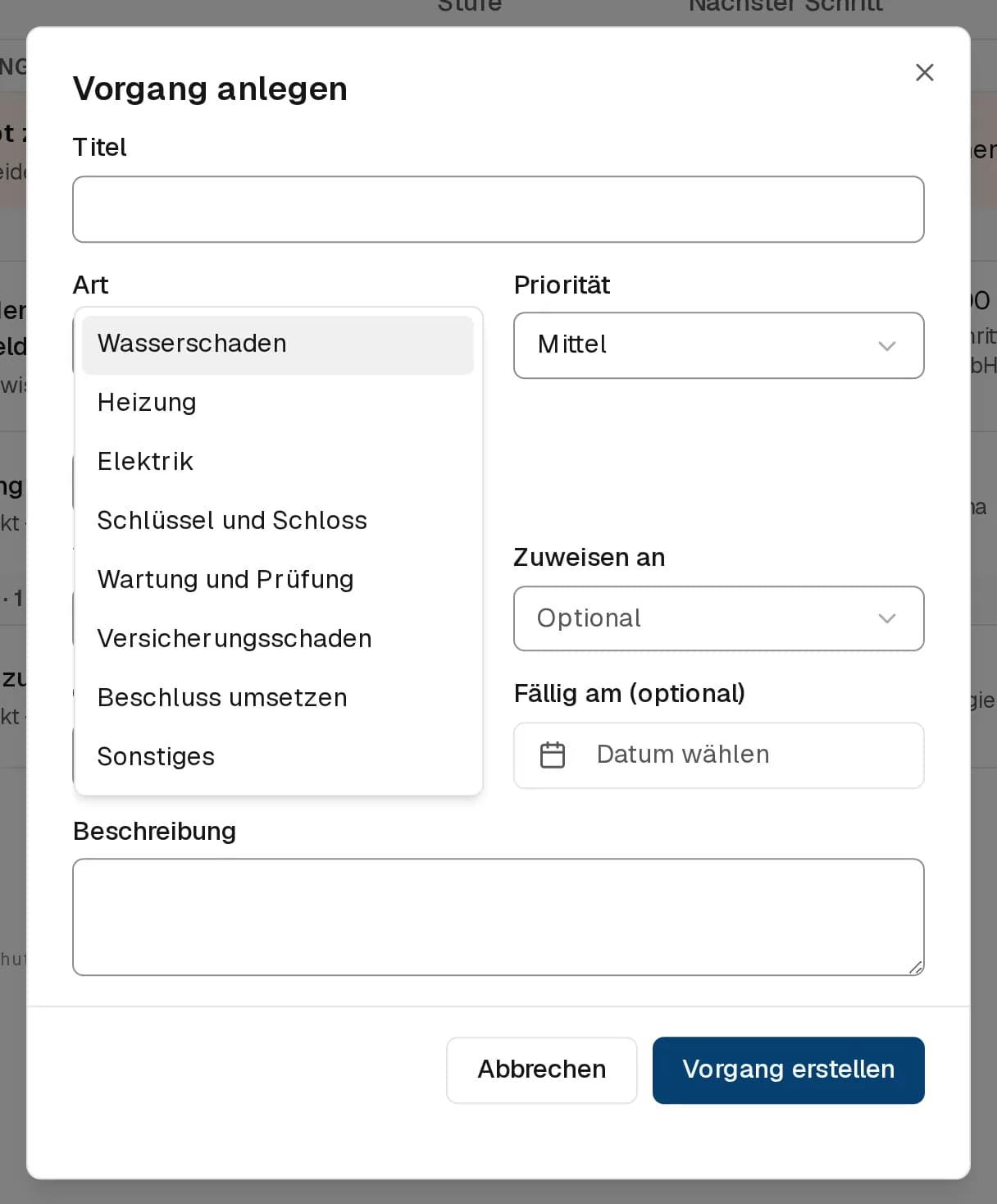
Wähl die Art, etwa Wasserschaden, Heizung, Elektrik, Schlüssel und Schloss, Wartung und Prüfung, Versicherungsschaden (mit Schadenmeldung an die Versicherung, siehe Rechnung, Angebote und Beschluss), Beschluss umsetzen, Sonstiges oder eine eigene Art eures Objekts. Die Art setzt die Priorität vor und bringt ihre Checkliste und die Frist für die erste Antwort mit. Welche Arten es gibt, stellen Admins ein, siehe Arten, Automatik und Wartungsplan.
-
Setz die Priorität: Niedrig, Mittel, Hoch oder Dringend.
-
Optional: Trag einen Kostenrahmen ein, also was die Sache höchstens kosten soll.
-
Wähl unter Was ist betroffen?, ob es um das Gesamte Objekt (Gemeinschaftseigentum), eine Gemeinschaftsfläche (z. B. Treppenhaus, Dach) oder eine bestimmte Einheit geht.
-
Optional: Zuweisen an eine Person, die sich kümmert (z. B. Verwaltung oder Beirat).
-
Optional: Ort angeben (z. B. „Treppenhaus 2. OG“).
-
Optional: Fällig am setzen, bis wann der Vorgang erledigt oder der nächste Schritt getan sein soll.
-
Schreib die Beschreibung. Je genauer sie ist, desto einfacher wird die Bearbeitung.
-
Klick auf Vorgang erstellen.
Der Vorgang startet in der Stufe In Klärung und bekommt die nächste laufende Nummer des Objekts („Nr. 12“). Entsteht er aus einer Meldung (Knopf Vorgang erstellen in der Meldung), übernimmt die App Titel, Beschreibung und Bezug automatisch und wählt die Art aus dem Text vor; auch er startet In Klärung. Art, Priorität und Kostenrahmen änderst du später in der Seitenleiste des Vorgangs.
Schneller geht's per KI: Sag dem KI-Assistenten auf der Übersicht einfach „Lege einen Vorgang für die kaputte Haustür an“. Er füllt Titel, Art und Beschreibung vor, und du bestätigst nur noch.