Arten, Automatik und Wartungsplan
Vorgangsarten mit Checkliste und Textbausteinen, was die App von selbst tut, Wartungen aus den Pflichten, ähnliche Meldungen und der Wochenbrief.
Vieles im Haus wiederholt sich: die Heizung im Herbst, der Wasserschaden im Keller, die jährliche Wartung. Diese Seite zeigt, wie die App dir die Routine abnimmt. Alles stellst du unter Einstellungen → WEG-Verwaltung → Vorgänge ein.
Arten und Automatik ändern nur Admins. Den Wartungsplan, ähnliche Meldungen und Wiederholungen sehen alle, die Vorgänge bearbeiten dürfen.
Vorgangsarten
Jeder Vorgang hat eine Art. Acht sind voreingestellt: Wasserschaden, Heizung, Elektrik, Schlüssel und Schloss, Wartung und Prüfung, Versicherungsschaden, Beschluss umsetzen und Sonstiges. In Mietobjekten gibt es Beschluss umsetzen nicht. Eigene Arten legst du mit Neue Vorgangsart an.
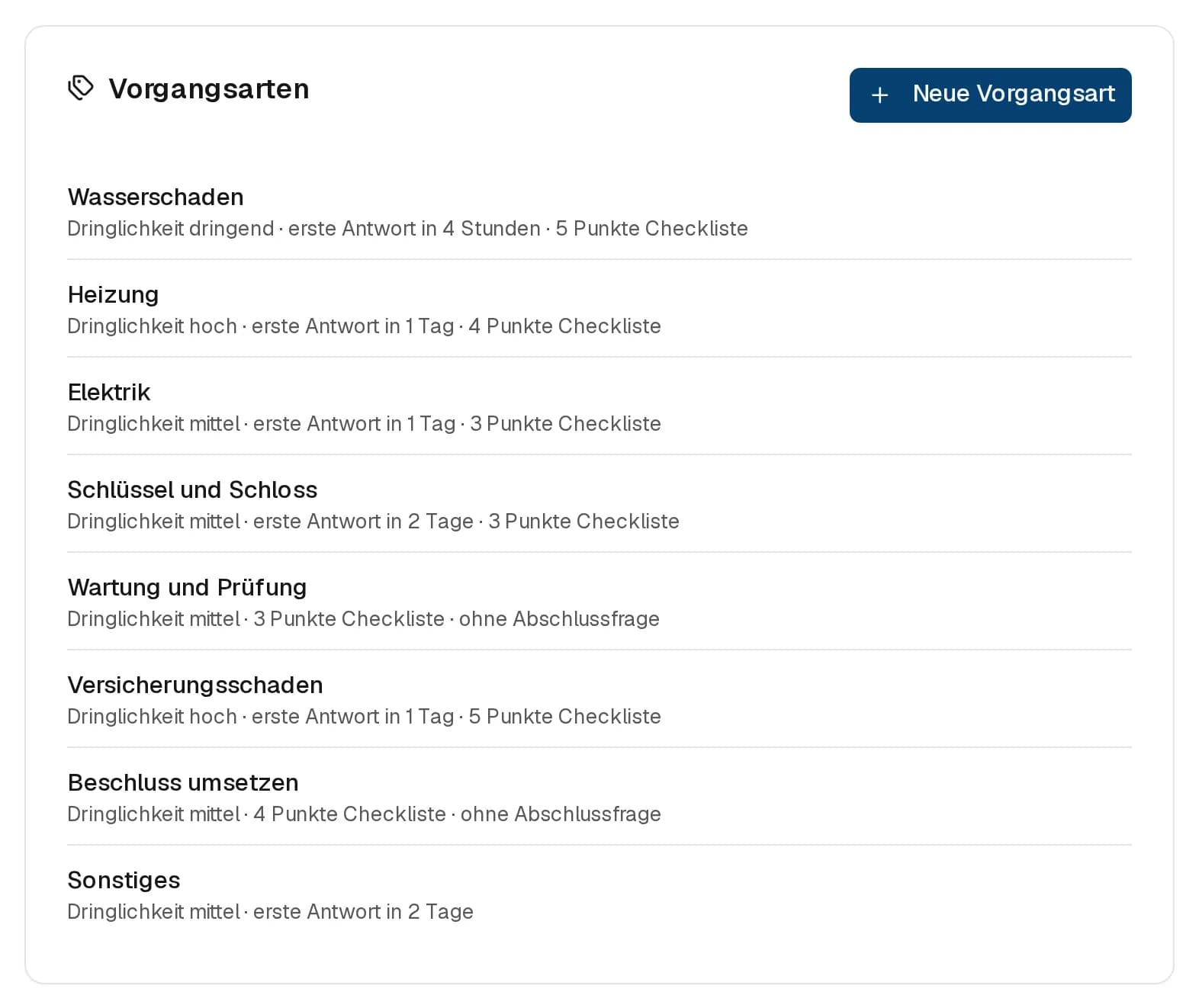
Eine Art bringt mit:
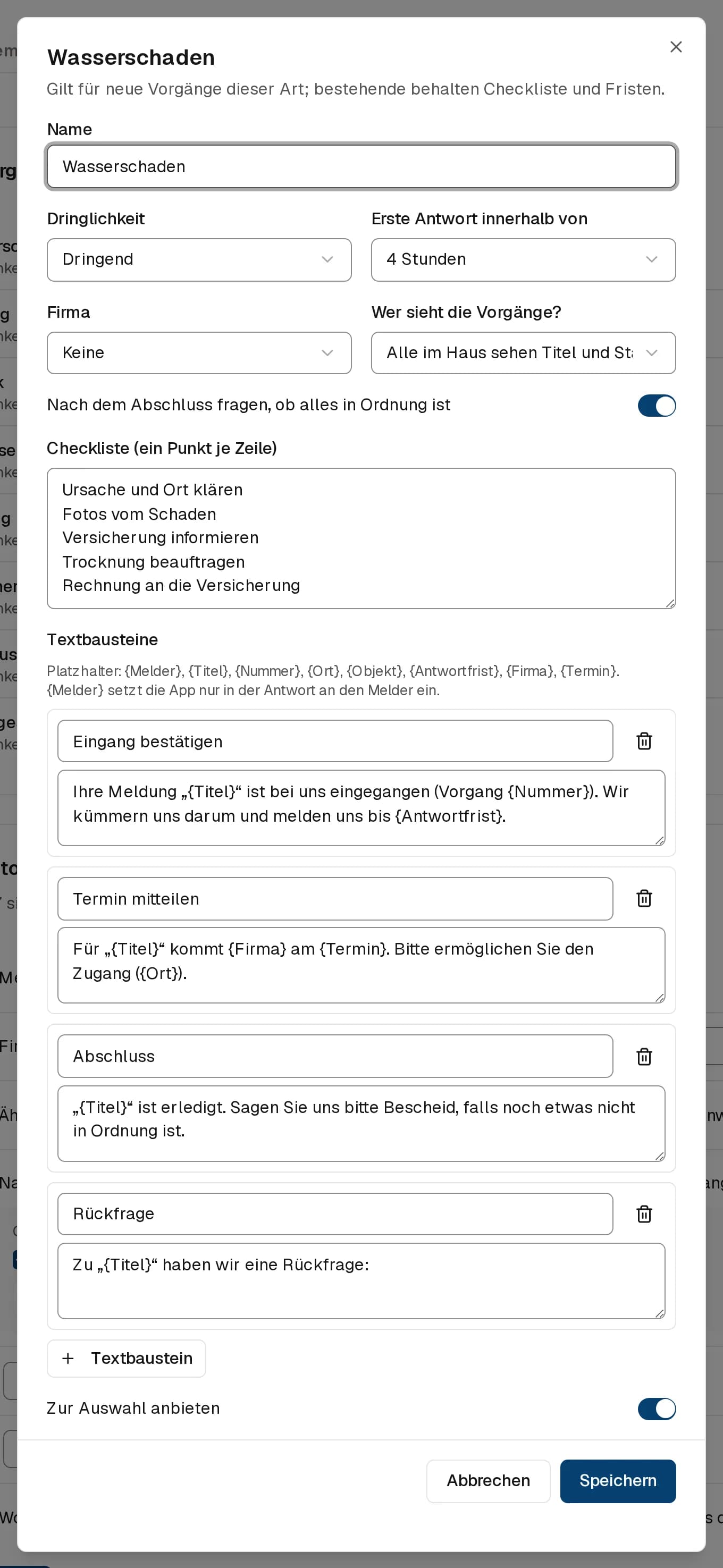
- Dringlichkeit, mit der ein neuer Vorgang startet.
- Frist für die erste Antwort (etwa 4 Stunden beim Wasserschaden). Die App setzt daraus die Wiedervorlage des Vorgangs.
- Firma: Sie steht im Dialog Auftrag an eine Firma schon ausgewählt. Wählen kannst du nur Firmen, die einen Auftrag bekommen dürfen.
- Wer sieht die Vorgänge? Bei Alle im Haus sehen die Mitglieder Titel und Stand, ohne Namen. Bei Nur Verwaltung, Beirat und wer gemeldet hat sehen die übrigen Mitglieder solche Vorgänge gar nicht, auch nicht in der Liste oder auf der Startseite.
- Nach dem Abschluss fragen, ob alles in Ordnung ist: je Art an oder aus.
- Checkliste: ein Punkt je Zeile. Die Punkte stehen an jedem neuen Vorgang dieser Art. Sie sind eine Hilfe und setzen den Vorgang nicht von selbst auf Erledigt.
- Textbausteine, siehe unten.
Ein Klick auf eine Art öffnet sie zum Ändern. Löschen geht nicht: Mit Zur Auswahl anbieten aus verschwindet die Art aus der Auswahl, Vorgänge behalten sie. Eine Art bleibt immer übrig. Änderungen gelten für neue Vorgänge; bestehende behalten ihre Checkliste.
Beim Anlegen eines Vorgangs wählst du die Art statt Typ und Kategorie. Machst du aus einer Meldung einen Vorgang, wählt die App die Art aus dem Text vor (etwa „Heizung“, wenn von Heizkörpern die Rede ist) und schreibt „Aus dem Text vorgewählt, bitte prüfen“ darunter. Das sind feste Wörter, keine KI. Die Art eines Vorgangs änderst du in der Seitenleiste; der Wechsel steht im Verlauf.
Textbausteine
Wiederkehrende Antworten, etwa „Eingang bestätigen“ oder „Termin mitteilen“, legst du als Textbaustein an der Art an. In der Eingabe unter dem Verlauf setzt Textbaustein den Text ein. Du liest und änderst ihn vor dem Senden.
Platzhalter füllt die App aus dem Vorgang:
| Platzhalter | Wird zu |
|---|---|
{Titel}, {Nummer}, {Ort}, {Objekt} | Titel, Nummer und Ort des Vorgangs, Name des Objekts; in der Antwort an einen Melder der Ort so, wie er ihn sehen darf |
{Antwortfrist} | „heute, 14:30 Uhr“ oder „Mittwoch, 14. Oktober“, aus der Antwortfrist der Art |
{Firma}, {Termin} | die Firma und der Termin des laufenden Auftrags |
{Melder} | Name des Melders, nur in der Antwort an den Melder |
Fehlt ein Wert, bleibt der Platzhalter sichtbar stehen, damit du die Lücke siehst.
Automatik
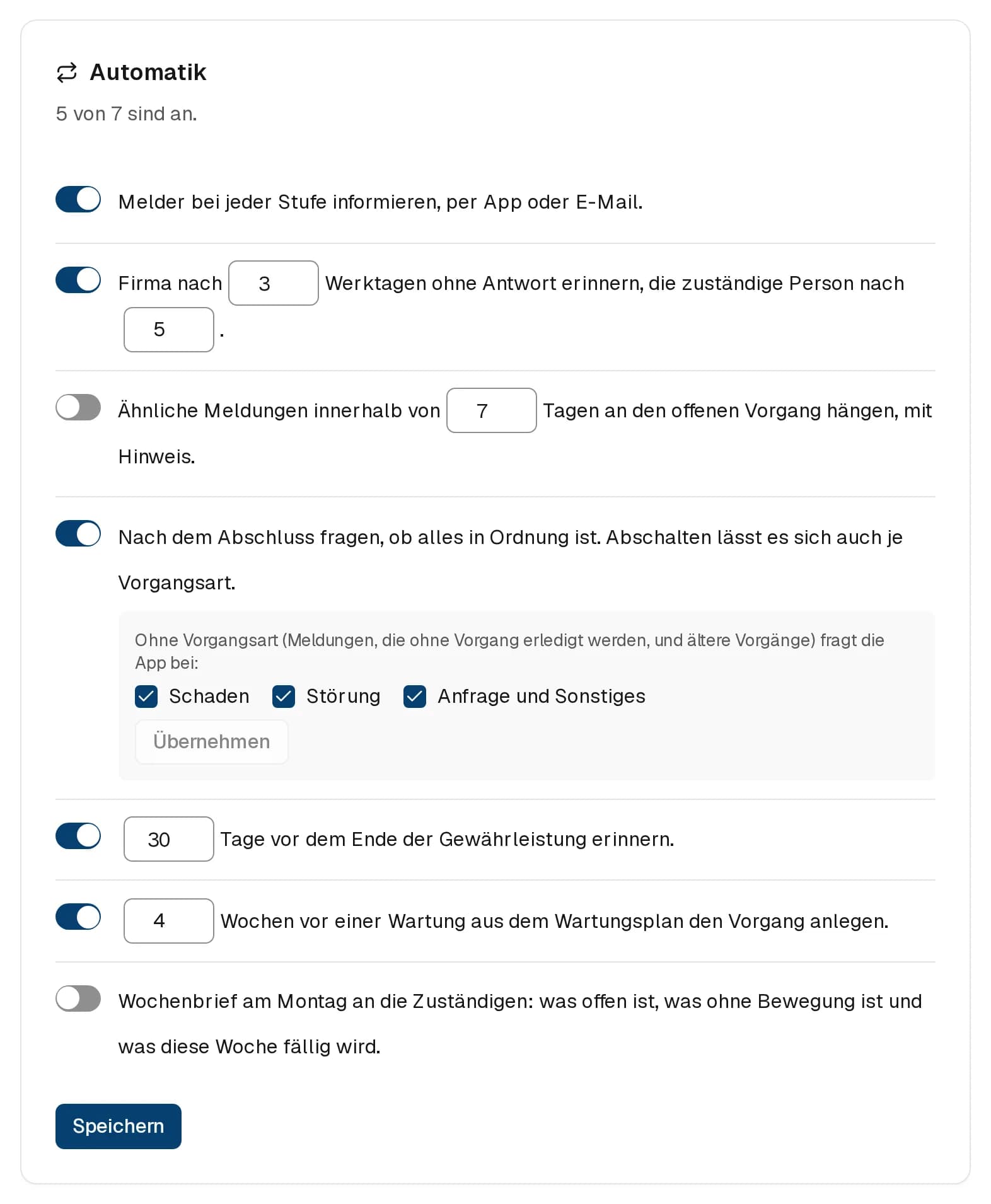
Unter Automatik stehen Sätze mit einem Schalter und, wo es passt, einer Zahl. So tut die App von selbst nur, was du willst:
- Melder informieren: der Melder erfährt jede neue Stufe, per App oder E-Mail. Ist das aus, bekommt er nur noch die Frage „Ist alles in Ordnung?“.
- Firma erinnern: nach 3 Werktagen ohne Antwort die Firma, nach 5 die zuständige Person. Beide Zahlen kannst du ändern.
- Ähnliche Meldungen anhängen: eine neue Meldung zum selben Fall hängt die App an den offenen Vorgang (siehe unten). Den Satz gibt es erst, wenn der Abgleich freigeschaltet ist; er ist zuerst aus.
- Abschlussfrage: nach dem Abschluss fragen, ob alles in Ordnung ist. Darunter legst du fest, wann die App bei Meldungen ohne Vorgang fragt (Schaden, Störung, Anfrage).
- Gewährleistung: so viele Tage vor dem Ende erinnern (Standard 30).
- Wartung vorbereiten: so viele Wochen vor einer Wartung den Vorgang anlegen (Standard 4). Nur, wo es die Pflichten gibt.
- Wochenbrief am Montag, siehe unten. Zuerst aus.
Alles außer den ähnlichen Meldungen und dem Wochenbrief ist an und verhält sich wie bisher.
Wartungsplan
Wiederkehrende Aufgaben aus den Pflichten (etwa Heizungswartung, Rauchwarnmelder, Dachrinnen) stehen in der Vorgangsliste im Reiter Wartungsplan: Rhythmus, zuletzt erledigt, das nächste Mal, die Firma und der Vorgang dazu. Die Firma wählst du direkt in der Zeile; sie steht beim Auftrag schon ausgewählt.
Vier Wochen vor dem nächsten Mal legt die App den Vorgang an, in der Stufe Neu, mit der Art Wartung und Prüfung, ihrer Checkliste und dem Datum als Frist. Sie schreibt dabei niemandem, auch nicht der Firma: Den Auftrag erteilst du. Setzt du den Vorgang auf Erledigt, trägt die App das Datum als „zuletzt erledigt“ ein, und das nächste Mal rückt weiter. Bei Ohne Maßnahme erledigt nicht.
Steht bei einer Aufgabe Noch nie als erledigt eingetragen, trag bei den Pflichten über Erledigt am … ein, wann sie zuletzt erledigt wurde. Ohne dieses Datum kennt die App das nächste Mal nicht. Liegt das nächste Mal schon mehr als zwei Wochen zurück, legt die App keinen Vorgang mehr an: Die Zeile zeigt Überfällig seit …, und die Pflichten melden es als Befund. Den Wartungsplan gibt es in selbstverwalteten WEGs, wie die Pflichten selbst.
Ähnliche Meldungen
Öffnest du eine neue Meldung, zeigt die App offene Vorgänge, die dazu passen könnten: Offen am selben Ort oder Offen zum selben Thema. Mit An Vorgang … hängen gehört die Meldung zu diesem Vorgang, statt einen zweiten anzulegen. Anhängen lässt sich nur eine Meldung, die nach der ersten Meldung des Vorgangs kam. Der Melder erfährt dann die Nummer des Vorgangs und danach jeden neuen Stand. Lag die App falsch, löst Vom Vorgang lösen die Meldung wieder, solange der Vorgang offen ist; sie steht dann unter Neu eingegangen. Die Meldung, aus der der Vorgang entstand, bleibt bei ihm.
Kommt die angehängte Meldung von einer anderen Stelle, etwa aus einer anderen Wohnung, sieht ihr Melder den Ort des Vorgangs nur so wie alle übrigen (etwa „Sondereigentum“), in der App und in den E-Mails an ihn. Die Firma bekommt den Text der ersten Meldung und den Kontakt für die Terminabsprache nur von einem Melder an der Stelle des Auftrags.
Ist der Abgleich Gleicher Fall? freigeschaltet, prüft die KI im Hintergrund, ob die Meldung wirklich dieselbe Sache beschreibt, und markiert den Vorgang. Das geht nicht von eurem KI-Guthaben ab; Namen von Personen und der Ort selbst gehen dabei nicht mit. Ist Ähnliche Meldungen anhängen an, hängt die App eine sichere Übereinstimmung selbst an und vermerkt das im Verlauf. Ist für euer Objekt „Verarbeitung nur in der EU“ eingeschaltet, findet der Abgleich nicht statt.
Wiederholung
Kommt dieselbe Art an derselben Stelle zum dritten Mal in zwölf Monaten, steht in der Meldung und im Vorgang ein Hinweis, etwa „Zum dritten Mal in zwölf Monaten: Heizung am selben Ort (Vorgang 7 und 11). Wartungsvertrag oder Austausch prüfen?“. Dieselbe Stelle heißt: dieselbe Einheit oder Fläche, sonst derselbe Ort, oder beide betreffen das ganze Haus. Sonstiges und Wartung und Prüfung zählen nicht; Wartungen kommen aus dem Wartungsplan ohnehin regelmäßig wieder.
Wochenbrief
Ist der Wochenbrief an, bekommt jede zuständige Person montags eine E-Mail mit ihren offenen Vorgängen: was diese Woche fällig oder schon überfällig ist, was neu ist, was seit einer Woche ohne Bewegung ist und was sonst offen ist. Vorgänge ohne zuständige Person gehen an die Person, die als einzige Vorgänge bearbeiten darf, sonst an die Empfänger unter Einstellungen → WEG-Verwaltung → Allgemein → Benachrichtigungen bei Wochenbrief zu den Vorgängen. Er geht nur an Personen, die Vorgänge ganz sehen, und nennt deshalb den Ort; Namen von Meldern stehen nicht darin. Abmelden kannst du dich im Profil unter den Benachrichtigungen.
Rechnung, Angebote und Beschluss
Rechnung der Firma als Beleg, Prüfung gegen den Auftrag, Angebote vergleichen, Beschluss vorbereiten, Abschließen mit Gewährleistung, Versicherungsschaden und Kurzfassung.
Kommentare & Anhänge
Ein Verlauf für alles, Notizen und E-Mails an Firmen direkt aus dem Vorgang, Dateien anhängen.