Marke & E-Mail
Logo, Farbe, E-Mail-Signatur und Impressum der Hausverwaltung hinterlegen. Sie wirken in den E-Mails und PDFs an die Eigentümer.
Unter Einstellungen → Marke & E-Mail (/verwaltung/einstellungen/branding) hinterlegst du, wie deine Verwaltung nach außen auftritt. Name, Anschrift und Kontakt pflegst du im Reiter davor, siehe Name, Anschrift und Kontakt. Die Angaben gelten für alle Liegenschaften deiner Verwaltung auf einmal. Du pflegst sie einmal, nicht je WEG. Bearbeiten dürfen die Seite nur Inhaber und Admin. Alle anderen sehen die aktuellen Einstellungen mit dem Hinweis „Nur Inhaber/Admin können das ändern."
Die Felder
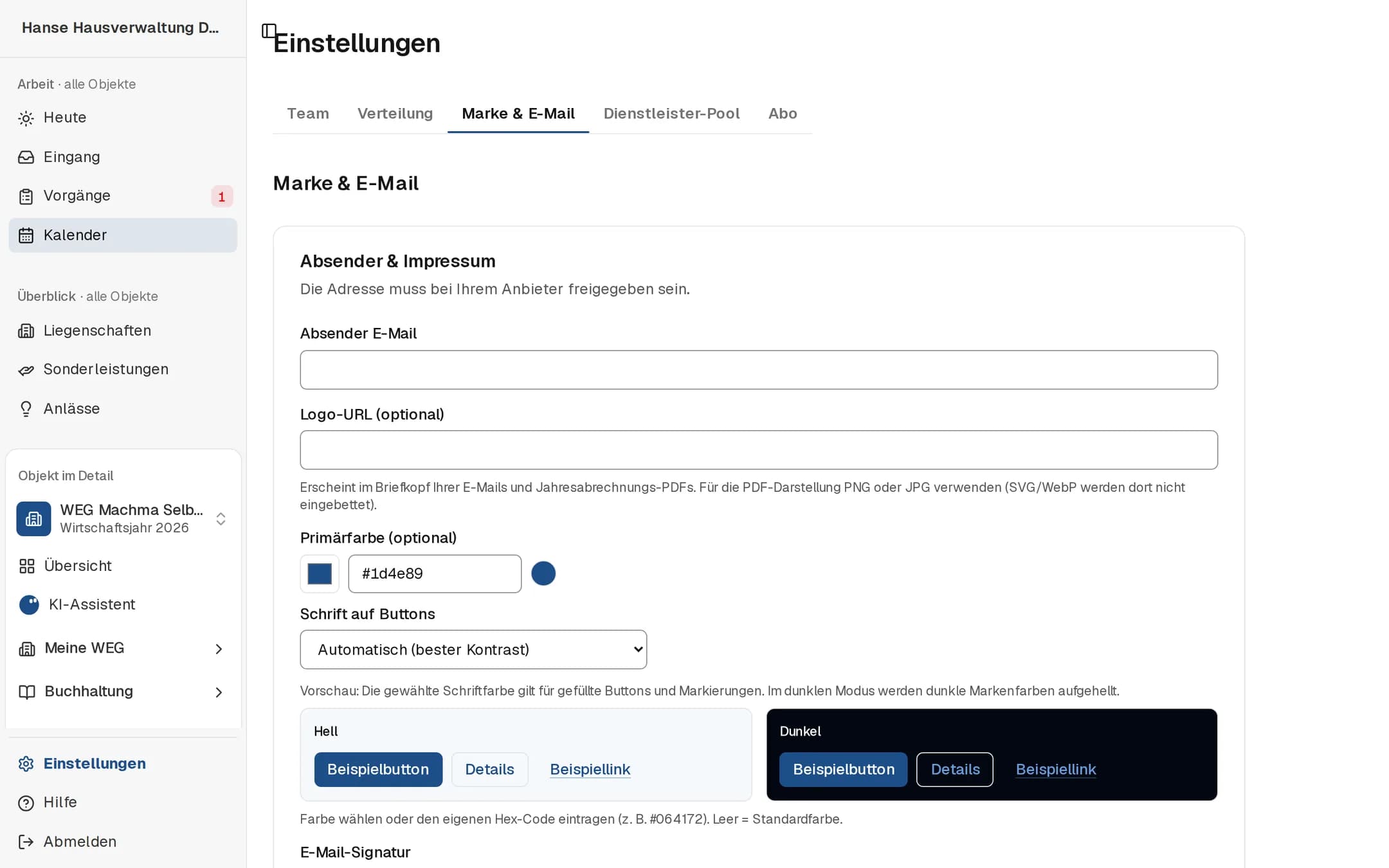
Die Karte Absender & Impressum enthält:
Absender E-Mail: ist ausgegraut. Ohne eigene Adresse gehen deine Mails mit dem Namen deiner Verwaltung über selbstverwalten.com hinaus. Eine eigene Absenderadresse richten wir gemeinsam mit dir ein, denn deine Domain muss dafür erst beim Versanddienst bestätigt sein. Schreib uns, wenn du das möchtest.
Logo: Mit Logo hochladen wählst du eine Datei, PNG oder JPG, höchstens 1 MB. Das Logo ist sofort gespeichert, du musst dafür nicht auf Speichern klicken. Daneben siehst du eine Vorschau des Briefkopfs: Dein Logo steht oben rechts, so wie in Abrechnung und Einladung. Mit Anderes Logo hochladen tauschst du es aus, mit Entfernen nimmst du es heraus. Hattest du früher die Web-Adresse eines Logos von deiner Website eingetragen, erscheint es nur in E-Mails, und die Seite sagt dir das. Lade es dann einmal hoch.
Farbe (optional): Du wählst die Farbe im Farbfeld oder trägst sie ein, z. B. #064172. Leer bedeutet Standardfarbe.
E-Mail-Signatur: steht am Ende jeder E-Mail an Eigentümer und Mieter, über der Fußzeile. Du tippst sie wie in einem Mailprogramm, Zeilenumbrüche bleiben erhalten.
Impressum (Fußzeile der E-Mails): Firmenangaben, USt-IdNr. und Kontakt. Du tippst es wie die Signatur, Zeilenumbrüche bleiben erhalten. Der Text steht als Fußzeile unter deinen E-Mails. Leer stehen dort Name, Anschrift und Kontakt aus dem Reiter Verwaltung.
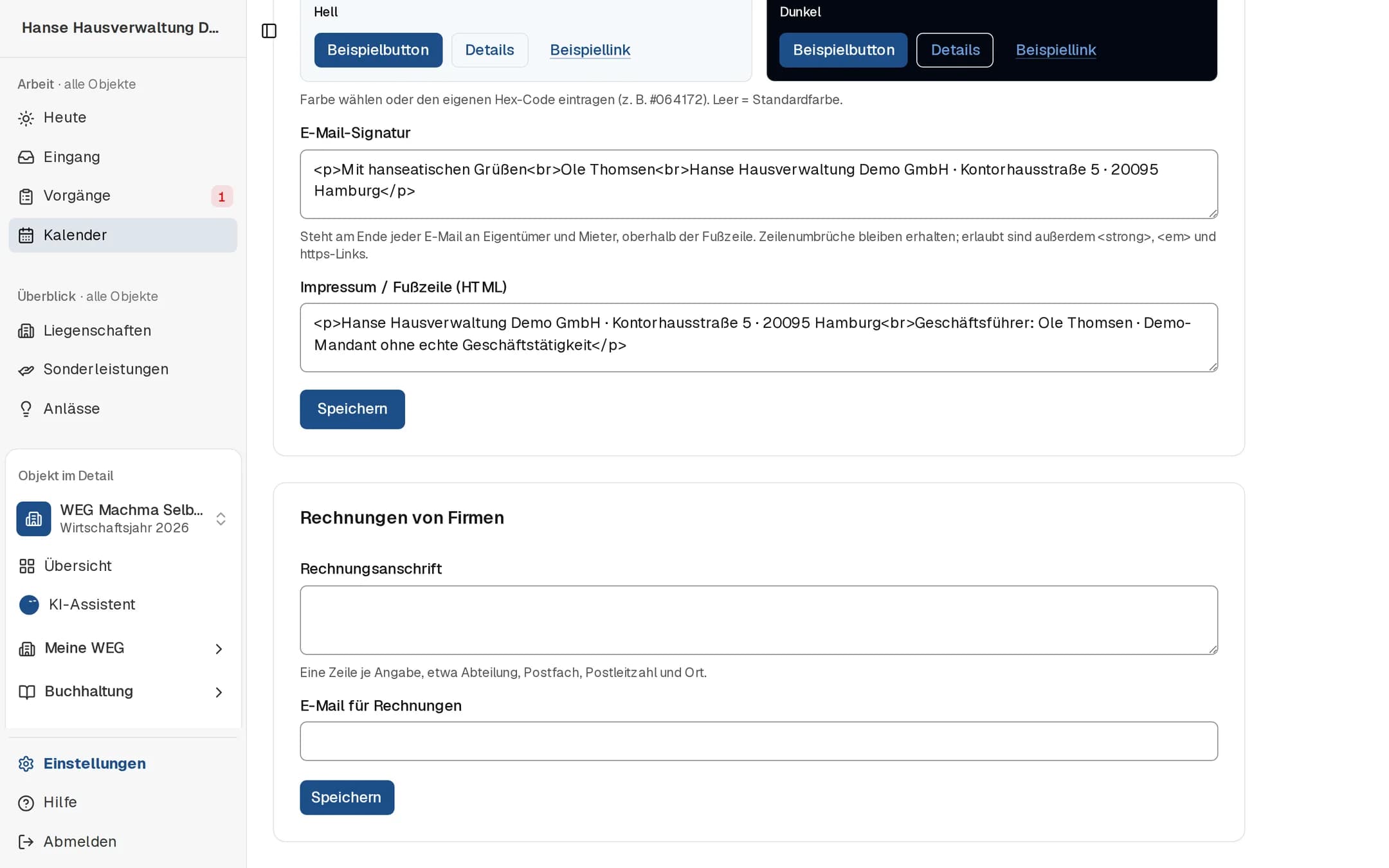
Mit Speichern wird alles übernommen. Die Seite bestätigt das mit dem grünen Hinweis „Gespeichert."
Rechnungen von Firmen
Die Karte Rechnungen von Firmen legt fest, wohin Firmen ihre Rechnungen schicken. Rechnungsanschrift (eine Zeile je Angabe, etwa Abteilung, Postfach, Postleitzahl und Ort) und E-Mail für Rechnungen stehen in jedem Auftrag an eine Firma und auf ihrer Seite zum Auftrag, unter „c/o“ mit dem Namen der Verwaltung. Leer bleibt es bei der Anschrift der Verwaltung. Wie die Rechnung danach in den Rechnungseingang kommt, steht unter Rechnung, Angebote und Beschluss.
Was in den E-Mails ankommt
Mails an Eigentümer einer Liegenschaft deiner Verwaltung tragen dein Branding, auch solange du hier noch nichts eingetragen hast:
- Absender: „Name der Verwaltung via selbstverwalten" mit unserer Adresse. Haben wir mit dir eine eigene Absenderadresse eingerichtet, steht dort der Name deiner Verwaltung mit dieser Adresse.
- Signatur: deine E-Mail-Signatur am Ende der Nachricht
- Fußzeile: dein Impressum. Ist keins hinterlegt, steht dort, dass die Mail im Auftrag deiner Verwaltung über selbstverwalten.com gesendet wurde, dazu Anschrift, Telefon und E-Mail aus dem Reiter Verwaltung.
- Briefkopf: dein Logo, sofern du eins hochgeladen hast
- Signatur fehlt, solange du keine eingetragen hast
Was in den PDFs ankommt
Für Liegenschaften, die zu einer Hausverwaltung gehören, gilt automatisch White-Label. Die erzeugten Dokumente tragen keinen selbstverwalten-Schriftzug:
- In der Jahresabrechnung und den PDFs der Belegprüfung entfällt der Vermerk „Erstellt mit selbstverwalten" in der Fußzeile.
- Die Übersichtsseite im Prüfpaket der Belegprüfung trägt unten nur „Automatisch erstelltes Prüfpaket" mit Datum.
- Jahresabrechnung und Einladung tragen über dem Anschriftenfeld Name und Anschrift deiner Verwaltung, rechts daneben Telefon und E-Mail, siehe Name, Anschrift und Kontakt.
- Der Briefkopf trägt dein hochgeladenes Logo oben rechts, auch auf Rechnungen über Sonderleistungen.
Anforderungen ans Logo. PNG oder JPG, höchstens 1 MB. SVG und WebP nimmt die App nicht an, denn im PDF lassen sie sich nicht sicher einbetten. Ein Logo mit durchsichtigem Hintergrund speicherst du am besten als PNG. Klappt die Einbettung einmal nicht, wird das Dokument trotzdem erzeugt, nur ohne Logo.
White-Label der App für Lizenzpartner
Ist deine Verwaltung Lizenzpartner, zeigt die Seite zusätzlich den Block White-Label der App (Lizenzpartner). Er gilt auf deiner Partner-Adresse. Logo und Farbe von oben werden dort mitverwendet, „powered by selbstverwalten" bleibt dezent sichtbar. Die Felder:
- Produktname
- Claim auf der Login-Seite
- Datenschutzerklärung (Web-Adresse)
Telefon und E-Mail für deine WEGs pflegst du im Reiter Verwaltung.
Ist noch keine Partner-Adresse vergeben, steht dort der Hinweis, dass selbstverwalten sie einträgt. Die Datenschutzerklärung muss eine öffentliche https-Adresse sein.
Darunter folgt die Karte Eigene Domain. Statt der Standard-Adresse nutzt du dort eine eigene, z. B. weg.musterverwaltung.de. Domains hinzufügen, prüfen und entfernen dürfen nur Inhaber und Admin:
- Domain eintragen und Hinzufügen klicken.
- Bei deinem DNS-Anbieter die beiden angezeigten Einträge setzen: einen CNAME und einen TXT-Eintrag.
- Prüfen klicken. Bis dahin steht an der Domain DNS nicht verifiziert. Ist das DNS verifiziert, holen wir das Zertifikat automatisch, in der Regel innerhalb von 15 Minuten (Status Zertifikat ausstehend). Danach wechselt der Status auf Aktiv.
Über Entfernen nimmst du eine Domain wieder heraus. Eigentümer, die den Link gespeichert haben, landen danach ins Leere.
Mehr zum Partnermodell steht unter Partnerprogramm.
Reihenfolge beim Einrichten
Setz Marke und Signatur, bevor du die ersten Abrechnungen oder Einladungen verschickst. Bereits versendete Mails und erzeugte PDFs bekommen sie nicht nachträglich. Für neu übernommene Mandate musst du nichts tun: Das Branding wirkt ab dem Moment, in dem eine Liegenschaft deiner Verwaltung zugeordnet ist.
Bestellung und Verwaltervertrag
Bestellung der Verwaltung je Objekt mit Beschluss, Nachweis, Vertrag und Vergütung eintragen. Die App prüft die Höchstdauer und erinnert ein Jahr vor dem Ablauf.
Dienstleister-Pool
Handwerker und Dienstleister einmal zentral anlegen und per Klick in einzelne Liegenschaften übernehmen. Jede WEG bekommt dabei ihr eigenes Kreditor-Konto.