Team und Rollen
Mitarbeiter in die Hausverwaltung einladen, Rollen vergeben und verstehen, welche Rechte daraus in den einzelnen WEGs entstehen.
Unter Einstellungen → Team (/verwaltung/einstellungen/team) verwaltest du die Mitarbeiter deiner Hausverwaltung. Oben steht als Abzeichen deine eigene Rolle („Ihre Rolle: …"). Einladen, Rollen ändern und Mitglieder entfernen dürfen nur Inhaber und Admin. Alle anderen sehen die Listen, aber keine Aktionen.
Mitarbeiter einladen
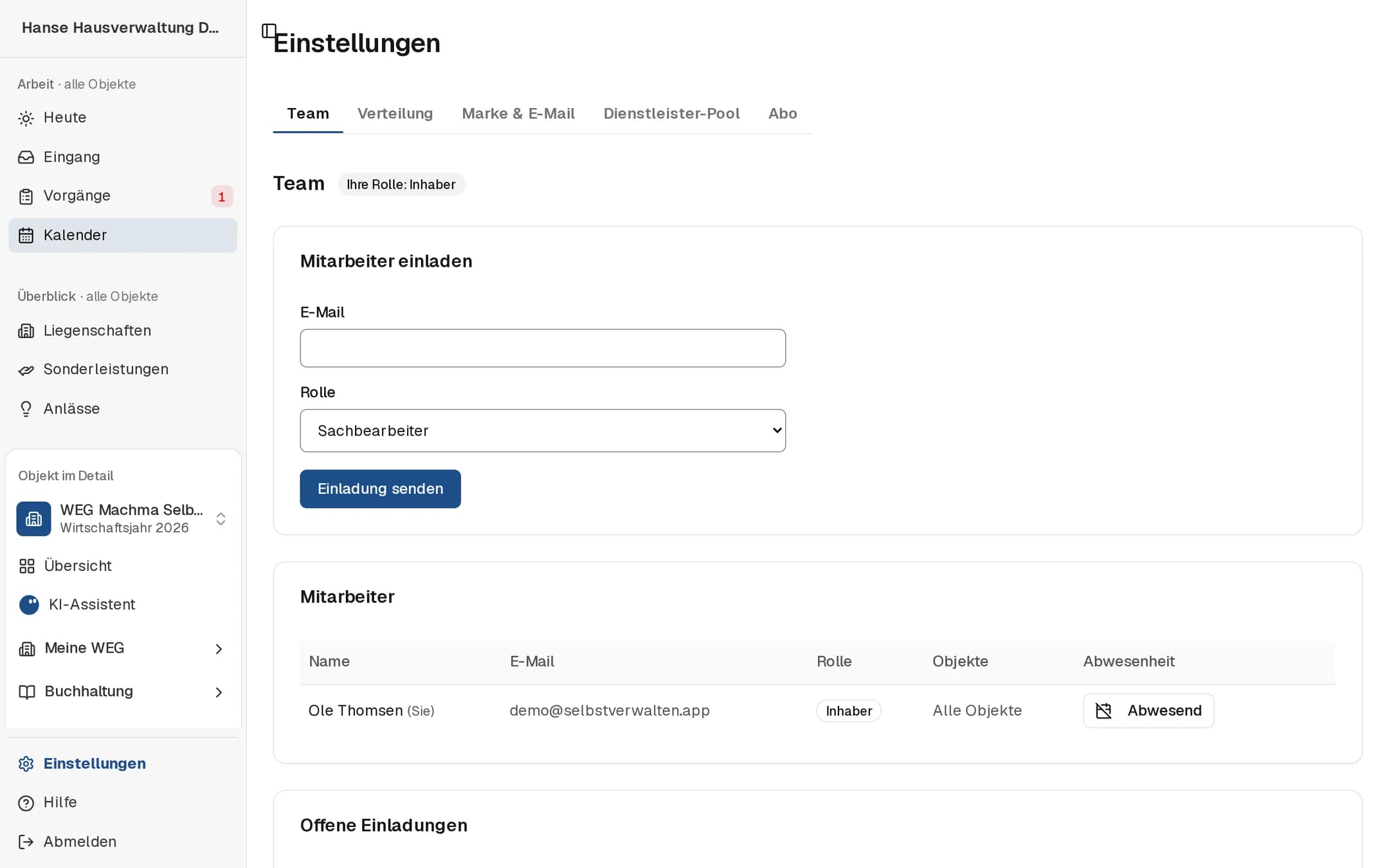
Oben rechts öffnet Mitarbeiter einladen einen Dialog. Dort trägst du die E-Mail-Adresse ein, wählst die Rolle und klickst auf Einladung senden. Voreingestellt ist Sachbearbeiter. Der Eingeladene bekommt eine Mail mit Link. Die Einladung ist 14 Tage gültig und steht bis zur Annahme unter Offene Einladungen.
Hat die eingeladene Person noch kein Konto, führt der Link sie direkt zur Registrierung, mit vorbelegter Adresse. Danach meldet sie sich an und nimmt die Einladung an. Auf eine Freischaltung muss sie nicht warten: Mit der Einladung ist ihre Adresse für die App freigegeben.
Zwei Dinge lehnt die App bewusst ab, der Grund steht dann im Dialog:
- eine E-Mail, die schon als Mitarbeiter eingetragen ist
- eine zweite offene Einladung an dieselbe Adresse
Die Rolle Inhaber lässt sich nicht per Einladung vergeben.
Schlägt der E-Mail-Versand fehl, meldet die App, dass die Einladung angelegt ist, die E-Mail aber nicht rausging. Den Einladungslink findest du dann unter Offene Einladungen. Du kannst ihn kopieren und dem Kollegen auf einem anderen Weg schicken.
In der Tabelle Offene Einladungen stehen E-Mail, Rolle, Gültig bis und der Einladungslink. Über das Kopier-Symbol kopierst du den Link. Das X am Zeilenende nimmt die Einladung nach einer Rückfrage zurück.
Die Rollen
| Rolle | Wofür gedacht | Rechte in der Verwaltung |
|---|---|---|
| Inhaber | Wer die Verwaltung angelegt hat | Alles. Kann nicht entfernt oder herabgestuft werden. |
| Admin | Leitung, Vertretung des Inhabers | Team, Marke & E-Mail, Abo, alle Liegenschaften |
| Buchhalter | Buchhaltung und Abrechnung | Arbeitet in den freigegebenen Liegenschaften (Standard: alle), ohne Org-Verwaltung |
| Sachbearbeiter | Tagesgeschäft, Vorgänge, Kommunikation | Arbeitet in den freigegebenen Liegenschaften (Standard: alle), ohne Org-Verwaltung |
| Nur lesen | Einsicht ohne Eingriff | Nur lesen, in den freigegebenen Liegenschaften (Standard: alle) |
Die Rolle bestimmt auch, womit Heute startet: Sachbearbeitung mit Eingang und Vorgängen, Buchhaltung mit den Jahresabrechnungen, Admins mit Vorgängen und dem Team, Inhaber mit Sonderleistungen und Jahresabrechnungen. Inhaber und Admins sehen dort zuerst alle Objekte, alle anderen ihre eigenen (siehe Meine Objekte).
Die Rolle eines Mitglieds änderst du direkt in der Tabelle Mitarbeiter über das Auswahlfeld in der Spalte Rolle. Nicht möglich sind: die eigene Rolle ändern, sich selbst entfernen und den Inhaber anfassen.
Was daraus in den Liegenschaften wird
Verwaltungs-Rollen und WEG-Rollen sind zwei verschiedene Dinge. Sie greifen aber ineinander:
- Sobald ein Team-Mitglied eine betreute Liegenschaft betreuen darf (beim Beitritt ins Team, bei einer neuen Rolle oder Objekt-Freigabe und wenn die Liegenschaft zur Verwaltung kommt), legt die App dort automatisch einen Personen-Eintrag mit der Rolle Verwalter an. Du musst deine Kollegen also nicht zusätzlich als Eigentümer in die WEG einladen.
- Inhaber und Admin haben in jeder betreuten Liegenschaft WEG-Admin-Rechte, also Stammdaten, Einstellungen und die administrativen Bereiche. Was das konkret bedeutet, steht unter Admin-Rechte.
- Buchhalter und Sachbearbeiter bekommen den vollen Finanz-Zugriff in der Liegenschaft: Buchhaltung und Umbuchungen, Rechnungen, Heizkosten, Jahresabrechnung, Banking und Zahlläufe. Dazu kommen alle Rechte, die sich in einer WEG einzeln vergeben lassen (siehe Rechte konfigurieren). WEG-Admin-Rechte bekommen sie nicht. Eine Abrechnung können sie damit eigenständig fahren, ohne an die Stammdaten oder das Abo zu kommen. An die Bank senden (Zahllauf ausführen, überweisen) darf davon nur der Buchhalter. Sachbearbeiter bereiten Zahlläufe vor und geben sie frei.
- Buchhalter und Sachbearbeiter bearbeiten außerdem Vorgänge: Sie legen Vorgänge an, ändern Status, Frist und Zuständigkeit, beauftragen Firmen und machen aus einer Meldung einen Vorgang. Einen Vorgang löschen können nur Inhaber und Admin.
- Die Rolle Nur lesen bekommt weder Admin- noch Finanz-Zugriff und keine zusätzlichen Rechte.
Ändert sich die Rolle im Team, zieht die App die Rechte in den Liegenschaften beim nächsten Zugriff nach.
Objekte je Mitarbeiter
Ohne Einstellung sieht jedes Team-Mitglied alle Liegenschaften der Verwaltung. In der Spalte Objekte der Tabelle Mitarbeiter schränkst du das ein: Klick auf Alle Objekte, dann Nur ausgewählte Objekte wählen, die Liegenschaften anhaken (mit Suche) und Speichern. Statt „Alle Objekte“ steht danach die Zahl der freigegebenen Objekte in der Spalte.
Ein eingeschränktes Mitglied sieht und öffnet nur seine Objekte: auf Heute, in Eingang, Vorgänge, Kalender, Sonderleistungen, Lizenzen und im Objekt-Wechsler. Andere Liegenschaften lassen sich auch über einen Link nicht öffnen. Die Abrechnungsgrundlage sieht nur, wer alle Objekte sieht.
- Inhaber und Admin sehen immer alle Objekte und lassen sich nicht einschränken. Wird ein Mitglied zum Admin, fällt seine Einschränkung weg.
- Legt ein eingeschränktes Mitglied selbst eine Liegenschaft an, gehört sie sofort zu seiner Auswahl.
- Nimmst du ein Objekt aus der Auswahl, bekommt das Mitglied von dort keine Benachrichtigungen mehr. Eingänge, die ihm dort zugewiesen waren, gehen an die Verteilregel zurück.
Abwesenheit und Vertretung
Ist jemand im Urlaub oder krank, trägst du in der Spalte Abwesenheit den Zeitraum und eine Vertretung ein, sobald die Funktion freigeschaltet ist. In dieser Zeit gehen Hinweise und „Wer ist dran?“ an die Vertretung. Darunter schalten Inhaber und Admins die Auswertung der Vorgänge für das Team ein. Mehr dazu unter Vertretung, Zeiten und Auswertung.
Mitglied entfernen
Das Papierkorb-Symbol am Ende der Zeile entfernt ein Mitglied aus dem Team, nach der Rückfrage „Mitarbeiter entfernen?". Der Inhaber lässt sich nicht entfernen, und du kannst dich nicht selbst herausnehmen. Wer das Team verlassen will, bittet Inhaber oder Admin darum.
Mit dem Austritt deaktiviert die App die automatisch angelegten Personen-Einträge der Person in allen Liegenschaften der Verwaltung, der Zugriff endet also sofort. Hat die Person eine Liegenschaft selbst angelegt, bleibt ihr Eintrag dort bestehen, damit die WEG nicht ohne Admin dasteht. Solche Einträge bearbeitest du bei Bedarf unter Personen & Rollen.
Vorgänge, Eingang & Kalender
Offene Meldungen und Vorgänge, Fristen und Ereignisse, der Eingang für E-Mails, Meldungen und Anfragen und alle Termine über das ganze Portfolio einer Hausverwaltung.
Vertretung, Zeiten und Auswertung
Abwesenheit mit Vertretung im Team, was im Cockpit still liegt, Zeit je Vorgang mit Abrechnung und die Auswertung der Vorgänge über alle Liegenschaften.