Vorgänge, Eingang & Kalender
Offene Meldungen und Vorgänge, Fristen und Ereignisse, der Eingang für E-Mails, Meldungen und Anfragen und alle Termine über das ganze Portfolio einer Hausverwaltung.
Oben in der Seitenleiste des Verwaltungs-Bereichs steht, was in allen Liegenschaften gleichzeitig anliegt. Vorgänge und Kalender sind Übersichten: Ein Klick auf einen Eintrag wechselt in die Liegenschaft und öffnet ihn dort. Im Eingang bearbeitest du die Einträge direkt.
Du siehst überall nur die Liegenschaften, für die du im Team freigegeben bist. Mit Meine Objekte / Alle oben rechts schränkst du die Seiten auf deine Objekte ein, siehe Meine Objekte.
Vorgänge
Vorgänge (/verwaltung/vorgaenge, früher „Aufgaben“) hat drei Reiter: Übersicht, Fristen und Ereignisse; für Inhaber und Admins dazu Auswertung, wenn eure Verwaltung sie eingeschaltet hat (siehe Vertretung, Zeiten und Auswertung). Darunter wählst du, ob nur die Liegenschaften in voller Verwaltung zählen oder alle.
Einen Vorgang legst du oben rechts mit Neuer Vorgang an: Du wählst die Liegenschaft, und dort öffnet sich das gewohnte Formular. Angeboten werden die Liegenschaften, in denen du Vorgänge anlegen darfst. Mit der Rolle Nur lesen gibt es den Knopf nicht.
Übersicht
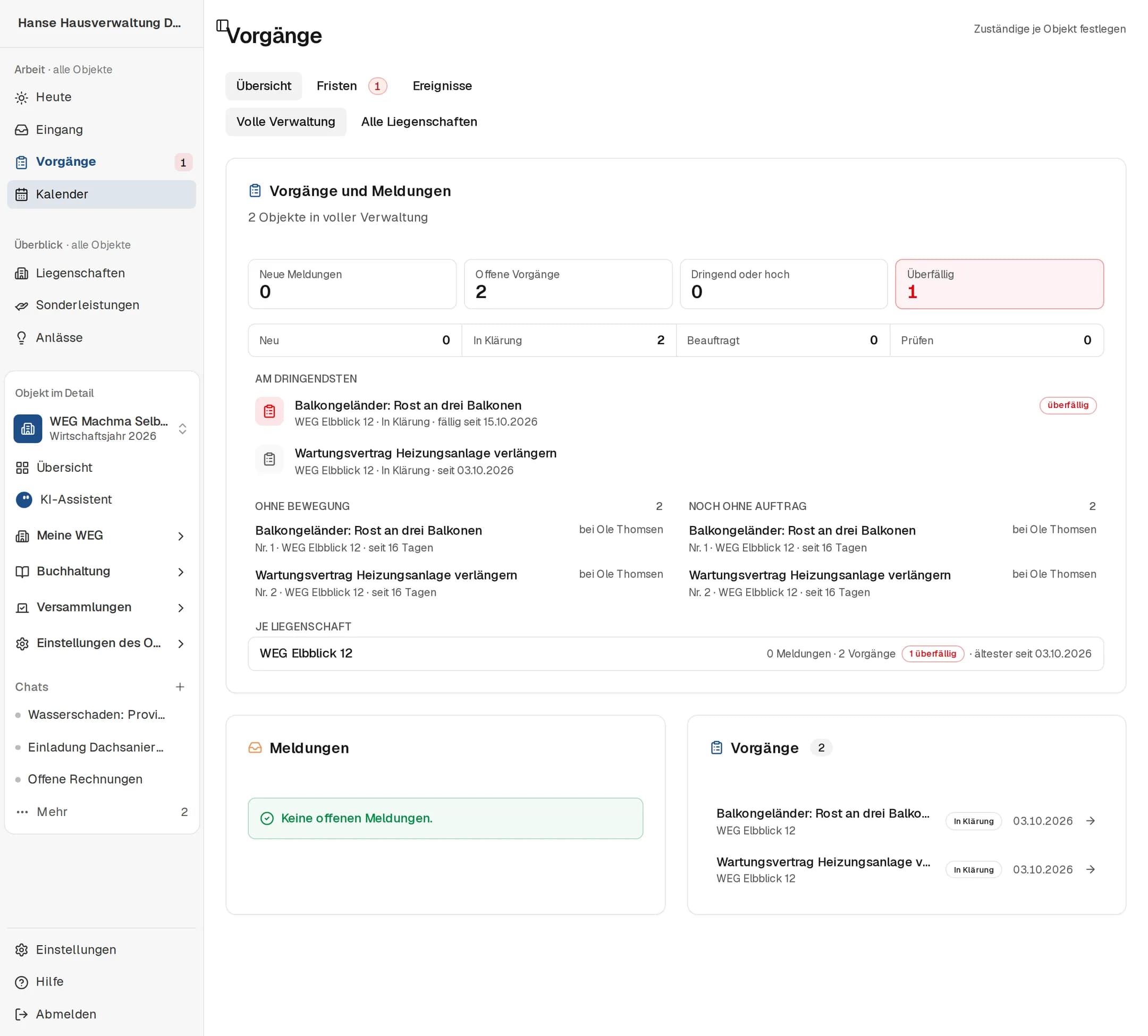
Die Übersicht zeigt zwei Spalten:
- Meldungen: neu gemeldet oder gesichtet, noch nicht in einen Vorgang überführt. Ein Klick öffnet die Meldung im Bereich Vorgänge der Liegenschaft.
- Vorgänge: alles, was noch nicht erledigt oder abgebrochen ist. Ein Klick öffnet den Vorgang.
Jede Zeile nennt Titel, Liegenschaft, Status und Datum. Neben den Überschriften steht die Gesamtzahl. Angezeigt werden höchstens 50 Einträge je Spalte: Meldungen nach Eingang, Vorgänge nach letzter Änderung, jeweils die neuesten zuerst. Gibt es mehr, weist die Seite darauf hin, und die älteren findest du in der jeweiligen Liegenschaft. Ist nichts offen, meldet die Spalte „Keine offenen Meldungen." bzw. „Keine offenen Vorgänge."
Darüber nennt die Übersicht der Vorgänge, was still liegt: Ohne Bewegung (seit einer Woche nichts passiert) und Noch ohne Auftrag (keine Firma angefragt oder beauftragt), je mit Sprung in den Vorgang. Einzelheiten unter Was still liegt.
Wie Meldungen und Vorgänge funktionieren, steht unter Meldungen und Vorgang verfolgen.
Fristen
Der Reiter Fristen sammelt, was ein Datum hat:
- die Frist eines offenen Vorgangs
- seine Wiedervorlage
- die Frist eines Eintrags im Eingang
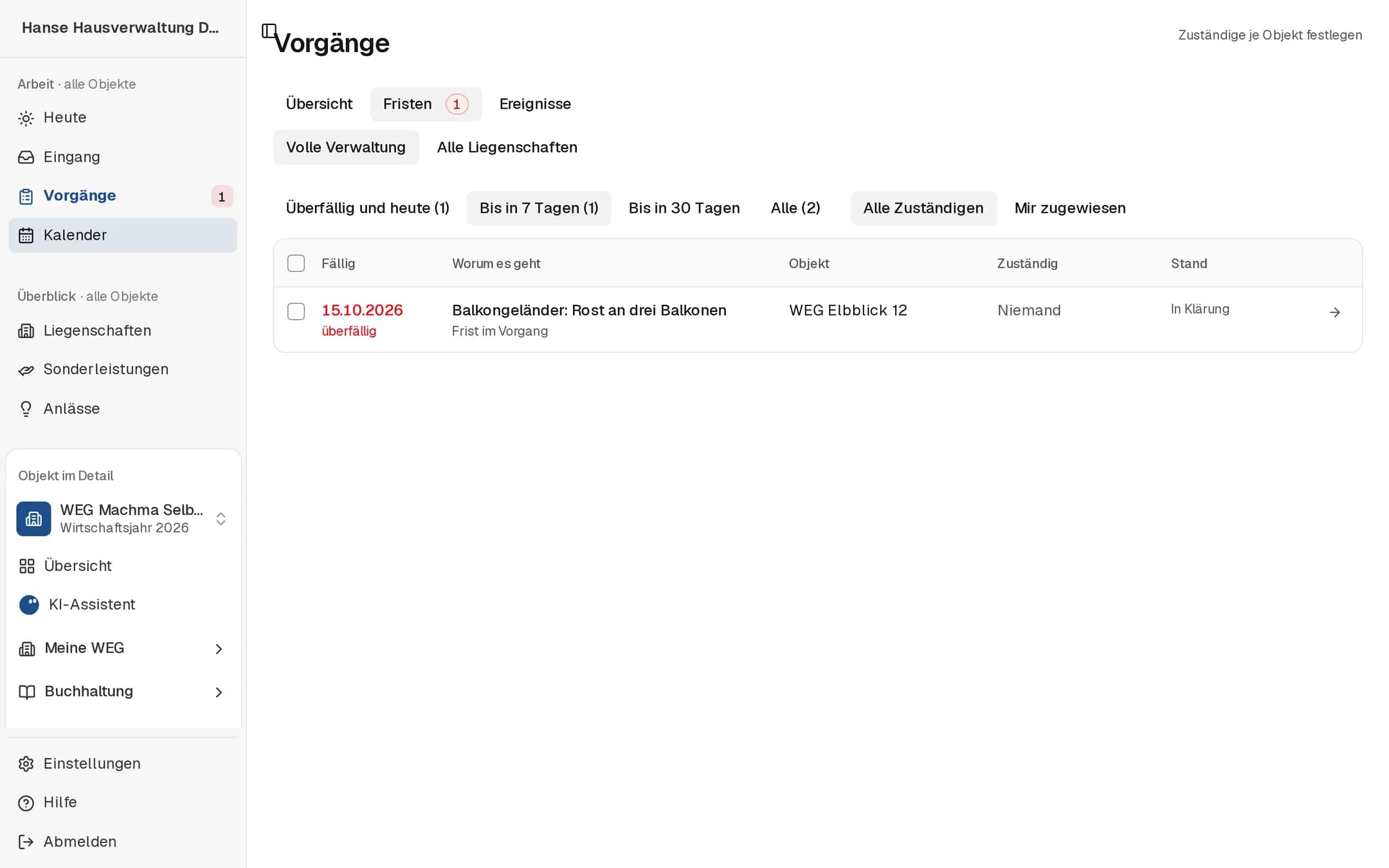
Die älteste Frist steht oben. Überfälliges ist rot, heute Fälliges gelb. Am Reiter steht die Zahl der Fristen, die überfällig oder heute fällig sind. Du wählst den Zeitraum und mit Mir zugewiesen nur deine eigenen Fristen. Ein Klick auf eine Zeile öffnet den Vorgang in der Liegenschaft oder den Eintrag im Eingang.
Hakst du Fristen an, erscheint eine Leiste. Dort legst du alle gewählten auf ein neues Datum oder löschst die Frist. Der Vorgang oder Eintrag bleibt dabei offen. Geht es bei einzelnen nicht, sagt dir die Meldung, bei welchen und warum.
Fristen ändern alle im Team außer der Rolle „Nur lesen". Bei Vorgängen geht das in Liegenschaften mit voller Verwaltung, und die Änderung steht danach im Verlauf des Vorgangs.
Ereignisse
Der Reiter Ereignisse zeigt, was in den Vorgängen deiner Liegenschaften in den letzten 90 Tagen passiert ist: neue Kommentare, geänderter Status, Antworten von Firmen, neue Dateien. Was du selbst ausgelöst hast, fehlt in der Liste. Ein Klick öffnet den Vorgang.
Ungelesenes ist hervorgehoben, und am Reiter steht die Zahl. Mit Alle als gelesen markieren hakst du alles bis zum neuesten Ereignis ab. Warst du länger weg, räumt Älter als 14 Tage als gelesen markieren den alten Teil in einem Zug weg. Der Lesestand gehört dir allein. Was du abhakst, bleibt für deine Kolleginnen und Kollegen ungelesen.
Eingang
Eingang (/verwaltung/posteingang) sammelt, was aus deinen Liegenschaften ankommt. Die Seite ist aufgebaut wie ein Mailprogramm: Die Ordner stehen in der Seitenleiste unter Eingang. Auf der Seite steht oben die Suche, darunter die Befehlsleiste. Unter der Leiste folgen links die Liste und rechts der Lesebereich. Im Eingang landen:
- E-Mails an die Adresse einer Gemeinschaft und die Antworten darauf
- Meldungen, die Eigentümer und Bewohner in der App einreichen
- Antworten von Firmen auf Angebotsanfragen und Beauftragungen
- Leistungsanfragen der Gemeinschaften
E-Mails, Meldungen und Antworten von Firmen kommen aus den Liegenschaften, die deine Verwaltung voll betreut. Selbstverwaltete Gemeinschaften führen ihre Post selbst. Von ihnen siehst du nur die Leistungsanfragen.
E-Mails an deine Verwaltung selbst, etwa an euer Sammelpostfach, kommen im Eingang noch nicht an, denn das Postfach der Verwaltung ist noch nicht freigeschaltet. Das sagt dir auch der leere Eingang.
Ordner
Öffnest du den Eingang, stehen in der Seitenleiste darunter die Ordner:
- Eingang selbst zeigt alles Unerledigte. Die Zahl daneben nennt die unerledigten Einträge.
- Mir zugewiesen zeigt, was bei dir liegt, mit der Zahl deiner offenen Einträge.
- Überfällig zeigt Einträge, deren Frist abgelaufen ist.
- Erledigt zeigt, was abgeschlossen ist.
- Diskussionen zeigt die Beiträge aus den Eigentümer-Themen.
Auf dem Handy erreichst du die Ordner über das Menü oben links. Eine einzelne Liegenschaft wählst du unter Filter bei Objekt. Ein Suchfeld hilft bei vielen Liegenschaften.
Status und Filter
Jeder Eintrag hat einen von fünf Ständen: Neu, Offen, In Bearbeitung, Erledigt oder Abgelehnt. Die Seite zeigt zuerst alles Unerledigte der letzten drei Monate. Die neuesten Einträge stehen oben, nach Tagen gruppiert: Heute, Gestern, Diese Woche und so weiter. Neue Einträge sind fett und tragen links einen farbigen Balken. Sobald du einen Eintrag öffnest, wird aus „Neu" ein „Offen".
Der Stand gilt in beide Richtungen. Schließt jemand eine E-Mail in der Liegenschaft, ist sie auch im Eingang erledigt. Schreibt der Absender danach noch einmal, steht die E-Mail wieder als „Neu" in der Liste.
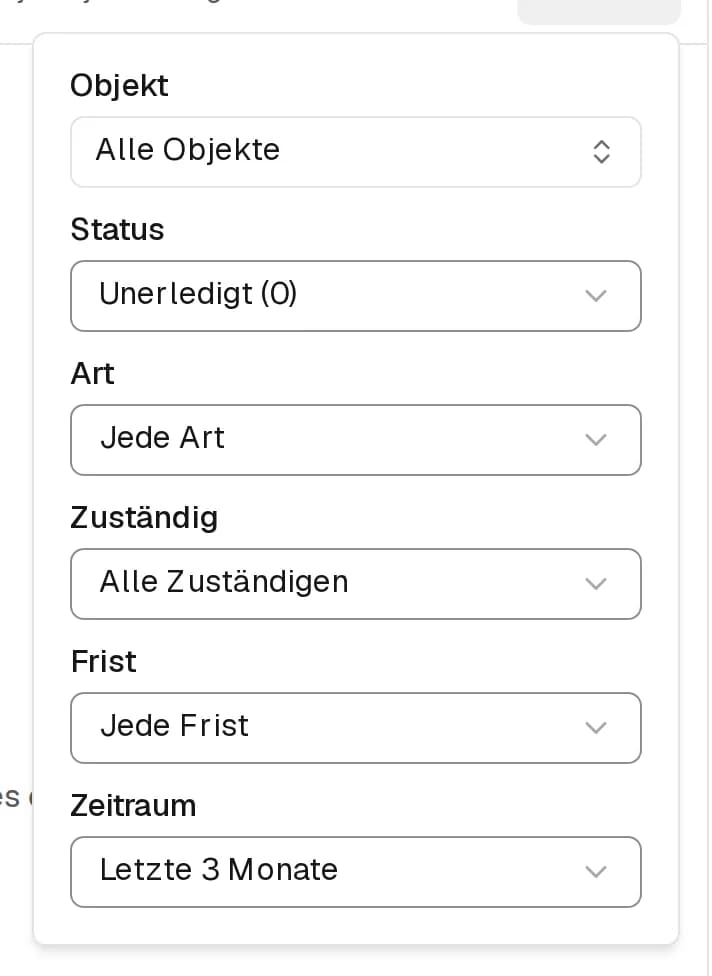
Das Suchfeld über der Liste durchsucht Betreff, Absender und Liegenschaft. Daneben öffnet Filter die Auswahl nach Status, Art, zuständiger Person, Frist und Zeitraum. Jeder gesetzte Filter steht unter dem Suchfeld. Mit dem Kreuz nimmst du ihn wieder heraus.
Wer zuständig ist
An jeder Zeile steht, wem ein Eintrag gehört. Solange niemand von Hand zuweist, bestimmt das die Verteilung deiner Verwaltung. Der Filter Mir zugewiesen zeigt dir beides: was dir jemand zugewiesen hat und was dir die Verteilung gibt. Ist die zuständige Person abwesend und eine Vertretung eingetragen, liegt der Eintrag bis dahin bei der Vertretung (Abwesenheit und Vertretung). Machst du aus einem Eintrag einen Vorgang, ist die zuständige Person des Eintrags auch für den Vorgang zuständig.
Inhaber und Admins stellen die Verteilung unter Einstellungen → Verteilung ein:
- Wer bekommt was? Je Kategorie legst du fest, wohin ein Eintrag geht: an die Objektbetreuung, an die Buchhaltung, an eine feste Person oder an niemanden. Ohne Einstellung gehen Rechnungen und Fragen zur Abrechnung an die Buchhaltung, Werbung an niemanden und alles andere an die Objektbetreuung.
- Zuständige je Objekt. Für jede Liegenschaft trägst du ein, wer sie betreut und wer ihre Buchhaltung führt. Mit der Suche und Übernehmen setzt du eine Person für viele Liegenschaften auf einmal.
Trägst du für eine Liegenschaft eine neue Objektbetreuung ein, gehören ihr sofort auch die offenen Einträge dieser Liegenschaft. Einträge, die jemand von Hand zugewiesen hat, bleiben bei dieser Person. Ist an einer Liegenschaft niemand eingetragen, bleiben ihre Einträge ohne Zuständige.
Mehrere Einträge auf einmal
Fährst du mit der Maus über den Kreis mit den Initialen, wird er zum Kästchen. Auf dem Handy tippst du auf den Kreis. Hakst du Einträge an, gilt die Befehlsleiste für alle gewählten. Du kannst sie zuweisen, ihnen eine Frist geben oder sie ohne Antwort abschließen. Leistungsanfragen schließt du unter Sonderleistungen ab, sie bleiben hier offen.
Fährst du über eine Zeile, stehen rechts zwei schnelle Schritte: Mir zuweisen und Abschließen. Hast du einen Eintrag so abgeschlossen, holst du ihn mit Rückgängig im Hinweis unten am Bildschirm zurück.
Einen Eintrag bearbeiten
Ein Klick öffnet den Eintrag mit dem ganzen Verlauf im Lesebereich rechts. Die neueste Nachricht steht oben. Auf dem Handy füllt der Eintrag die ganze Seite, mit dem Pfeil oder der Zurück-Taste kommst du zur Liste. Die Befehlsleiste über Liste und Lesebereich gilt für den geöffneten Eintrag. Was auf schmalen Bildschirmen nicht hineinpasst, findest du unter den drei Punkten. Mit der Leiste kannst du:
- eine E-Mail ohne Objekt einem Objekt zuordnen
- den Eintrag einer Person aus dem Team zuweisen und eine Frist setzen. Nach Verteilung gibt ihn an die Regel zurück, Niemand nimmt ihn ausdrücklich aus der Verteilung.
- dem Absender antworten und den Eintrag im selben Schritt abschließen. Antworten öffnet das Antwortfeld oben im Lesebereich, über den Nachrichten. Allen antworten und Weiterleiten stehen daneben (siehe unten).
- aus einer E-Mail oder Meldung einen Vorgang anlegen, wenn mehr Arbeit daraus wird
- den Eintrag ohne Antwort abschließen, ablehnen oder später wieder öffnen
Deine Antwort geht als E-Mail im Namen der Gemeinschaft raus. Bei einer Meldung steht sie zusätzlich in der App an der Meldung, und der Melder bekommt einen Hinweis aufs Handy. Er antwortet per E-Mail oder in der App. In beiden Fällen steht die Meldung danach wieder als „Neu" im Eingang. Der Verlauf zeigt den ganzen Wechsel.
Auf die Antwort einer Firma antwortest du im Vorgang. Der Eingang führt dich dorthin. Leistungsanfragen bearbeitest du unter Sonderleistungen.
Schließt du einen Eintrag ab, öffnet sich gleich der nächste. Mit der Tastatur geht es schneller: Die Pfeiltasten oder j und k blättern durch die Liste, r öffnet das Antwortfeld.
Neue E-Mail, Allen antworten, Weiterleiten
Ist das Postfach deiner Verwaltung angebunden, schreibst du im Eingang wie in einem Mailprogramm:
- Neue E-Mail steht links in der Befehlsleiste. Du wählst, von welchem Postfach sie hinausgeht, und trägst die Empfänger unter An und Cc ein. Ist der erste Empfänger in genau einem Objekt bekannt, ordnet der Eingang die E-Mail diesem Objekt zu. Du kannst das Objekt auch selbst wählen.
- Allen antworten gibt es bei E-Mails aus dem Postfach der Verwaltung. Die Antwort geht an den Absender und an alle, die die E-Mail auch bekommen haben. Deine eigenen Adressen fallen dabei weg.
- Weiterleiten schickt eine E-Mail oder Meldung an jemand anderen, zum Beispiel an eine Firma. Unter deinem Text geht der Verlauf mit, die Anhänge auch. Was nicht mitgehen soll, nimmst du heraus. Im Eintrag steht danach, an wen du weitergeleitet hast.
Was du schreibst, speichert der Eingang laufend als Entwurf. Wechselst du zu einem anderen Eintrag, geht nichts verloren. Deine Entwürfe findest du unter Entwürfe, nur du siehst sie. Unter Gesendet steht, was dein Team aus dem Eingang verschickt hat, dazu was über die angebundenen Postfächer hinausging.
Ordnen wie im Mailprogramm
- Als ungelesen markieren setzt einen Eintrag wieder auf „Neu“, bis ihn jemand öffnet. Das geht in der Befehlsleiste, an der Zeile und für mehrere angehakte Einträge.
- Ziehst du eine Zeile mit der Maus auf Erledigt, ist der Eintrag abgeschlossen. Auf Mir zugewiesen gehört er dir. Auf Sonstiges legst du E-Mails aus dem Postfach der Verwaltung ab. Hast du mehrere Einträge angehakt, ziehst du alle zusammen.
Bearbeiten können alle im Team außer der Rolle „Nur lesen". Ruht die Lizenz einer Gemeinschaft oder läuft sie aus, bleiben ihre Einträge lesbar.
Automatische Einordnung
Neue E-Mails ordnet die Software vor, soweit sie das Anliegen erkennt. Am Eintrag steht dann zum Beispiel „Schaden oder Störung", und Dringendes ist rot markiert.
Bittet eine E-Mail darum, eine Bankverbindung zu ändern, steht Bankverbindung prüfen am Eintrag. Ändere dann keine Zahlungsdaten, bevor du beim Absender auf einem bekannten Weg nachgefragt hast, zum Beispiel unter der Telefonnummer aus einer früheren Rechnung.
Diskussionen
Der Ordner Diskussionen zeigt die neuesten 40 Beiträge aus den Eigentümer-Themen aller Liegenschaften. Ein Klick öffnet das Thema in der Kommunikation der Liegenschaft, wo du antwortest.
Mehr zu den Themen steht unter Themen und Nachrichten.
Kalender
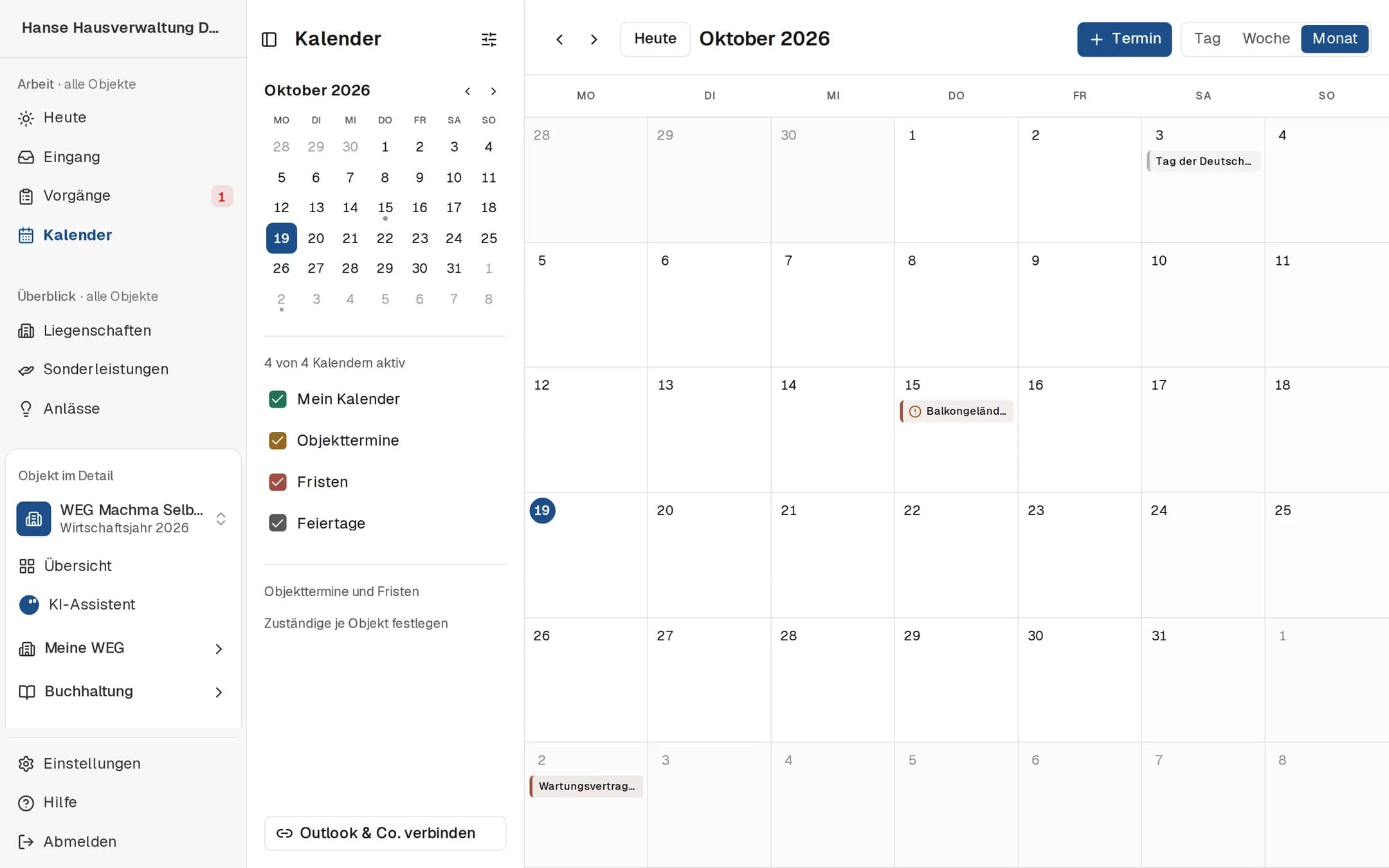
Kalender (/verwaltung/kalender) zeigt deine Termine, die deines Teams und die Termine aller Liegenschaften an einem Ort. Er reicht ein Jahr zurück und zwei Jahre voraus.
Aufbau
- Links stehen ein kleiner Monat zum Springen, die Liste der Kalender und der Schalter Meine Objekte / Alle. Auf schmalen Bildschirmen öffnet das Symbol links oben diese Spalte.
- Oben blätterst du mit den Pfeilen, und Heute bringt dich zurück zum aktuellen Tag. Rechts wählst du Tag, Woche oder Monat. Die Wahl merkt sich dein Gerät.
- Darunter liegt das Raster. In Tag und Woche stehen Termine mit Uhrzeit im Stundenraster und ganztägige Einträge darüber in der Zeile ganztägig. Eine farbige Linie zeigt die aktuelle Uhrzeit. Über das Symbol mit den Reglern neben Kalender blendest du in der Woche das Wochenende aus.
Ein Klick auf einen Eintrag öffnet eine Karte mit Zeit, Liegenschaft, Ort und Stand. Von dort öffnest du die Versammlung oder den Vorgang in der Liegenschaft.
Die Kalender
| Kalender | Was drinsteht |
|---|---|
| Mein Kalender | Termine, die du angelegt hast oder bei denen du dabei bist, und deine Abwesenheit |
| Team-Termine | Termine und Abwesenheiten deiner Kolleginnen und Kollegen |
| Objekttermine | Eigentümerversammlungen und Handwerkertermine aus Aufträgen. Ein Terminvorschlag der Firma, den noch niemand bestätigt hat, trägt ein Ausrufezeichen. |
| Fristen | Fälligkeiten offener Vorgänge, Fristen der Vermietung, Eichfristen der Zähler, das Ende deiner Berufshaftpflicht und aus den Liegenschaften in voller Verwaltung: die Pflichtfristen (Versammlung, Einladung, Jahresabrechnung, Wirtschaftsplan), das Ende von Bestellung und Verwaltervertrag, die Anfechtungsfristen gefasster Beschlüsse, aus dem Reiter Verträge der letzte Tag für eine Kündigung und das Ende gekündigter Verträge sowie fällige Pflichten aus Pflichten & Fristen. Aus selbstverwalteten Liegenschaften kommen nur die Fristen ihrer Vorgänge, der Vermietung und der Zähler. Überschrittene Fristen tragen ein Ausrufezeichen. |
| Feiertage | Bundesweite gesetzliche Feiertage |
Mit dem Häkchen blendest du einen Kalender aus oder ein, und jeder Kalender hat seine eigene Farbe. Wie auf den anderen Seiten gilt Meine Objekte / Alle für Objekttermine und Fristen.
Termin eintragen
+ Termin öffnet ein Formular. Dort trägst du Titel, Beginn und Ende (oder Ganztägig), Ort und Notiz ein. Auf Wunsch wählst du eine Liegenschaft und die Teilnehmer aus deinem Team. Schneller geht es mit einem Klick in eine freie Stelle im Raster: Das Formular beginnt dann zu dieser Uhrzeit.
Inhaber und Admins dürfen jeden Termin ändern und löschen. Alle anderen dürfen das bei Terminen, die sie angelegt haben oder bei denen sie dabei sind. Wer nur lesen darf, sieht keine Schaltfläche + Termin.
Mit Outlook, Google oder Apple verbinden
Unten links öffnet Outlook & Co. verbinden zwei Wege:
- Termine dort zeigen: Erstelle deinen persönlichen Abo-Link und füge ihn in Outlook, Google Kalender oder Apple Kalender ein. Dort erscheinen dann Mein Kalender sowie Objekttermine und Fristen. Inhaber und Admins bekommen sie für alle Objekte, alle anderen für die Objekte, die sie betreuen. Die Programme holen Änderungen selbst ab. Das dauert meist einige Stunden. Gib den Link nicht weiter, denn wer ihn hat, sieht die Termine. Neuen Link erstellen macht den alten ungültig.
- Kalender hier zeigen: Füge die Adresse deines eigenen Kalenders ein (Outlook: „Kalender veröffentlichen“, ICS-Link; Google: „Geheime Adresse im iCal-Format“; Apple: „Öffentlicher Kalender“). Es gehen Adressen von Outlook, Google und Apple. Die Termine erscheinen unter Mein Kalender. Nur du siehst sie, und ändern lassen sie sich hier nicht.
Die Kachel Versammlungen im Portfolio und das Panel Nächste Versammlungen zählen nur die kommenden 90 Tage. Der Kalender zeigt den ganzen Zeitraum.
Liegenschaften & Mandanten
Das Portfolio einer Hausverwaltung. Liegenschaften anlegen, suchen, wechseln, den Abrechnungsstand je Jahr sehen und weitere Mandate übernehmen.
Team und Rollen
Mitarbeiter in die Hausverwaltung einladen, Rollen vergeben und verstehen, welche Rechte daraus in den einzelnen WEGs entstehen.