Pflichten, Fristen und Prüfregeln
Automatische Prüfung der Pflichten und Fristen deiner WEG mit Befunden, dazu Prüfregeln, die die Jahresabrechnung auf Plausibilität prüfen.
Eine WEG hat viele wiederkehrende Pflichten: Legionellenprüfung, Heizungswartung, Aufzug-TÜV, jährliche Eigentümerversammlung, rechtzeitige Jahresabrechnung. Die Seite Pflichten unter Meine WEG (/regeln) prüft solche Pflichten automatisch und meldet sich, bevor etwas anbrennt.
Das Regelwerk hat zwei Bereiche:
- Pflichten & Fristen (diese Seite): zeitbasierte Prüfungen, die täglich laufen und bei Verstößen einen Befund anlegen.
- Prüfregeln der Abrechnung (unter Jahresabrechnung → Prüfregeln): Plausibilitätsprüfungen, die bei jeder Berechnung der Jahresabrechnung laufen. Mehr dazu weiter unten.
Das Regelwerk steht nur selbstverwalteten WEGs zur Verfügung. Liegenschaften unter Hausverwaltung und Mietobjekte haben die Seiten nicht, dort übernimmt die Verwaltung die Pflichtenüberwachung.
Aufbau der Seite
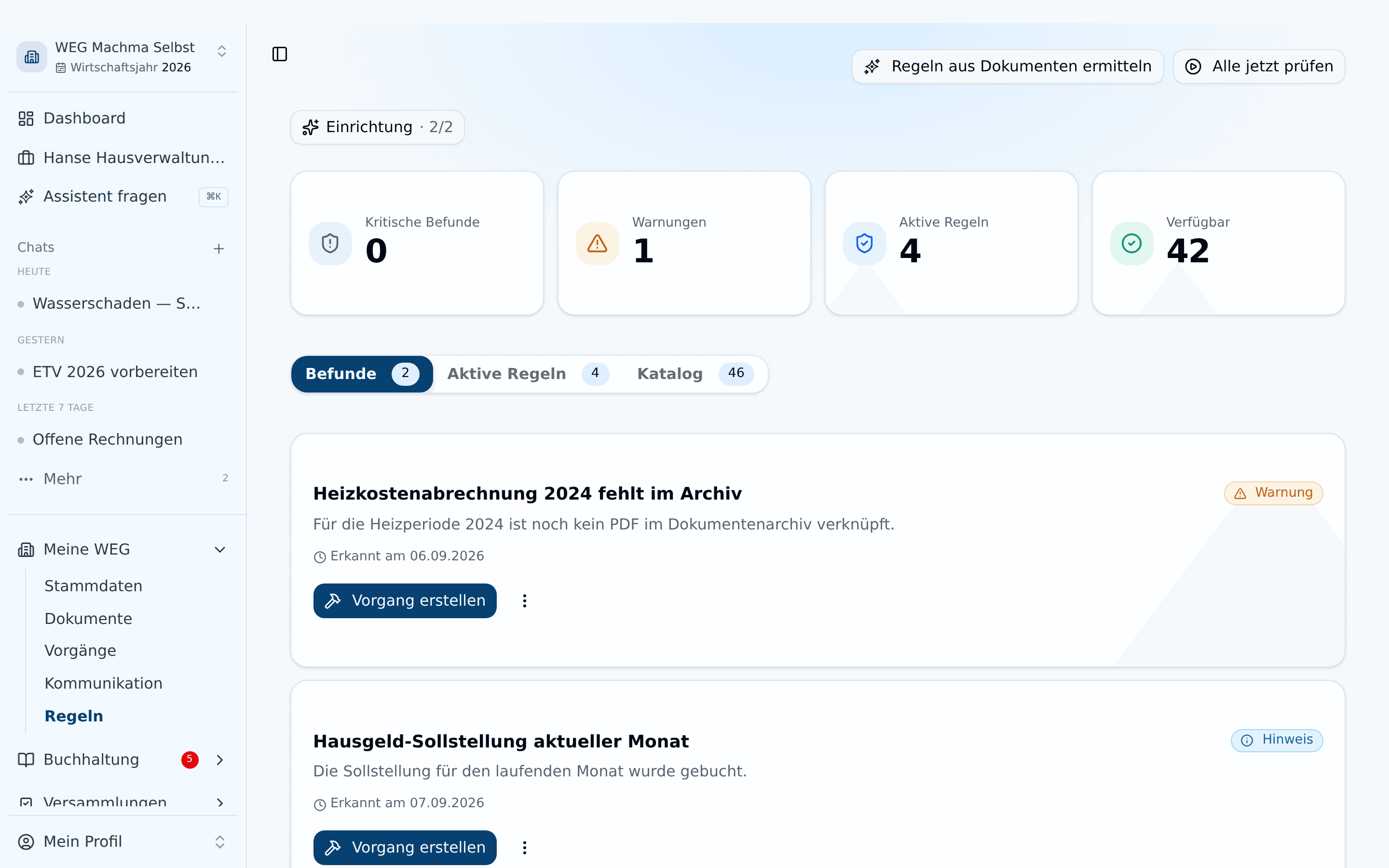
Oben rechts im Seitenkopf stehen für Administratoren zwei Aktionen: Regeln aus Dokumenten ermitteln (der KI-Assistent) und, sobald mindestens eine Pflicht aktiv ist, Alle jetzt prüfen.
Darunter liegt eine Zeile mit vier Kennzahlen: Kritische Befunde, Warnungen, Aktive Regeln und Verfügbar (noch nicht aktivierte Vorlagen).
Der Rest der Seite ist in zwei Tabs geteilt:
- Befunde: was gerade Aufmerksamkeit braucht
- Pflichten: was für deine WEG überwacht wird, darunter der Katalog mit weiteren Vorlagen
Alle Eigentümer können Pflichten und Befunde einsehen. Aktivieren, konfigurieren und Befunde bearbeiten können nur WEG-Administratoren.
Was geprüft wird
Die Prüfungen laufen einmal täglich im Hintergrund. Sie prüfen zum Beispiel, ob auf dem Wartungs-Sachkonto in den letzten 12 Monaten eine Buchung liegt (Heizungswartung), ob ein Dokument noch aktuell ist (Versicherungspolice, Aufzug-TÜV) oder ob Fristen eingehalten werden (ETV im Jahr, Jahresabrechnung binnen sechs Monaten). Für die ETV-Pflicht zählen nur Versammlungen mit Termin, ein Entwurf ohne Datum erfüllt sie nicht. Stornierte Buchungen zählen nicht als erledigt. Wird eine Pflicht verletzt, entsteht ein Befund.
Neue WEGs starten mit einem kleinen Satz von Pflichten, die sich sofort prüfen lassen. Alles Weitere wählst du selbst aus dem Katalog.
Pflichten aus dem Katalog aktivieren
Der Katalog steht im Tab Pflichten unter Weitere Pflichten hinzufügen. Er ist nach Gesetzliche Pflicht, Wartung, Finanzen, Governance und Dokumente gegliedert und reicht von der Legionellenprüfung (§ 31 TrinkwV) über den Rücklagen-Mindestbestand bis zur Rauchmelder-Prüfung.
- Öffne den Tab Pflichten und such unten die passende Vorlage.
- Klick auf Aktivieren.
- Im Dialog Regel aktivieren ergänzt du, was die Pflicht braucht:
- Sachkonto bei Pflichten, die eine Buchung prüfen (z. B. „Heizungswartung"). Die App schlägt passende Konten vor. Gibt es genau einen Treffer, ist er vorausgewählt. Passt keines, kannst du frei aus allen Konten wählen.
- Intervall (Monate): Der Standardwert ist vorbelegt und änderbar.
- Klick auf Aktivieren. Die Pflicht wird sofort geprüft und danach täglich überwacht.
Aktive Pflichten verwalten
Im Tab Pflichten hat jede Pflicht links einen Schalter zum Aktivieren und Deaktivieren und darunter ihre Aktionen:
- Jetzt prüfen löst die Prüfung sofort aus (nur bei aktiver Pflicht).
- Konfigurieren öffnet den Dialog Regel konfigurieren. Dort passt du Intervall (Monate), Wichtigkeit (Kritisch, Warnung oder Hinweis) und gegebenenfalls das Sachkonto an.
- Erledigt am … gibt es bei wiederkehrenden Aufgaben (siehe unten).
- Löschen entfernt die Pflicht.
Außerdem siehst du je Pflicht die Kategorie, die Wichtigkeit, die Zahl offener Befunde und den Zeitpunkt der letzten Prüfung. Fehlt einer Konto-Pflicht das Sachkonto, weist ein Hinweis darauf hin: „Kein Konto zugeordnet – prüft nicht".
Deaktivieren über den Schalter ist jederzeit möglich, ohne dass etwas verloren geht. Offene Befunde der Pflicht werden dabei geschlossen. Löschen entfernt die Pflicht samt ihrer Befunde. Katalog-Pflichten kannst du später wieder aktivieren.
Wiederkehrende Aufgaben als erledigt eintragen
Manche Pflichten hinterlassen keine eindeutige Buchung, etwa die Spielplatzprüfung oder die Begehung der Dachrinnen. Solche wiederkehrenden Aufgaben gelten als erledigt, sobald eine dieser Quellen vorliegt:
- ein von Hand eingetragenes Datum über Erledigt am …, optional mit einem Dokument als Nachweis,
- eine Buchung auf dem verknüpften Sachkonto,
- ein Dokument der hinterlegten Kategorie.
Es zählt die jüngste Quelle. Solange noch nichts eingetragen ist, meldet die Aufgabe keinen Befund. Danach meldet sie sich, sobald das Intervall abgelaufen ist.
Regeln aus deinen Dokumenten ableiten
Regeln, die nicht im Katalog stehen, holt dir der KI-Assistent aus deinen Unterlagen. Ein manuelles Anlege-Formular gibt es bewusst nicht.
- Klick oben rechts auf Regeln aus Dokumenten ermitteln (nur Administratoren).
- Im Dialog klickst du auf Jetzt analysieren. Der Hinweis dort ist ernst gemeint: Die Analyse verbraucht KI-Credits.
- Die KI liest deine Teilungserklärung und die gefassten Beschlüsse und schlägt daraus Regeln vor, z. B. abweichende Verteilungsschlüssel, nicht umlagefähige Kosten oder vereinbarte Wartungspflichten. Der Dialog zeigt vorab, welche Quellen gefunden wurden. Fehlt die Teilungserklärung, verweist er auf Zu Dokumenten. Eingescannte Teilungserklärungen ohne Textebene liest die App vorher per Texterkennung.
- Jeder Vorschlag kommt mit Quellenangabe und wörtlichem Zitat. Passen mehrere Konten zu einer Wartungspflicht, wählst du das richtige direkt im Vorschlag aus. Vorschläge, die es als Regel schon gibt, blendet der Assistent aus.
- Übernommen wird nur, was du per Checkbox bestätigst. Vorgaben zur Kostenverteilung landen bei den Prüfregeln der Abrechnung, Wartungspflichten bei Pflichten & Fristen.
Mit Befunden arbeiten
Ein Befund zeigt Titel, Beschreibung, Wichtigkeit sowie den Erkennungs- und den Fälligkeitszeitpunkt. Pro Pflicht gibt es immer höchstens einen aktiven Befund, Dubletten entstehen also nicht. Bearbeiten können Befunde nur WEG-Administratoren. Die Hauptaktion steht als Button in der Karte, die beiden anderen im Menü daneben (Drei-Punkte-Symbol):
- Vorgang erstellen legt mit einem Klick einen verknüpften Vorgang an und setzt den Befund auf „In Bearbeitung". Gibt es den Vorgang schon, heißt der Button Vorgang öffnen.
- Akzeptieren (mit Begründung): Du nimmst den Zustand bewusst hin und hinterlegst eine Begründung. Der Befund bleibt akzeptiert und taucht nicht jeden Tag neu auf.
- Verschieben (stumm bis Datum): Der Befund bleibt bis zu diesem Datum stumm und zählt nicht als offen. Danach meldet er sich wieder, falls die Pflicht dann noch nicht erfüllt ist.
Ist die Pflicht wieder erfüllt (z. B. die Wartungsrechnung gebucht), löst sich der Befund beim nächsten Prüflauf automatisch, auch wenn er akzeptiert oder verschoben war. Gibt es keine offenen Befunde, zeigt der Tab „Alles in Ordnung".
Bei kritischen Befunden und Warnungen verschickt die App eine Benachrichtigung. Wer sie bekommt, legst du unter Einstellungen → Allgemein beim Ereignis „Regelbefund" fest. Hinweise erscheinen nur in der App.
Prüfregeln der Jahresabrechnung
Die Prüfregeln laufen nicht täglich, sondern genau dann, wenn du die Jahresabrechnung berechnest. Sie vergleichen zum Beispiel Kosten mit dem Vorjahr oder dem Wirtschaftsplan, prüfen die Saldenverprobung und die Rücklagen-Entwicklung und melden, wenn ein Konto anders verteilt wird als im Vorjahr. Auffälligkeiten stehen als Warnhinweise direkt in der Abrechnung. Sie blockieren die Abrechnung nicht.
Du erreichst die Prüfregeln über Buchhaltung → Jahresabrechnung → Prüfregeln (/buchhaltung/abrechnung/pruefregeln) oder über Prüfregel ansehen an einem Warnhinweis in der Abrechnung.
- Mit dem Schalter nimmst du eine Prüfregel vorübergehend aus der Prüfung.
- Bearbeiten öffnet den Editor. Dort legst du fest, welche Konten geprüft werden, womit verglichen wird (Vorjahr, Wirtschaftsplan, fester Betrag, Richtwert je m²), wann gewarnt wird und wie viel Spielraum in Prozent und in Euro gilt. Gewarnt wird erst, wenn die Differenz den größeren der beiden Spielräume übersteigt. Konten, die es in deinem Kontenrahmen nicht gibt, markiert der Editor.
- Unter Weitere Prüfregeln fügst du Vorlagen hinzu, die noch fehlen.
Änderungen greifen bei der nächsten Berechnung der Abrechnung.
Verwandte Artikel
Beteiligungskreise (Untergemeinschaften)
Kosten nur auf einen Teil der Einheiten verteilen, etwa Haus A/B, Aufzug, Tiefgarage oder Gewerbe, und den Kreis mit Sachkonten und Buchungen verknüpfen.
Eigentümerwechsel
So dokumentierst du den Verkauf einer Wohnung und überträgst das Eigentum auf eine neue Person.