Daueraufträge
So legst du wiederkehrende Zahlungen an, die automatisch gebucht und bei Bedarf überwiesen werden.
Daueraufträge sparen Zeit bei Ausgaben, die regelmäßig wiederkehren, etwa Hausmeister, Versicherung oder Müllabfuhr. Zu jedem Termin bucht die App die Kosten auf das richtige Sachkonto und das Firmenkonto des Empfängers. Bei Überweisungen bereitet sie zusätzlich die Zahlung vor.
Wo du Daueraufträge findest
Daueraufträge haben eine eigene Seite unter /buchhaltung/dauerauftraege, aber keinen Eintrag in der Seitenleiste. Du erreichst sie so:
- über den Tab Daueraufträge im Banking (Seitenleiste, Gruppe Buchhaltung)
- über die Kachel Daueraufträge im Schnellzugriff der Finanzübersicht
- über den Link mit der Zahl der laufenden Daueraufträge oben auf der Seite Rechnungen
- aus einer Rechnung oder Finanz-Kette, die mit einem Dauerauftrag verknüpft ist
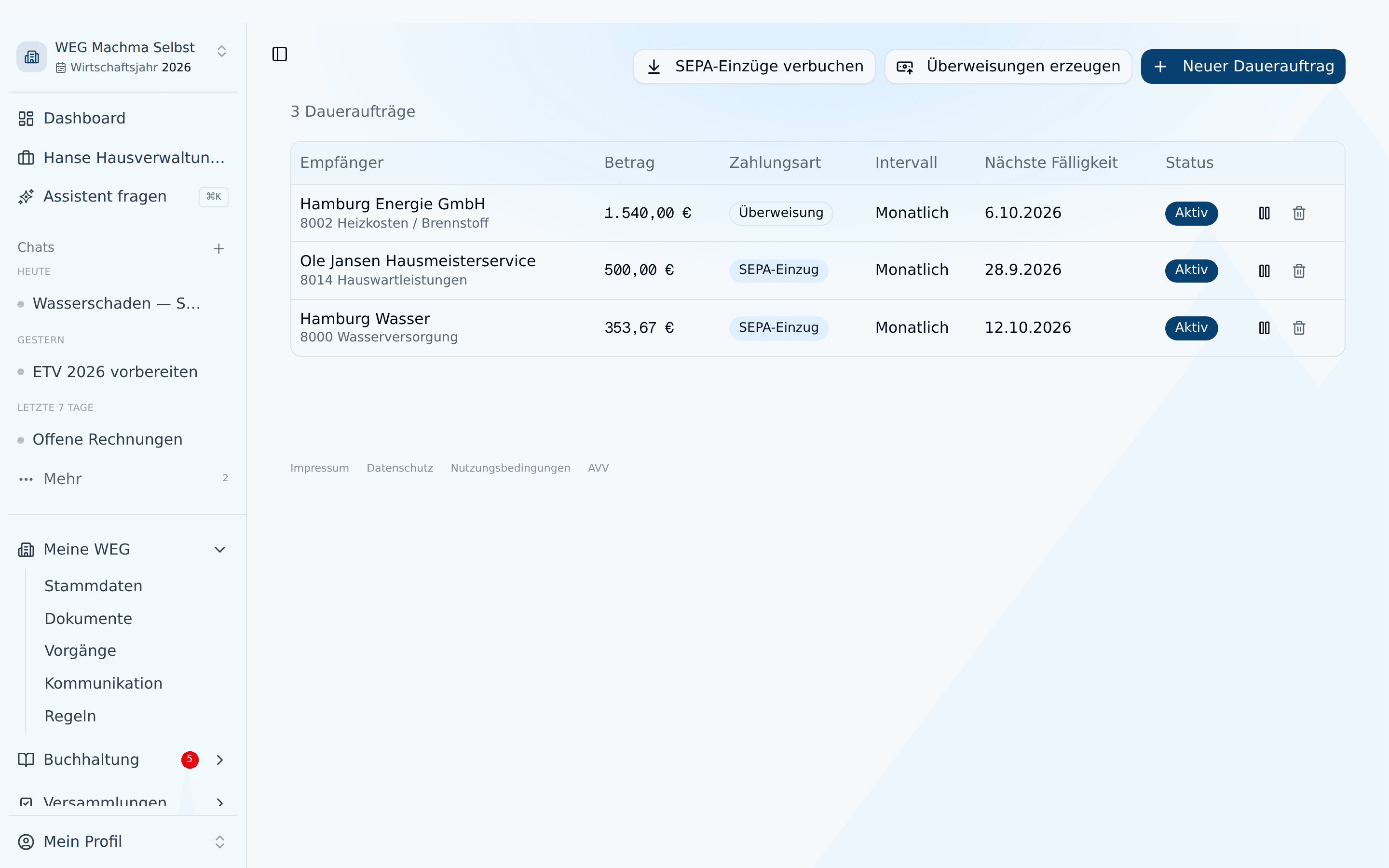
Die Liste zeigt Empfänger, Betrag, Zahlungsart (SEPA-Einzug oder Überweisung), Intervall, Nächste Fälligkeit und Status (Aktiv, Pausiert, Storniert). Ein Klick auf eine Zeile öffnet die Details. Nutzer mit Finanzrecht sehen oben drei Buttons:
- SEPA-Einzüge verbuchen: fällige SEPA-Lastschriften als bezahlt buchen
- Überweisungen erzeugen: fällige Überweisungen buchen und als Positionen in einen Zahllauf legen
- Neuer Dauerauftrag
Dauerauftrag anlegen
Aus einer Schlussrechnung (empfohlen)
Schickt dir ein Versorger eine Schlussrechnung mit Abschlagsplan für das nächste Jahr, übernimmt die KI Beträge und Termine:
- Lad die Schlussrechnung wie gewohnt hoch, siehe Rechnungen erfassen.
- In der Rechnung erscheint der Schritt Zukünftige Abschläge (optional, KI-Vorschlag) mit Betrag, Intervall und erster Fälligkeit.
- Prüf die Werte und klick auf Dauerauftrag anlegen. Das PDF der Schlussrechnung wird zum Beleg jeder einzelnen Abbuchung, du brauchst also nicht jeden Monat ein neues Dokument.
Aus einer Rechnung
Auch eine andere Rechnung lässt sich in einen Dauerauftrag umwandeln:
- Öffne die Rechnung und geh zum Schritt Zahlungsanweisung.
- Wähl Dauerauftrag (mit Zahlung über das Banking) oder DA ohne Zahlung (nur Buchungen, etwa wenn der Versorger ohnehin per Lastschrift einzieht).
- Leg in den Dauerauftrag-Einstellungen Intervall, Zahlungsart und die Daten für Buchungen und Zahlungen fest.
- Klick auf Zur Zahlung freigeben. Die App legt den Dauerauftrag an und bucht die Rechnung.
Manuell
- Klick auf Neuer Dauerauftrag. Im Fenster wählst du zuerst die Zahlungsart: SEPA-Einzug oder Überweisung.
- Trag Empfänger, Betrag (brutto) und Verwendungszweck ein und wähl Sachkonto und Bankkonto. Bei Überweisung ist die IBAN des Empfängers Pflicht.
- Leg das Intervall fest: Monatlich, Vierteljährlich, Halbjährlich oder Jährlich.
- Setz Buchungen ab: ab wann die Buchungen entstehen, auch rückwirkend.
- Optional: Zahlungen ab, wenn Überweisungen erst später beginnen sollen, und Enddatum.
- Dauerauftrag anlegen zeigt eine Zusammenfassung zur Bestätigung.
Die Details eines Dauerauftrags änderst du im Detail-Fenster und speicherst mit Änderungen speichern. Dort hängst du auch einen Vertrag oder eine Rechnung als PDF an.
Wirtschaftspläne legen übrigens selbst einen Dauerauftrag an: Bei der Aktivierung entsteht einer für die monatliche Rücklagenzuführung, sofern die WEG ein Rücklagenkonto hat.
Automatische Verbuchung
Zum jeweiligen Termin bucht die App:
- Aufwand und Verbindlichkeit: das gewählte Sachkonto (etwa 8006 Müllabfuhr) und das Firmenkonto des Empfängers.
- Die Zahlung, je nach Zahlungsart:
- Bei SEPA-Einzug bucht sie die Zahlung sofort als erledigt, denn der Empfänger zieht den Betrag selbst ein.
- Bei Überweisung legt sie eine Position in einem Überweisungs-Lauf an. Den gibst du im Banking unter Zahlläufe frei und führst ihn aus.
Liegt der Start in der Vergangenheit, arbeitet die App alle fälligen Termine auf einmal ab.
Buchungen ab und Zahlungen ab
- Buchungen ab: Ab diesem Datum entstehen Buchungen auf Sachkonto und Firmenkonto, auch rückwirkend.
- Zahlungen ab: Ab diesem Datum bereitet die App echte Überweisungen vor. Termine davor gelten als bereits bezahlt und werden nur gebucht.
Beispiel: Buchungen ab 01.01., Zahlungen ab 01.04. Für Januar bis März entstehen Buchungen ohne Überweisung, ab April zusätzlich Positionen im Zahllauf.
Pausieren, reaktivieren oder stornieren
Die Aktionen sitzen als Symbole rechts an jeder Zeile (nur mit Finanzrecht):
- Pausieren: Es entstehen vorübergehend keine Buchungen, etwa während der Winterpause der Gartenpflege.
- Reaktivieren: Der Dauerauftrag läuft ab heute weiter. Termine aus der Pause werden nicht nachgeholt.
- Stornieren (Papierkorb): Der Dauerauftrag stoppt dauerhaft und lässt sich nicht reaktivieren. Bereits erzeugte Buchungen bleiben erhalten.
Ist das Enddatum erreicht, steht der Dauerauftrag automatisch auf Pausiert.
Prüf bei SEPA-Einzug, ob der Empfänger wirklich per Lastschrift einzieht und ob die Beträge stimmen. Die App bucht die Zahlung als erledigt, ohne dass sie den Umsatz auf dem Konto sieht.
Rechnungen freigeben und bezahlen
Vom Entwurf bis zur ausgeführten Zahlung, inklusive Schlussrechnung, Erstattung und Sachkonto-Wechsel nach Freigabe.
Direkte Kosten
Einheitsbezogene Sonderkosten erfassen, nicht zugeordnete Buchungen abarbeiten und in der Jahresabrechnung direkt der richtigen Einheit zuordnen.