Hausgeldabrechnung erstellen
Jahresabrechnung mit Assistent, Voraussetzungs-Prüfung, Vorjahres-Vergleich, Rücklagen und Vermögensbericht, § 35a-Prüfung, Berechnungsverlauf, PDF-Druck und Versand an die Eigentümer.
Die Hausgeldabrechnung (Jahresabrechnung nach § 28 Abs. 2 WEG) zeigt, was deine WEG im abgelaufenen Kalenderjahr tatsächlich eingenommen und ausgegeben hat und wie sich das auf jede Einheit verteilt. Du findest sie in der Seitenleiste unter Buchhaltung → Jahresabrechnung (/buchhaltung/abrechnung).
Anlegen, berechnen, freigeben und versenden dürfen nur Nutzer mit Finanzrechten, in einer selbstverwalteten WEG also die WEG-Admins. Bei einem Mietobjekt zeigt dieselbe Seite die Betriebskostenabrechnung.
Die Übersichtsseite
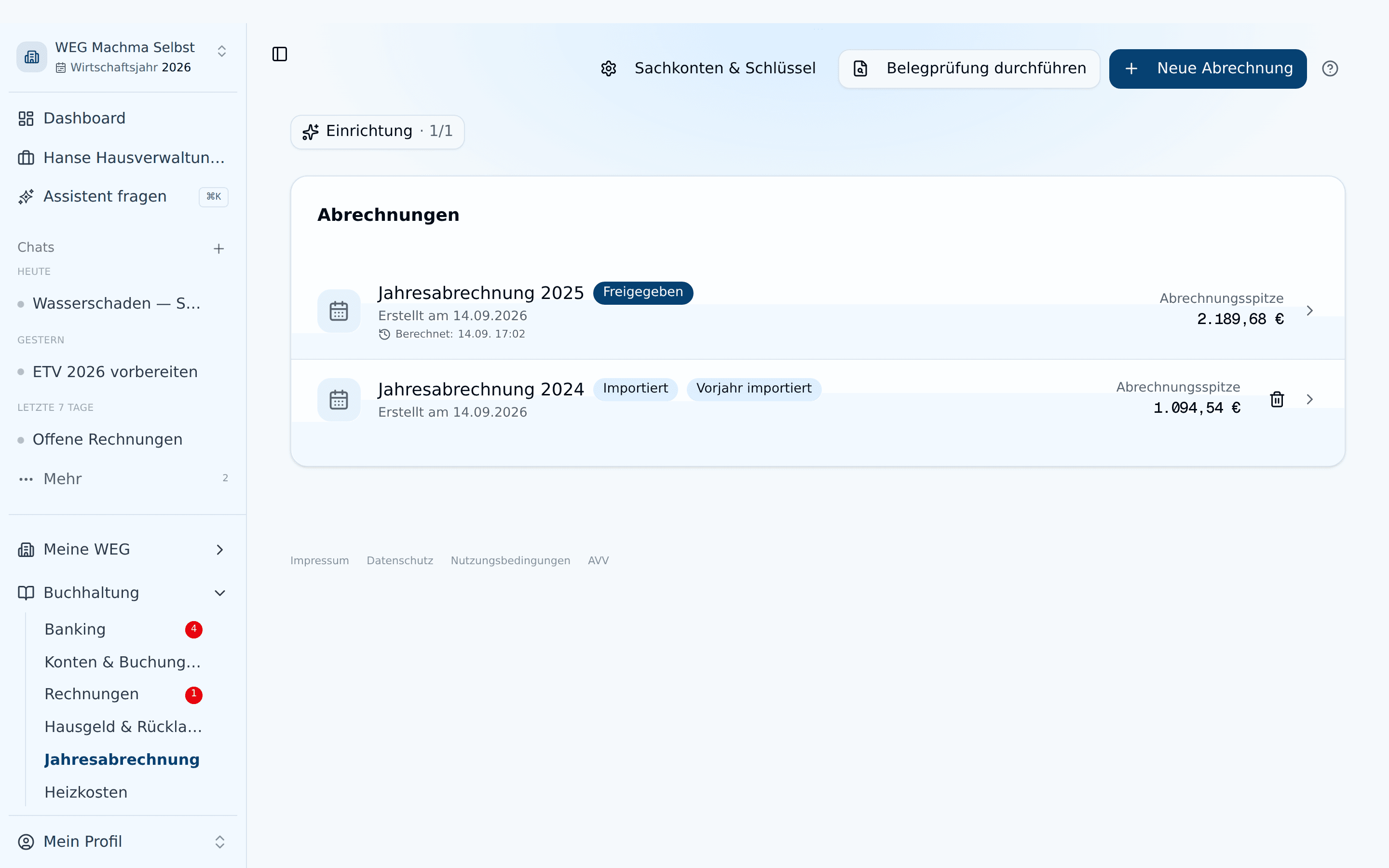
Im Seitenkopf stehen drei Buttons:
- Sachkonten & Schlüssel führt in die Buchhaltungs-Einstellungen (
/buchhaltung/einstellungen). Dort pflegst du Sachkonten und Umlageschlüssel. Sie sind die häufigste Stellschraube vor einer Neuberechnung. - Belegprüfung durchführen öffnet das Prüfpaket für den Beirat.
- Neue Abrechnung startet den Assistenten.
Die Liste Abrechnungen zeigt das neueste Jahr zuerst. Jede Zeile nennt den Status, bei Bedarf die Badges Vorjahr importiert oder Veraltet, das Erstelldatum und die Abrechnungsspitze. Eine kleine Zeile Berechnet: listet die letzten fünf Berechnungen mit Zeitpunkt und der Veränderung der Ausgaben. Ein Klick auf die Zeile öffnet die Abrechnung. Abrechnungen im Status Entwurf, Importiert oder Berechnet löschst du über das Papierkorb-Symbol.
Der Assistent: Neue Abrechnung erstellen
Neue Abrechnung öffnet den Assistenten unter /buchhaltung/abrechnung/neu mit drei Schritten:
- Vorjahresabrechnung hochladen (optional): Liegt die Abrechnung des Vorjahres schon in der App, klickst du auf „Vorhandene Abrechnung <Jahr> verwenden" und musst nichts hochladen. Sonst ziehst du die PDF der letzten Abrechnung in die Drop-Zone oder wählst sie aus dem Dokumentenarchiv. „Hochladen und analysieren" lässt die KI Positionen, Einzelabrechnungen und Umlageschlüssel auslesen. Ohne Vorjahres-PDF geht es mit „Überspringen" weiter.
- KI-Zusammenfassung prüfen: Die App zeigt die erkannten Positionen, Einzelabrechnungen, Sachkonten-/Umlageschlüssel-Vorschläge (gruppiert in umlagefähige Kosten, nicht umlagefähige Kosten und Einnahmen) und Regelvorschläge. Was passt, hakst du an und übernimmst es mit „Vorschläge übernehmen und weiter".
- Neue Abrechnung erstellen: Du gibst das Abrechnungsjahr ein, und darunter erscheint sofort die Voraussetzungs-Prüfung für dieses Jahr. „Erstellen und berechnen" ermittelt alle Kosten und Einnahmen aus den Buchungen des Jahres und öffnet die fertige Abrechnung. Gibt es für das Jahr schon eine Abrechnung, fragt die App vorher, ob sie ersetzt werden soll.
Die Abrechnung basiert auf dem Zufluss-Abfluss-Prinzip: Es zählen nur Zahlungen, die im Abrechnungsjahr tatsächlich geflossen sind, nicht geplante Beträge aus dem Wirtschaftsplan.
Voraussetzungs-Prüfung
Im Assistenten und über der Abrechnung (bis zur Freigabe) prüft die App, ob dem Jahr noch etwas fehlt. Jeder Hinweis nennt das Problem und springt per Button an die zuständige Stelle. Geprüft wird:
- Heizkostenabrechnung fehlt: Heiz- oder Warmwasserkosten sind gebucht, aber keine Heizkostenabrechnung ist freigegeben
- Unzugeordnete direkte Kosten
- Flächenschlüssel ohne Wohnfläche
- Umlageschlüssel ohne Werte
- Personen-Schlüssel ohne Bewohner
- Abschläge ohne Schlussrechnung
- Doppelte Hausgeld-Sollstellungen
- Kein Hausgeld-Soll für das Jahr
Die Hinweise sind Warnungen. Du kannst die Abrechnung trotzdem erstellen und berechnen, etwa zur Vorbereitung. Ist nichts offen, erscheint über der Abrechnung nichts.
Fehlt die freigegebene Heizkostenabrechnung, rechnet die App trotzdem und verteilt die Heizkosten vorläufig nach dem Schlüssel des Sachkontos. Als Endstand ist das unzulässig (§ 6 HeizkostenV). Gib deshalb vor der Freigabe die Heizkostenabrechnung frei und klick danach auf „Neu berechnen".
Status, Kopfzeile und Berechnungsverlauf
Eine Abrechnung durchläuft die Status Entwurf → Berechnet → Freigegeben → Versendet. Aus einem Vorjahres-PDF importierte Abrechnungen tragen den Status Importiert. Sie sind schreibgeschützt und bieten statt des PDF-Exports den Button Original-PDF.
Die Buttons im Kopf der Abrechnung schweben beim Scrollen mit:
| Button | Wann er erscheint |
|---|---|
| Berechnen bzw. Neu berechnen | Entwurf, Berechnet |
| Freigeben | Berechnet |
| Freigabe zurücknehmen | Freigegeben |
| Zum Versand | Freigegeben, Versendet |
| Vergleich mit der letzten Abrechnung | ab Berechnet, wenn es eine Abrechnung des Vorjahres gibt |
| ab Berechnet |
Unter dem Titel steht der Berechnungsverlauf in einer Zeile. Ein Klick auf Verlauf öffnet die Tabelle aller Berechnungen mit Zeitpunkt, Gesamtkosten, Spitze gesamt und den Veränderungen (Δ Kosten, Δ Spitze) gegenüber der vorigen Berechnung. Über Marker setzen hältst du Prüfstände fest, zum Beispiel „Belegprüfung versendet". So siehst du später, ob sich nach der Beiratsprüfung noch etwas bewegt hat.
Das „Veraltet"-Badge
Die Abrechnung speichert ihre Werte beim Berechnen. Ändert sich danach etwas in der Buchhaltung (Buchung nachgetragen, Rechnung gelöscht, neue Sollstellung), trägt sie das Badge Veraltet, in der Liste und auf der Abrechnung selbst. Der Tooltip zeigt, wie sich Ausgaben und Einnahmen verändert haben. Über der Liste steht zusätzlich der Hinweis „… nicht mehr aktuell" mit dem Button Abrechnung öffnen, bei mehreren betroffenen Jahren Erste Abrechnung öffnen (<Jahr>). Ein Klick auf „Neu berechnen" räumt beides weg. Eine neue Abrechnung anzulegen ist nicht nötig.
Aufbau der Abrechnung
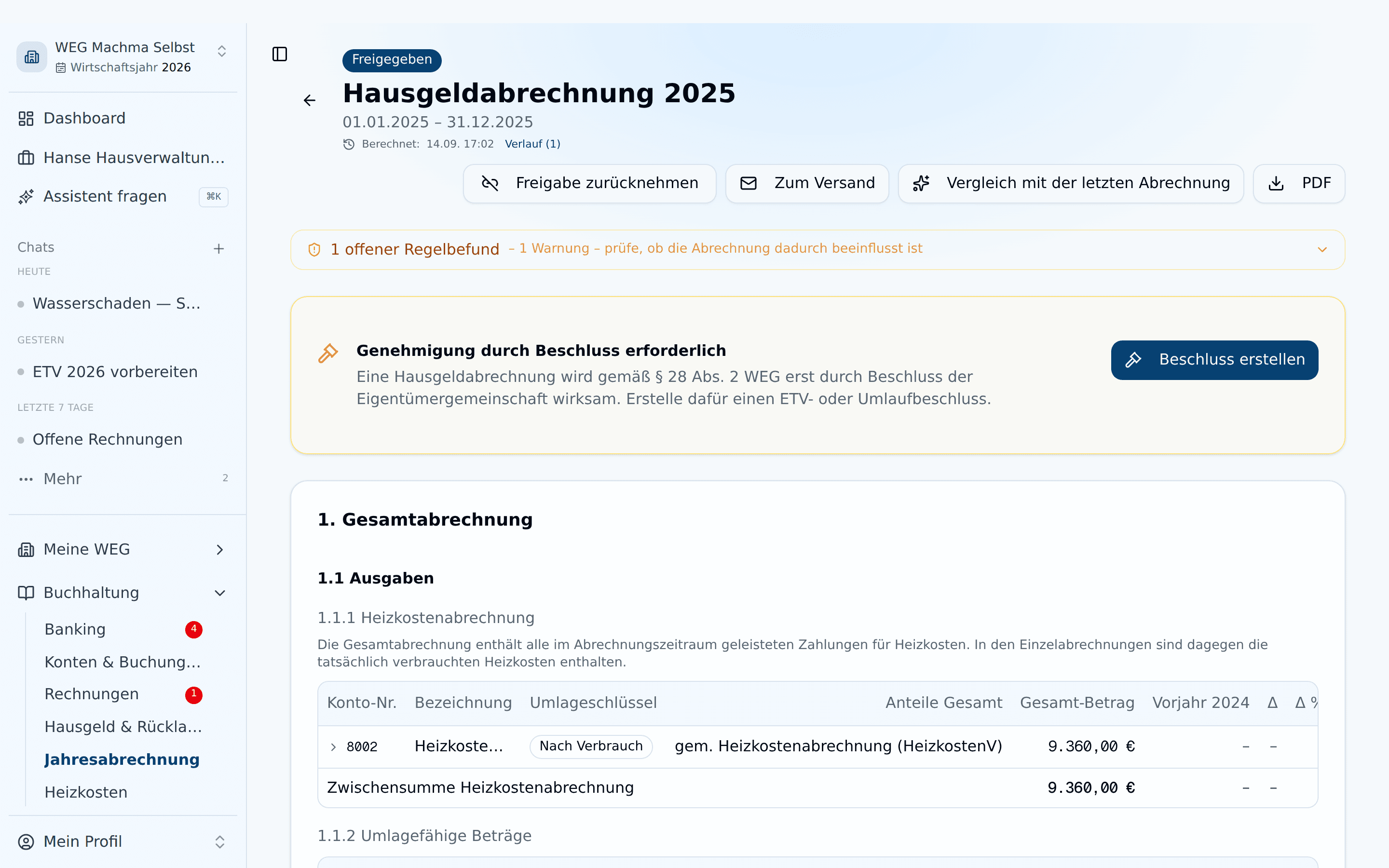
1. Gesamtabrechnung
1.1 Ausgaben gliedert sich in:
- Direkte Kosten: einheitsbezogene Sonderkosten, die zu 100 % der betroffenen Einheit zugerechnet werden
- 1.1.1 Heizkosten: in der Gesamtabrechnung die gezahlten Beträge, in den Einzelabrechnungen die verbrauchten Heizkosten
- 1.1.2 umlagefähige Kosten und 1.1.3 nicht umlagefähige Kosten
- 1.1.4 Summe Ausgaben: Summen je Kategorie, gegebenenfalls ein nicht verteilter Abrechnungsrest und die Rundungsdifferenz
Die Positionstabellen zeigen Konto-Nr., Bezeichnung, Umlageschlüssel, Anteile Gesamt und Gesamt-Betrag. Bei einem eigenen, datengetragenen Umlageschlüssel steht dessen Name in der Spalte, der Tooltip erklärt, wonach verteilt wird. Mit Finanzrechten führt ein Klick auf den Schlüssel zu den Werten je Einheit in den Buchhaltungs-Einstellungen.
Danach folgen 1.2 Einnahmen (z. B. Zinserträge), gegebenenfalls 1.5 Darlehen (siehe unten) und 1.3 Vorauszahlungen – Alle Einheiten mit Soll und Haben für Bewirtschaftungskosten und Rücklagen.
1.5 Ergebnis der Abrechnung rechnet Schritt für Schritt: Summe Ausgaben minus Summe Einnahmen, plus Vorauszahlungen Rücklagen (Soll), ergibt die Abrechnungssumme. Davon abgezogen die Vorauszahlungen Hausgeld (Soll) ergibt die Abrechnungsspitze, über die die Eigentümer beschließen.
Nachrichtlich stehen darunter die Salden der Eigentümerkonten zum 31.12.: der Ist-Saldo der Vorauszahlungen, die Saldovorträge aus Vorjahren und die Summe Salden Eigentümerkonten. Haben Eigentümer die WEG verlassen, deren Vortrag noch offen ist, stehen diese Saldovorträge in einer eigenen Zeile, weil sie zu keiner Einzelabrechnung gehören.
Vorjahres-Vergleich
Gibt es eine Abrechnung des Vorjahres, bekommen die Positionstabellen drei zusätzliche Spalten: Vorjahr, Δ und Δ %. Der Vergleich steht auch bei 1.1.4, im Ergebnis, in der Einheiten-Übersicht und in jeder Einzelabrechnung. Steigende Kosten erscheinen rot und sinkende grün. Bei Einnahmen ist es umgekehrt. Hat eine Position im Vorjahr kein Gegenstück, steht dort „–". Weist die Vorjahresabrechnung einen Posten nicht einzeln aus, leitet die App den Vergleichswert aus dem gebuchten Jahressaldo des Kontos ab und sagt das im Tooltip. Das PDF bleibt ohne Vergleichsspalten, denn es ist das beschlossene Dokument.
2. Entwicklung der Erhaltungsrücklagen, Geldkonten und Vermögenslage
- 2.1 Entwicklung der Geldkonten / Barvermögen: Anfangsstand, Zu-/Abflüsse und Endstand je Bankkonto
- 2.2 Entwicklung der Erhaltungsrücklagen: je Rücklagen-Topf der Anfangsbestand, nachrichtlich die Zuführung lt. Wirtschaftsplan (Soll), die tatsächliche Zuführung lt. Zahlungen der Eigentümer, Zinsen und Steuern, Entnahmen, Endbestand und ein etwaiger Fehlbestand Soll zu Ist
Entnahmen stehen einzeln mit ihrem Buchungstext da. Wünscht deine WEG stattdessen eine Sammelzeile „− Entnahme aus Beschluss", stellt der Support das auf Anfrage um.
3. Vermögensbericht (§ 28 Abs. 4 WEG)
Der Vermögensbericht entsteht automatisch aus der Buchhaltung: als 3.1 Vermögensstatus mit Aktiva, Passiva und Saldo.
4. § 35a EStG: Bescheinigung Arbeitskosten
Siehe eigenen Abschnitt weiter unten.
Übersicht der Abrechnungsergebnisse aller Einheiten
Diese Karte trägt keine Nummer. Sie zeigt je Einheit Abrechnungssumme, Hausgeld (Soll) und Abrechnungsspitze und ist der Einstieg in die Einzelabrechnungen. Über Drucken druckst du Einzelabrechnungen ausgewählter Einheiten.
Beteiligungskreise
Hat deine WEG Beteiligungskreise (Untergemeinschaften, z. B. ein einzelnes Haus oder die Tiefgarage), erscheint die Karte Beteiligungskreise mit Einheiten und MEA je Kreis. In den Positionstabellen sind die Kosten dann je Kreis gruppiert, mit eigener Zwischensumme und derselben Farbe wie in der Legende.
Darlehen der Gemeinschaft (Block 1.5)
Hat die Gemeinschaft ein Darlehen aufgenommen, erscheint in der Gesamtabrechnung der Block 1.5 Darlehen: Tilgung und Zinsen, verteilt auf die beteiligten Einheiten.
Dieser Block steht bewusst neben der Abrechnungsspitze und läuft nicht in Summe Ausgaben. Die Darlehensraten werden separat vom Hausgeld erhoben, sonst entstünde eine Nachforderung für bereits gezahlte Beträge. Der Block erscheint in der App und im PDF (Gesamt- und Einzelabrechnung).
Damit ein Konto so behandelt wird, markierst du es in der Sachkonten-Verwaltung (Buchhaltung → Einstellungen → Sachkonten, Konto bearbeiten) unter Jahresabrechnung mit dem Schalter Darlehens-Konto. Welche Einheiten beteiligt sind, ergibt sich aus dem Umlageschlüssel des Kontos.
Einzelabrechnung
Ein Klick auf eine Einheit in der Übersicht öffnet ihre Einzelabrechnung. Sie zeigt Zeitraum und MEA, bei Beteiligungskreisen die Zugehörigkeit der Einheit, den Anteil an jeder Kostenposition (Ihr Anteil), die Vorauszahlungen mit Soll und Haben je Monat und das Ergebnis der Abrechnung.
Die App verteilt jeden Betrag centgenau auf die Einheiten. Weicht der Anteil einer Einheit dadurch um Cents von der einfachen Rundung ab, nennt die Einzelabrechnung diesen Rundungsausgleich ausdrücklich, auch im PDF.
Nachrichtlich folgt das Eigentümerkonto zum 31.12.: Saldovortrag aus dem Vorjahr, Hausgeld-Saldo des Jahres (Soll minus Zahlungen) und der Kontostand zum 31.12. Über Drucken geht es direkt in den Druck dieser einen Einzelabrechnung.
Jede Einzelabrechnung beginnt im PDF mit einem vollständigen Anschreiben: Empfängerblock mit Einheit und MEA, Betreff, Ergebnis-Zusammenfassung bis zur Abrechnungsspitze, Hinweis auf Nachzahlung oder Guthaben, nachrichtlicher Hausgeld-Saldo und Zahlungshinweis.
Plausibilitäts-Hinweise einzeln bestätigen
Über der Abrechnung erscheint ein aufklappbarer Banner mit Plausibilitäts-Hinweisen aus vier Quellen:
- Standard-Prüfung: Pflichtposten ohne Buchung (z. B. Wohngebäudeversicherung, Allgemeinstrom, Wasser/Abwasser, Müllabfuhr, Kontoführungsgebühren)
- Wirtschaftsplan: deutliche Ist-/Soll-Abweichungen einzelner Konten
- Plausibilität: mögliche Doppelzählungen (z. B. Gerätemiete oder Betriebsstrom in der Heizkostenabrechnung und auf einem eigenen Konto) und Abschläge ohne Schlussrechnung
- Regel: Befunde aus deinem WEG-Regelwerk
Jeder Hinweis bietet Direktlinks an die richtige Stelle. Mit dem Haken-Button („Geprüft – Hinweis ausblenden") akzeptierst du ihn nach einer Rückfrage, danach ist er ausgeblendet.
§ 35a-Arbeitskosten prüfen
Die Karte „4. § 35a EStG -- Bescheinigung Arbeitskosten" prüft alle im Jahr bezahlten Rechnungen auf haushaltsnahe Dienst- und Handwerkerleistungen. Solange die Abrechnung nicht freigegeben ist, arbeitest du dort direkt:
- Eine kostenlose Vorab-Klassifikation sortiert die Belege und fasst zusammen, wie viele bezahlte Rechnungen geprüft, erfasst, nicht relevant oder noch zu prüfen sind.
- „Mit KI prüfen" wertet die offenen Belege mit einer günstigen Text-KI aus und verbraucht dabei Credits. Für gescannte Belege ohne lesbaren Text gibt es pro Beleg die teurere Vision-Prüfung.
- Die Vorschläge landen in einer prüfbaren Tabelle. Jede Zeile übernimmst du, korrigierst Kategorie (Handwerkerleistung oder Haushaltsnahe Dienstleistung) und Betrag oder markierst sie als nicht § 35a-relevant.
Unter Bereits erfasst stehen die übernommenen Anteile je Sachkonto. Dort passt du Beträge an oder entfernst sie aus der Bescheinigung. Nach Änderungen erinnert die Karte an „Neu berechnen", damit Bescheinigung und PDF die neuen Werte tragen.
Fehlt auf einer Rechnung die Aufteilung der Arbeitskosten, meldet die App „Aufteilung fehlt – beim Dienstleister anfordern". Eine Schätzung ist steuerlich unzulässig. Die bestätigten Werte erscheinen in der Bescheinigung mit Verteilung pro Eigentümer.
Sachkonto direkt aus der Abrechnung umbuchen
Fällt dir beim Prüfen eine falsch kontierte Buchung auf, musst du die Abrechnung nicht verlassen. Klapp die Kontoposition in der Gesamtabrechnung auf, öffne die Buchung und wähle „Sachkonto umbuchen". Im Dialog suchst du das Ziel-Sachkonto und buchst um. Danach erinnert dich die App, die Abrechnung neu zu berechnen. Das geht nur im Status Berechnet.
Belegprüfung für den Beirat
Ganz unten auf der Abrechnungsseite liegt die Karte „Belegprüfung". Sie enthält das Prüfpaket für den Verwaltungsbeirat mit Buchungsliste, Kontenblättern, Summen- und Saldenliste und allen Belegen des Jahres.
Abrechnungsspitze vs. Eigentümerkonto
Diese beiden Werte werden oft verwechselt, obwohl sie etwas Verschiedenes bedeuten.
- Abrechnungsspitze = dein Anteil an den tatsächlichen Kosten minus dein Hausgeld-Soll. Sie zeigt, ob die WEG zu viel oder zu wenig angefordert hat. Darüber beschließt die Eigentümerversammlung.
- Eigentümerkonto-Saldo = Hausgeld-Soll minus tatsächlich bezahltes Hausgeld. Er zeigt, ob der Eigentümer seine Zahlungen geleistet hat.
Ein Eigentümer kann ein Guthaben aus der Abrechnungsspitze haben, weil die Kosten niedriger waren als geplant, und gleichzeitig einen Rückstand auf dem Eigentümerkonto, weil er sein Hausgeld nicht vollständig bezahlt hat. Verrechnet wird erst nach der Beschlussfassung.
Beispiel aus der Demo-WEG
In der Übersicht der Jahresabrechnungen von Machma Selbst steht die Jahresabrechnung 2025 mit einer Abrechnungsspitze von 2.189,68 €. Öffnest du sie, findest du in der Gesamtabrechnung:
- die Gesamtausgaben des Jahres, also die tatsächlich gezahlten Kosten und nicht die Planwerte
- die Vorauszahlungen laut Soll und die davon eingegangenen Beträge
- die Abrechnungsspitze als Differenz zwischen Kosten und Vorauszahlungen
- die Entwicklung der Erhaltungsrücklage mit Anfangsbestand, Zuführungen, Entnahmen und Endbestand
Die Einzelabrechnung von Dr. Frauke Petersen (Einheit 2, 65 m², 850/10.000 MEA, Hausgeld 273 € im Monat) rechnet so:
- Anteil an den Kosten: jede Kostenposition nach ihrem Umlageschlüssel, etwa nach Fläche oder MEA
- abzüglich Vorauszahlungen: die Hausgeld-Vorauszahlungen laut Soll
- ergibt die Abrechnungsspitze: eine Nachzahlung oder ein Guthaben, fällig nach dem Beschluss
- getrennt davon der Saldo des Eigentümerkontos: Er zeigt, ob alle Raten tatsächlich bezahlt sind
PDF-Export und Druck
Der Button PDF im Seitenkopf öffnet den Dialog „Abrechnung als PDF herunterladen" mit zwei Optionen:
- Gesamtabrechnung + alle Einzelabrechnungen (vorausgewählt): das komplette Paket in einem PDF, z. B. für die ETV-Unterlagen oder die Ablage
- Nur Einzelabrechnungen ausgewählter Einheiten: ohne Gesamtabrechnung, z. B. für einzelne Eigentümer. Du hakst die Einheiten an, mit Alle und Keine als Abkürzung. Ab acht Einheiten gibt es zusätzlich ein Suchfeld.
Ein Fortschritts-Dialog zeigt, wie viele Einzelabrechnungen schon erzeugt sind.
Drucken in der Einheiten-Übersicht und in einer geöffneten Einzelabrechnung öffnet den Dialog „Einzelabrechnungen drucken". Er startet direkt in der Einheiten-Auswahl, das Ergebnis öffnet sich zum Drucken. Beim beidseitigen Druck beginnt jede Einzelabrechnung auf einer neuen Vorderseite.
Die Gesamtabrechnung fasst zusammengehörige Konten zu Anzeige-Positionen zusammen, z. B. Wasser und Abwasser zu einer Zeile. Das gilt im PDF und in der App. Die Spalte Konto-Nr. ist bei solchen Gruppen deshalb leer. Eine Kontonummer siehst du bei Einzelkonten und beim Aufklappen einer Position.
Freigabe, Beschluss und Versand
- Prüfen: Arbeite Voraussetzungs- und Plausibilitäts-Hinweise, § 35a und die Belegprüfung ab. Gibt es eine Vorjahresabrechnung, stellt „Vergleich mit der letzten Abrechnung" die beiden Jahre per KI gegenüber. Du wählst dafür ein Modell, die App schätzt vorab den Verbrauch an Credits.
- Freigeben: Nach Freigeben und „Ja, jetzt freigeben" ist „Neu berechnen" gesperrt, und die Buchhaltung des Jahres ist eingefroren. Buchungen und Rechnungen des Jahres lassen sich dann nicht mehr ändern. Wenn du doch noch etwas korrigieren musst, nimmst du die Freigabe zurück. Das geht nur, solange kein Beschluss verknüpft ist, und nicht mehr aus dem Status Versendet.
- Beschluss: Solange kein Beschluss verknüpft ist, zeigt die Abrechnung den Hinweis „Genehmigung durch Beschluss erforderlich". Beschluss erstellen legt einen ETV-Beschluss oder Umlaufbeschluss in der Beschlusssammlung an und öffnet ihn. Ein verknüpfter Beschluss im Status Entwurf oder abgelehnt lässt sich wieder entkoppeln und wird dabei gelöscht.
- Versand: Nach der Freigabe erscheint die Karte „5. Versand an Eigentümer", Zum Versand springt dorthin. Jede Eigentümerin und jeder Eigentümer bekommt die eigene Einzelabrechnung als PDF per E-Mail. Jede versendete Datei wird im Dokumentenarchiv eingefroren.
Die Versand-Karte zählt Erledigt, Offen, Fehlgeschlagen und Brief nötig und zeigt den Versand-Fortschritt. In der Tabelle schickst du je Empfänger mit Senden bzw. Erneut, alle offenen gehen auf einmal über „<n> offene anschreiben". Eigentümer ohne E-Mail-Adresse bekommen die Einzelabrechnung per Post: Du druckst sie über die Einheiten-Übersicht und protokollierst die Zustellung mit dem Button Brief. Sind alle Empfänger erledigt, wechselt die Abrechnung automatisch auf Versendet.
Rücklagen verwalten
Rücklagen-Töpfe anlegen, Zuführungen und Entnahmen buchen, die Jahresentwicklung lesen und aufgelöste Töpfe schließen.
Belegprüfung
Das Prüfpaket der Jahresabrechnung für den Verwaltungsbeirat. Ein ZIP mit klickbarer HTML-Übersicht, Buchungsliste, Kontenblättern, Summen- und Saldenliste und allen Belegen.