Transaktionen
So siehst du alle Bankumsätze deiner WEG ein und filterst sie.
Alle Bankumsätze deiner Gemeinschaft findest du im Banking (Seitenleiste, Gruppe Buchhaltung, /buchhaltung/banking) im Tab Transaktionen. Die Liste ist durchsuchbar und filterbar, damit du Nachweise schnell zusammenstellst. Die jüngsten Umsätze zeigen außerdem die Startseite der App und die Finanzübersicht unter Letzte Bewegungen.
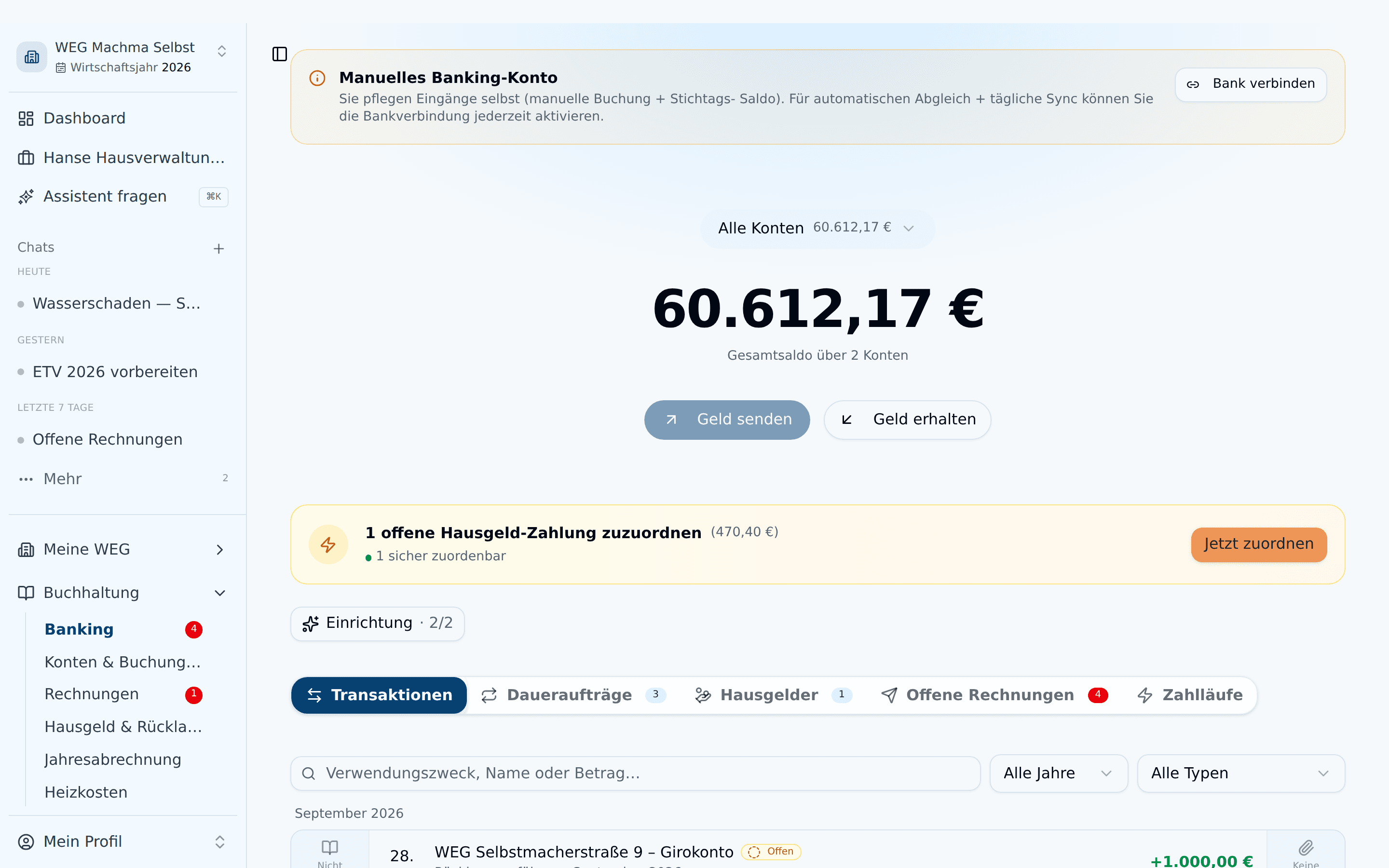
Was du in der Liste siehst
Jede Zeile steht für eine echte Bewegung auf einem WEG-Konto, gruppiert nach Monaten. Links steht das Datum, fett der Name des Zahlers oder Empfängers, darunter der Verwendungszweck. Rechts steht der Betrag: Eingänge grün mit Plus, Ausgänge mit Minus. Ein Badge zeigt den Stand: Verbucht, Zugeordnet, Offen oder Sammler.
App-interne Vermerke, etwa eine Rechnung, die du als bezahlt markiert hast, erscheinen hier nicht. Die Liste entspricht deinem Kontoauszug.
Die sechs Typen
Jede Transaktion hat einen von sechs Typen, nach denen du auch filterst:
| Typ | Bedeutung |
|---|---|
| Hausgeld (Eingang) | Eingang auf dem Girokonto |
| Rechnung (Ausgang) | Zahlung an einen Lieferanten oder Dienstleister |
| Rücklage (Zuführung) | Eingang auf dem Rücklagenkonto |
| Rücklage (Entnahme) | Abgang vom Rücklagenkonto |
| Sonstige Einnahme | Andere Einnahmen, etwa Zinsen oder Erstattungen |
| Sonstige Ausgabe | Andere Ausgaben, etwa Kontoführungsgebühren |
Der Bankabruf führt zunächst jeden Eingang auf dem Girokonto als Hausgeld (Eingang) und jeden Abgang als Sonstige Ausgabe. Ob ein Eingang wirklich Hausgeld ist, zeigt erst die Zuordnung zu einer Person. Nimmst du einen Eingang im Tab Hausgelder aus der Liste, wird er zur Sonstigen Einnahme. Mehr dazu unter Hausgeld-Eingänge verbuchen.
Filtern und suchen
- Öffne das Banking und den Tab Transaktionen.
- Hast du mehrere Konten, wählst du oben im Kopf ein einzelnes Konto oder Alle Konten. Die Liste folgt der Auswahl.
- Nutz das Suchfeld „Verwendungszweck, Name oder Betrag…". Beträge kannst du mit Komma oder Punkt eingeben.
- Mit Alle Jahre grenzt du auf ein Jahr ein, mit Alle Typen auf einen der sechs Typen.
- Gibt es Sammelbuchungen (etwa eine Sammellastschrift mit vielen Hausgeldern), erscheint zusätzlich ein Filter Alle Zahlungen, Nur Sammler oder Ohne Sammler.
Zahlungen löst du über Geld senden im Kopf des Banking aus, siehe Einzelüberweisung.
Die anderen Banking-Tabs
Neben Transaktionen hat das Banking die Tabs Daueraufträge, Hausgelder (Eingänge mit Verbuchungs-Status), Offene Rechnungen (nur sichtbar, wenn freigegebene Rechnungen auf Bezahlung warten) und Zahlläufe. Zähler an den Tabs zeigen etwa die aktiven Daueraufträge, die offenen Rechnungen und die Zahllauf-Entwürfe.
Woher die Transaktionen kommen
Ist das Konto per Bank verbunden, entstehen die Transaktionen automatisch beim Abruf. Nach der Zuordnung zu einer Person, Buchung oder Rechnung wechselt ihr Badge von Offen auf Zugeordnet oder Verbucht. Wie das abläuft, steht unter Bank-Synchronisation.
Ohne Bankverbindung kommen keine neuen Bankumsätze in die Liste. Die Geschäftsvorfälle buchst du dann selbst, siehe Ohne Bankanbindung arbeiten.
Die Buchungen der doppelten Buchführung (Journal, Sachkonten-Salden) liegen getrennt davon unter Buchhaltung → Konten & Buchungen, siehe Buchungsübersicht.
Heizkosten aufgeben
Die Kosten des Heizjahres zusammenstellen und beim Messdienstleister einreichen. Mit geführter Anleitung je Anbieter, Kostenaufstellung, Portal-Zugang, Nutzerwechseln samt L&M-Satz und Ablage der Bestätigung.
Banking
Bankverbindung herstellen, Zahlungen abrufen und zuordnen, Überweisungen und Zahlläufe auslösen.