Rechnungen erfassen
PDF oder E-Rechnung hochladen, KI-Extraktion prüfen, Rechnungsart und Sachkonto setzen.
Eingangsrechnungen lädst du in selbstverwalten als PDF oder als E-Rechnung (XML, ZUGFeRD/Factur-X) hoch. Die App prüft zuerst, ob die Datei überhaupt nach einer Rechnung aussieht. Danach liest sie die wichtigsten Felder aus, schlägt eine Rechnungsart und ein Sachkonto vor und legt fehlende Firmen direkt mit an. Du prüfst und gibst frei.
Hochladen und freigeben darf, wer das Finanzrecht hat (WEG-Admins, in hausverwalteten WEGs zusätzlich Buchhalter und Sachbearbeiter der Verwaltung). Alle anderen Mitglieder sehen die Rechnungsliste lesend.
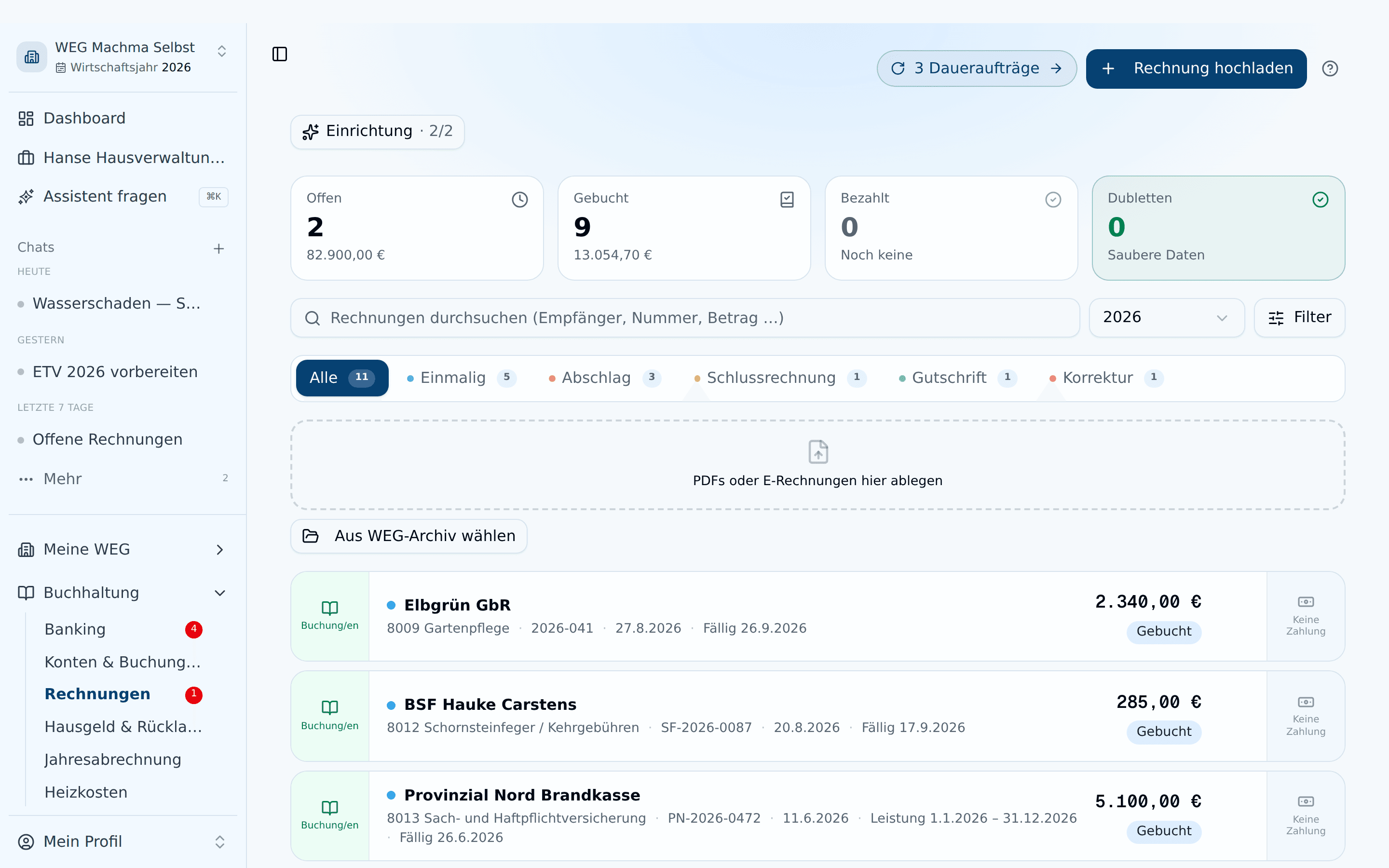
Hochladen: PDF oder E-Rechnung
- Öffne Rechnungen in der Seitenleiste (Gruppe Buchhaltung).
- Klick oben rechts auf Rechnung hochladen oder zieh eine oder mehrere Dateien auf die gestrichelte Ablagefläche. Über Aus WEG-Archiv wählen nimmst du PDFs, die schon im Dokumentenarchiv liegen.
- Die Verarbeitung läuft im Hintergrund: Die Dateien wandern in eine Warteschlange. Pro Datei siehst du die aktuelle Phase Wartet … → Lädt hoch … → KI analysiert … → Speichert … → Übernommen ✓. Fertige Rechnungen erscheinen direkt mit Empfänger und Betrag und sind sofort anklickbar.
Liegt dieselbe Datei schon im Archiv, meldet die Zeile Bereits vorhanden und nennt das vorhandene Dokument. Mit Trotzdem erfassen legst du die Rechnung dennoch an, mit dem X verwirfst du den Upload.
E-Rechnung oder KI-Extraktion
Die App erkennt automatisch, was du hochlädst:
| Format | Lese-Verfahren | KI-Guthaben |
|---|---|---|
E-Rechnung XML (.xml, UBL/CII) | deterministisch, EN‑16931 | ohne KI-Credits |
| ZUGFeRD/Factur-X PDF (PDF/A-3 mit eingebettetem XML) | deterministisch, EN‑16931 | ohne KI-Credits |
| Klassisches PDF | Vorprüfung, danach KI-Extraktion (liest auch Scans) | Credits nach tatsächlichem Verbrauch |
Bei E-Rechnungen zeigt das Detail-Sheet oben ein E-Rechnung-Badge (Quelle: XML bzw. eingebettetes ZUGFeRD/Factur-X). Bei KI-Extraktion gibt es kein eigenes Vertrauens-Badge. Stattdessen prüft die Pflichtfeld-Validierung beim Freigeben jedes Feld einzeln und springt zum betroffenen Schritt.
Tipp: Frag deine Versorger, Versicherer und Handwerker nach E-Rechnungen. Seit dem 1.1.2025 muss jedes inländische Unternehmen E-Rechnungen empfangen können, und der Versender braucht dafür keine Zustimmung mehr. Verpflichtend ausstellen müssen Unternehmen sie ab 1.1.2027 (Vorjahresumsatz über 800.000 €) bzw. ab 1.1.2028 (alle übrigen). Für dich lohnt sich das doppelt, weil die App E-Rechnungen deterministisch und ohne KI-Guthaben einliest.
Vorprüfung: „Keine Rechnung"
Bevor die KI ein klassisches PDF liest, schaut die App kostenlos in den Text der Datei. Hat ein Scan keine Textebene, legt sie vorher per OCR eine unsichtbare Textebene unter. Findet sie danach keinen lesbaren Text oder fehlen typische Rechnungsmerkmale (Rechnungsbegriffe und ein Geldbetrag), ruft sie die KI gar nicht erst auf. So verbraucht ein versehentlich hochgeladenes Foto oder Protokoll kein Guthaben und bekommt keine erfundenen Beträge.
Die Rechnung wird trotzdem angelegt. Sie trägt in der Liste das Badge Keine Rechnung, der Tooltip nennt den Grund: Auch nach OCR war kein Text lesbar, oder es fehlen typische Rechnungsmerkmale. Die Felder pflegst du von Hand. Gibst du die Rechnung frei, verschwindet die Markierung, denn dann hast du den Beleg geprüft.
Durch die OCR ist jeder Beleg volltext-durchsuchbar, und die farbige Evidenz-Markierung in der PDF-Vorschau funktioniert auch bei Scans.
KI-Guthaben und abgebrochene Uploads
- Leeres KI-Guthaben blockiert den Upload nicht. Ist dein Guthaben während eines Uploads aufgebraucht, werden die Rechnungen trotzdem gespeichert, nur ohne KI-Vorausfüllung. Als Empfänger steht dann der Dateiname und als Betrag 0,00 €. Empfänger, Betrag und Sachkonto trägst du im Detail-Sheet nach. Über den Zeilen erscheint der Hinweis „KI-Guthaben aufgebraucht — Rechnungen ohne Vorausfüllung gespeichert" mit dem Button KI-Credits aufladen.
- E-Rechnungen sind davon nicht betroffen. Ihr Parser verbraucht kein Guthaben.
- Erneut versuchen: Schlägt eine einzelne Datei mit einem echten Fehler fehl, hat ihre Zeile einen Button Erneut. Einen Sammel-Retry für den ganzen Lauf gibt es nicht.
- Abbrechen: Solange eine Datei wartet oder verarbeitet wird, kannst du sie mit dem X einzeln abbrechen oder mit Alle abbrechen den ganzen Lauf stoppen. Fertig verarbeitete Rechnungen bleiben erhalten.
Rechnung einreichen (ohne Finanzrecht)
Mitglieder ohne Finanzrecht, denen das Recht Rechnungen einreichen gegeben wurde, sehen oben rechts den Button Rechnung einreichen. Im Dialog wählst du den Beleg (PDF oder Foto) und schreibst optional einen Hinweis für die Buchhaltung. Die KI liest eingereichte Belege nicht aus. Bis zur Prüfung sehen nur du und die Buchhaltung die Datei.
In der Liste trägt die Rechnung das Badge Eingereicht. Wer das Finanzrecht hat, ergänzt Betrag und Sachkonto und übernimmt die Rechnung mit der Freigabe. Stornieren lehnt die Einreichung ab. Wie das Recht vergeben wird, steht unter Rechte für Eigentümer und Beiräte.
Rechnungsart: was die App unterscheidet
Die KI ordnet jede Rechnung einer von fünf Arten zu. Du kannst die Wahl im Detail-Sheet jederzeit korrigieren.
| Art | Wann | Buchhaltungs-Effekt |
|---|---|---|
| Einmalige Rechnung | Standard-Einzelrechnung (Notar, Handwerker-Kleinauftrag, Versicherungs-Jahresprämie) | Aufwand und Verbindlichkeit gegen die Firma, immer mit vollem Betrag |
| Abschlagsrechnung | Vorauszahlung auf eine spätere Schlussrechnung | Aufwand und Verbindlichkeit mit vollem Betrag. Die spätere Schlussrechnung verrechnet den Abschlag und wird mit ihm verknüpft. |
| Schlussrechnung | Jahresrechnung von Versorgern, Bau-Schlussrechnung | Verrechnet bereits gebuchte Abschläge. Gebucht wird nur die Differenz pro Sachkonto. |
| Gutschrift | Erstattung an die WEG (negativer Zahlbetrag) | Mindert den Aufwand um die Position. Die WEG erwartet eine Erstattung. |
| Korrektur | Stornorechnung oder Korrekturrechnung zu einer früheren Rechnung (EN‑16931 BT‑25) | Verweis auf die Vorgänger-Rechnung. Die App bucht sie zusätzlich: mit Minus vor dem Zahlbetrag mindert sie den Aufwand, sonst kommt er dazu. |
Liste, Filter und Status
Über der Rechnungsliste stehen Status-Chips mit Anzahl und Summen:
- Offen · Gebucht · Bezahlt · Dubletten. Ein Klick auf einen Chip filtert die Liste, ein erneuter Klick hebt den Filter auf. Ein weiterer Chip Ohne Kostenwirkung erscheint nur, wenn es betroffene Rechnungen gibt (siehe unten).
- Ist nichts mehr offen und gibt es keine Dubletten, ersetzt die Kachel „Alle Rechnungen sind erledigt" die Chip-Leiste.
Darunter findest du:
- das Suchfeld „Rechnungen durchsuchen (Empfänger, Nummer, Betrag …)"
- den Jahr-Filter. Er steht beim Öffnen auf dem Wirtschaftsjahr, das du in der Seitenleiste gewählt hast. Maßgeblich ist der Leistungszeitraum (aus den Buchungen oder der Rechnung), ohne ihn das Rechnungsdatum. Eine Rechnung, deren Leistung über den Jahreswechsel reicht, erscheint deshalb in beiden Jahren. Offene Rechnungen aus früheren Jahren siehst du über Alle Jahre. Für die Jahresabrechnung zählt dagegen das Zahlungsdatum. Der Filter ist nur eine Arbeitsansicht.
- die Erweiterten Filter nach Zeitraum, Firma, Betrag, Buchung (ja/nein), Zahlung (ja/nein) und Heizkosten-Unterlage
- die Rechnungsart-Tabs Alle · Einmalig · Abschlag · Schlussrechnung · Gutschrift · Korrektur
In der Zeile markieren kleine Badges Sonderfälle: Neu (gerade hochgeladen), Eingereicht, Keine Rechnung, Heizkosten [Jahr] (als Heizkosten-Unterlage gekennzeichnet) und Dublette.
Der Status jeder Rechnung ergibt sich aus dem Ablauf, einen Schalter dafür gibt es nicht. Aus Freigabe, Buchungen und Zahlung folgt: Entwurf, Freigegeben, Gebucht (Aufwand verbucht, Zahlung offen), Bezahlt oder Storniert. Details unter Rechnungen freigeben und bezahlen.
Dubletten-Erkennung
Die App markiert eine Rechnung als mögliche Dublette, wenn Empfänger, Brutto-Betrag und Rechnungsdatum mit einer vorhandenen Rechnung übereinstimmen. Haben beide eine Rechnungsnummer und unterscheiden sich diese, gilt es nicht als Dublette. Über den Chip Dubletten filterst du die Verdachtsfälle unter den noch offenen Rechnungen heraus. Bereits bezahlte oder stornierte Rechnungen sind dort bewusst ausgenommen. Im Detail-Sheet warnt zusätzlich der Hinweis Mögliche Dublette mit einem Link auf die passende Rechnung, auch wenn diese schon bezahlt ist.
Ohne Kostenwirkung: warum eine bezahlte Rechnung nicht in der Abrechnung auftaucht
„Gebucht" und „bezahlt" beantworten zwei Fragen: Ist die Rechnung in der Buchhaltung angekommen? und Ist das Geld geflossen? Sie beantworten nicht die dritte Frage: Trägt die Rechnung Kosten in die Jahresabrechnung?
Eine Rechnung erscheint nur dann in der Kostenverteilung der Jahresabrechnung, wenn sie mindestens eine Buchung auf einem Erfolgskonto (Aufwand oder Ertrag) hat. Fehlt die, kennzeichnet die Liste die Zeile mit einem eigenen Badge und nennt den Grund:
| Badge | Bedeutung | Handeln? |
|---|---|---|
| Aus Rücklage | Aus der Erhaltungsrücklage bezahlt. Taucht in der Rücklagenentwicklung auf, nicht in der Kostenverteilung. | Nein, so ist es richtig |
| Heizkostenabrechnung | Läuft über das Abgrenzungskonto in die Heizkostenabrechnung. | Nein, so ist es richtig |
| Offener Posten | Die Verbindlichkeit besteht noch. Nach dem Abflussprinzip (§ 28 Abs. 2 WEG) gehört sie in den Vermögensbericht. | Nein, so ist es richtig |
| Wird verrechnet | Ein Guthaben oder Storno steht als Minderung im offenen Saldo dieses Lieferanten. Die Entlastung kommt automatisch mit der nächsten Zahlung. | Nein, so ist es richtig |
| Offene Forderung | Guthaben oder Storno ohne Restschuld beim Lieferanten. Die WEG hat Geld zu bekommen. | Ja: Geld einfordern |
| Ohne Kostenwirkung | Die Verbindlichkeit wurde ausgebucht, ohne dass Aufwand oder Ertrag entstand, und es ist kein Verrechnungs-Muster erkennbar. | Ja: prüfen und umbuchen |
Der Status-Chip Ohne Kostenwirkung zählt und filtert nur die letzte Zeile, also die ungeklärten Fälle, bei denen vermutlich eine Buchung fehlt. Die anderen Gründe sind buchhalterisch korrekt und würden die Arbeitsliste nur mit Falschmeldungen füllen. Denselben Hinweis zeigt das Detail-Sheet im Schritt Kostenzuordnung.
Der Chip taucht praktisch nur bei WEGs auf, die aus einem Altsystem übernommen wurden. Dort gibt es Rechnungen, die im Kreditoren-Nebenbuch ausgeglichen wurden, ohne dass der passende Aufwand mitgekommen ist. In einer WEG, die von Anfang an in selbstverwalten gebucht hat, bleibt die Leiste vierspaltig.
Mehrere Rechnungen löschen
- Mehrfachauswahl über die Checkboxen am Zeilenanfang.
- Löschen entfernt die ausgewählten Rechnungen inklusive aller dazugehörigen Buchungen (Aufwand, Buchung der Zahlung, Abgrenzungen). Eine Rechnung, die in einem Zahllauf steht, lässt sich nicht löschen. Vorher weist dich der Dialog darauf hin, dass sich Hausgeldabrechnung, Salden und Sachkonten entsprechend ändern. Sind nur Entwürfe ausgewählt, sind keine Buchungen betroffen.
Detail-Sheet: der Schritt-für-Schritt-Wizard
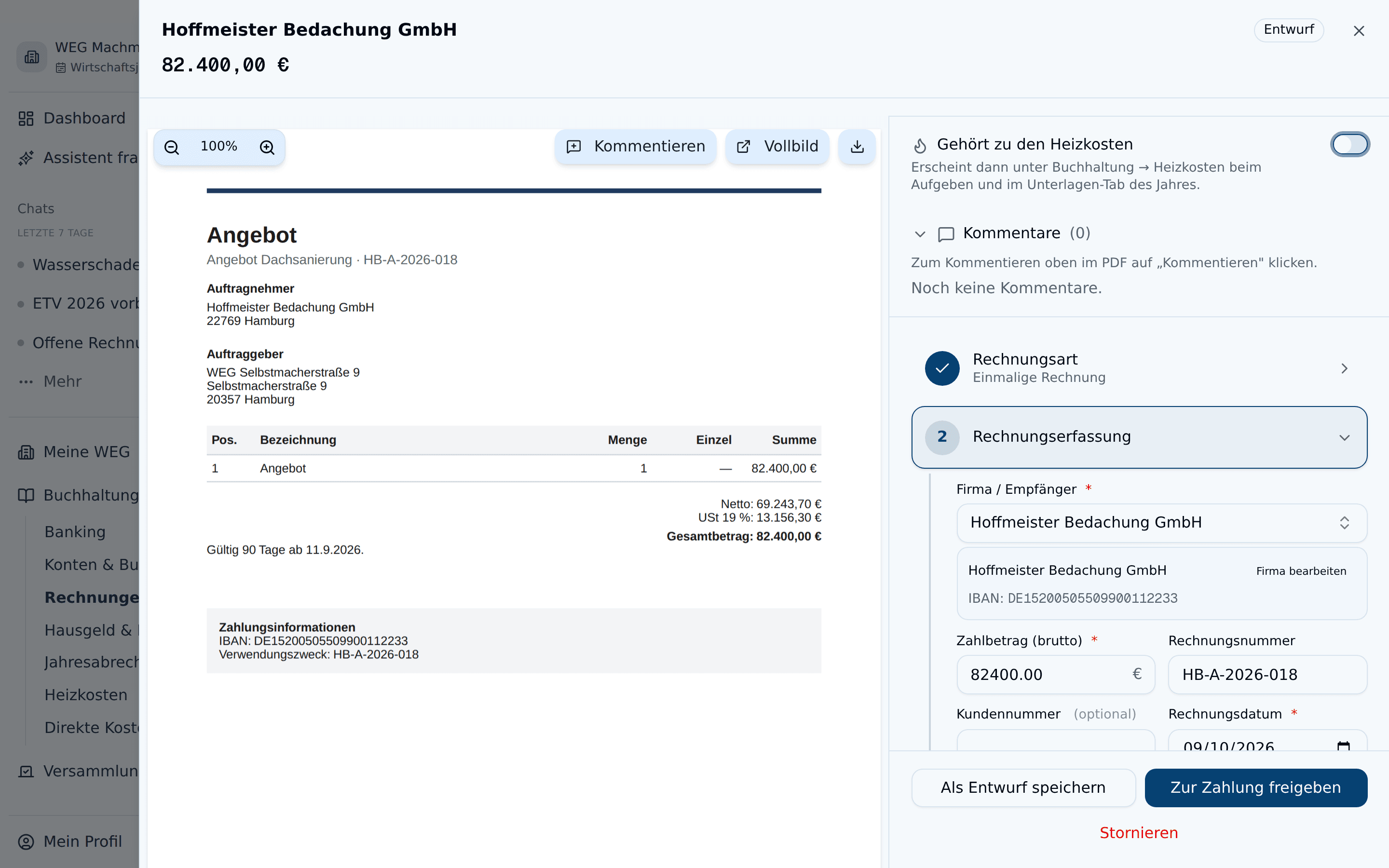
Ein Klick auf eine Rechnung öffnet rechts ein Sheet mit PDF-Vorschau links und einem Schritt-für-Schritt-Wizard rechts. Felder mit KI-Evidenz sind farbig markiert. Beim Klick auf ein Feld scrollt die Vorschau zur passenden Stelle im PDF. Links aus anderen Bereichen, etwa aus den direkten Kosten, öffnen die Rechnung direkt in diesem Sheet.
Kommentare am PDF
Mit Kommentieren in der PDF-Vorschau klickst du eine Stelle im Beleg an und schreibst eine Notiz dazu. Die Stelle bekommt einen nummerierten Pin, die Kommentare stehen gesammelt unter der Vorschau. Eigene Pins kannst du mit der Maus verschieben, eigene Kommentare bearbeiten und löschen. Die Kommentare hängen am Dokument und sind deshalb überall zu sehen, wo derselbe Beleg geöffnet wird.
1. Rechnungsart
Wähl Einmalige Rechnung, Schlussrechnung, Abschlagsrechnung, Gutschrift oder Korrektur. Je nach Wahl ändern sich die Pflichtfelder und die zulässigen Zahlungsoptionen.
2. Rechnungserfassung
- Firma ist Pflicht. Über Firma zuordnen… suchst du eine vorhandene Firma oder legst eine neue an. Empfängername und IBAN kommen immer aus den Firmendaten. Beim Upload legt die App eine fehlende Firma automatisch an. Mit Firma bearbeiten ergänzt du fehlende Bankdaten direkt aus dem Sheet.
- Beträge: Bei einer einmaligen Rechnung trägst du den Brutto-Zahlbetrag ein. Bei einer Schlussrechnung erfasst du den Aufwand laut Rechnung und die bereits geleisteten Vorauszahlungen. Den Zahlbetrag rechnet die App aus.
- Rechnungsdatum ist Pflicht. Es ist das Datum der Aufwandsbuchung.
- Dazu kommen Rechnungsnummer, Verwendungszweck und Notizen.
- Periodengerecht abgrenzen (ARA / PRA): Aktivierst du den Haken und trägst Leistung von und Leistung bis ein, verteilt die Buchhaltung den Aufwand tagesgenau über den Leistungszeitraum. Das passt für Versicherungs-Jahresprämien, Wartungsverträge oder Versorger-Abrechnungen über den Jahreswechsel. Bei einer Schlussrechnung bestimmt der Leistungszeitraum außerdem, in welchem Jahr die App die Abschläge sucht.
3. Kostenzuordnung
Hier wählst du das Sachkonto und ergänzt bei Bedarf Lohnkosten, einen Beteiligungskreis oder direkte Kosten.
- Sachkonten / Positionen: Standardmäßig hat jede Rechnung eine Position mit Buchungstext, Betrag brutto, Netto und MwSt. Über Rechnungsbetrag auf ein weiteres Sachkonto aufteilen fügst du weitere Positionen mit eigenem Sachkonto hinzu, z. B. um eine Wasser-Schlussrechnung in 8000 Wasserversorgung und 8001 Entwässerung/Abwasser zu splitten. Passt die Summe der Positionen nicht zum Rechnungsbetrag, zeigt die App die Differenz an.
- Lohnkosten (§ 35a EStG): Pro Position wählst du die Lohnkostenart (Dl.anteil Handwerker (§ 35a Abs. 3 EStG), Haushaltsnah (§ 35a Abs. 2 EStG) oder Keine) und trägst Lohnkosten (netto), Lohnkosten (brutto) und Lohnanteil (%) ein. Diese Werte erscheinen später auf der Lohnkosten-Bescheinigung pro Eigentümer in der Hausgeldabrechnung.
- Beteiligungskreis (optional): Gehört die Rechnung nur zu einer Untergemeinschaft, wählst du den Kreis. Vorbelegt ist Ganze WEG.
- Direkte Kosten (optional): Trägt eine einzige Einheit die ganze Rechnung (z. B. Schlüssel), wählst du die Einheit und klickst auf Einheit zuordnen. Vergisst du den Klick, legt die App die Zuordnung beim Speichern oder Freigeben mit an. Mehr dazu unter Direkte Kosten.
Bei Schlussrechnungen zeigt der Schritt, wie viel für dieselbe Firma im Jahr schon gebucht ist, und nennt die zu erwartende Differenzbuchung. Weist die Rechnung Vorauszahlungen aus, findet die App aber keine gebuchten Abschläge, warnt sie gelb. So merkst du fehlende Abschläge, bevor du freigibst.
Alle anderen Rechnungsarten bucht die App voll. Passt die Buchung nicht zu dem, was schon gebucht ist oder was auf der Rechnung steht, zeigt der Schritt einen gelben Hinweis, und die App fragt beim Freigeben nach. Das gilt zum Beispiel für eine Jahresrechnung, die als einmalige Rechnung erfasst ist, und für Positionen, die nicht den Zahlbetrag ergeben. Alle Fälle stehen unter Rechnungen freigeben und bezahlen.
Im Sheet kannst du eine Rechnung außerdem als Heizkosten-Unterlage eines Jahres kennzeichnen. Sie erscheint dann unter Buchhaltung → Heizkosten beim Aufgeben.
Zukünftige Abschläge (optional)
Diesen Schritt gibt es bei jeder Rechnungsart: bei Schlussrechnungen als Schritt 4 vor der Zahlungsanweisung, sonst als Schritt 5 dahinter. Enthält eine Schlussrechnung einen Abschlagsplan für das nächste Jahr, schlägt die KI Beträge und Termine vor. Mit einem Klick legst du daraus einen Dauerauftrag an. Die Schlussrechnung dient dann als Beleg für jede einzelne Lastschrift, du brauchst also nicht jeden Monat ein neues Dokument.
Zahlungsanweisung (Schritt 4 bzw. 5)
Wähl, wie die Rechnung abgewickelt wird:
| Option | Verhalten |
|---|---|
| Überweisung | Standard. Nach der Freigabe taucht die Rechnung im Banking unter Offene Rechnungen auf. |
| Dauerauftrag | Es wird ein wiederkehrender Dauerauftrag mit Intervall und Zahlungsart (Überweisung oder SEPA-Einzug) angelegt. |
| DA ohne Zahlung | Der Dauerauftrag wird angelegt, aber ohne Zahlungen. Sinnvoll, wenn der Versorger schon eine Lastschrift eingerichtet hat und die App nur die Buchungen erfassen soll. |
| Keine Zahlung | Die Rechnung wird verbucht, die Zahlung läuft außerhalb der App. Bei einem negativen Betrag heißt die Option Erstattung erwartet. |
Welche Optionen verfügbar sind, hängt von der Rechnungsart ab. Gutschriften kennen nur Keine Zahlung (bei negativem Betrag Erstattung erwartet). Korrekturen kennen nur Überweisung oder Keine Zahlung. Für Überweisung braucht die Firma eine IBAN.
Speichern oder freigeben
Solange die Rechnung ein Entwurf ist, stehen am unteren Rand des Sheets zwei Buttons:
- Als Entwurf speichern: behält den Status Entwurf und speichert nur die Felder. Gebucht wird nichts.
- Zur Zahlung freigeben (bzw. Erstattung erfassen bei Gutschriften und negativen Beträgen): prüft alle Pflichtfelder und erzeugt die Aufwandsbuchung. Fehlen Pflichtfelder, springt das Sheet zum betroffenen Schritt, und die Meldung nennt das Problem.
Hochladen, speichern und freigeben darf nur, wer das Finanzrecht hat. Siehst du die Buttons nicht, fehlt deiner Rolle diese Berechtigung.