Wirtschaftsplan erstellen
So erstellst du das Budget für ein Kalenderjahr, per Import, aus der Vorjahresabrechnung, aus dem Vorjahresplan oder manuell.
Der Wirtschaftsplan ist das Budget deiner WEG für ein Kalenderjahr. Er listet die geplanten Ausgaben und legt fest, wie sie auf die Einheiten verteilt werden. Mit der Aktivierung wird daraus das monatliche Hausgeld-Soll jeder Einheit.
Du findest ihn als Tab Wirtschaftsplan auf der Seite Hausgeld & Rücklagen (Seitenleiste, Gruppe Buchhaltung, direkt über /hausgeld?tab=wirtschaftsplan). Welches Jahr du bearbeitest, bestimmt der Jahres-Umschalter oben in der Seitenleiste, siehe WEG und Jahr wechseln. Anlegen, bearbeiten und aktivieren dürfen Nutzer mit Finanzrecht.
Vier Wege zum Plan
Gibt es für das Jahr noch keinen Plan, zeigt der Tab zwei Blöcke nebeneinander: links den Import eines fertigen Plans, rechts Neuen Wirtschaftsplan mit weiteren Varianten.
Bestehenden Plan importieren
Zieh den Plan in die Zone Wirtschaftsplan hierher ziehen (PDF oder Word, eine Datei) oder wähl ihn aus dem Dokumentenarchiv. Die KI liest Kostenpositionen, Beträge, Umlageschlüssel und, wo der Plan sie ausweist, die Anteile je Einheit. Das verbraucht KI-Guthaben nach Umfang.
Danach öffnet sich der Assistent mit den erkannten Werten. Positionen, bei denen sich die KI nicht sicher war, sind rot markiert, oft mit einer kurzen Begründung. Prüf Betrag und Schlüssel gegen das Dokument und setz neben dem Betrag den Haken geprüft. Solange eine rote Position offen ist, bleiben Weiter und Speichern gesperrt. Prüf trotzdem jede Zeile: Die Erkennung ist eine Hilfe, keine Kontrolle.
Aus der Jahresabrechnung generieren (empfohlen)
Im rechten Block heißt der empfohlene Weg Aus Jahresabrechnung generieren. Die Ist-Kosten des Vorjahres sind die beste Schätzung für das nächste Jahr.
- Ohne Abrechnung in der App: Zieh die letzte Jahresabrechnung als PDF oder Word in die Zone Jahresabrechnung hierher ziehen. Die KI übernimmt die Kostenarten als Kostenpositionen, danach geht es im Assistenten weiter.
- Mit freigegebener Abrechnung in der App: Dann steht darunter „Abrechnung 2025 ist in der App freigegeben — Upload nicht nötig." mit dem Button Direkt verwenden. Im Dialog trägst du optional eine Kostenanpassung in % ein (von −50 bis 100, zum Beispiel
3). Sie wirkt auf alle Kostenbeträge, nicht auf die Rücklagenzuführung. Wirtschaftsplan erstellen legt den Plan als Entwurf an, eine Zeile je Kostenart samt Umlageschlüssel.
Vorjahres-Plan übernehmen
Existiert ein Plan für das Vorjahr, steht unten bei Alternativ: der Button Vorjahres-Plan übernehmen (2025). Er kopiert den Plan samt Kostenpositionen als Entwurf ins gewählte Jahr.
Manuell erstellen
Manuell erstellen öffnet den Assistenten Neuer Wirtschaftsplan mit drei Schritten:
- Grunddaten: das Planjahr (vorbelegt mit dem gewählten Jahr, änderbar) und optionale Notizen.
- Kostenpositionen: Unter Typische Position übernehmen wählst du eine Vorlage aus den Gruppen Versicherungen, Energie & Verbrauch, Wartung & Instandhaltung, Dienstleistungen, Verwaltung & Finanzen, Abgaben & Gebühren und Rücklagen. Sie füllt Bezeichnung und Umlageschlüssel vor, bei der Rücklagen-Vorlage auch das Häkchen Rückl.. Den Jahresbetrag trägst du selbst ein. Eigene Positionen legst du genauso an. Die Tabelle zeigt je Zeile Bezeichnung, Schlüssel, Betrag und das Häkchen Rückl. für die Zuführung zur Erhaltungsrücklage. Bei Positionen mit dem Schlüssel Nach Verbrauch oder Individuell (Anteile je Einheit) hinterlegst du bei Bedarf Anteile je Einheit. Sie müssen zusammen 100 % ergeben, ohne sie gilt vorläufig die Verteilung nach MEA.
- Hausgeld-Vorschau: je Einheit MEA, Jahresanteil, davon Rücklage und das monatliche Hausgeld zur Kontrolle.
Beim Speichern entsteht der Plan als Entwurf.
Hausgeld-Soll manuell festlegen
Der Wirtschaftsplan-Tab ist auch der Ort für das manuelle Hausgeld-Soll. Gedacht ist das für Übergangsfälle wie die Übernahme einer Bestands-WEG ohne Plan in der App.
- Ohne Plan heißt der Button unten Hausgeld-Soll manuell festlegen.
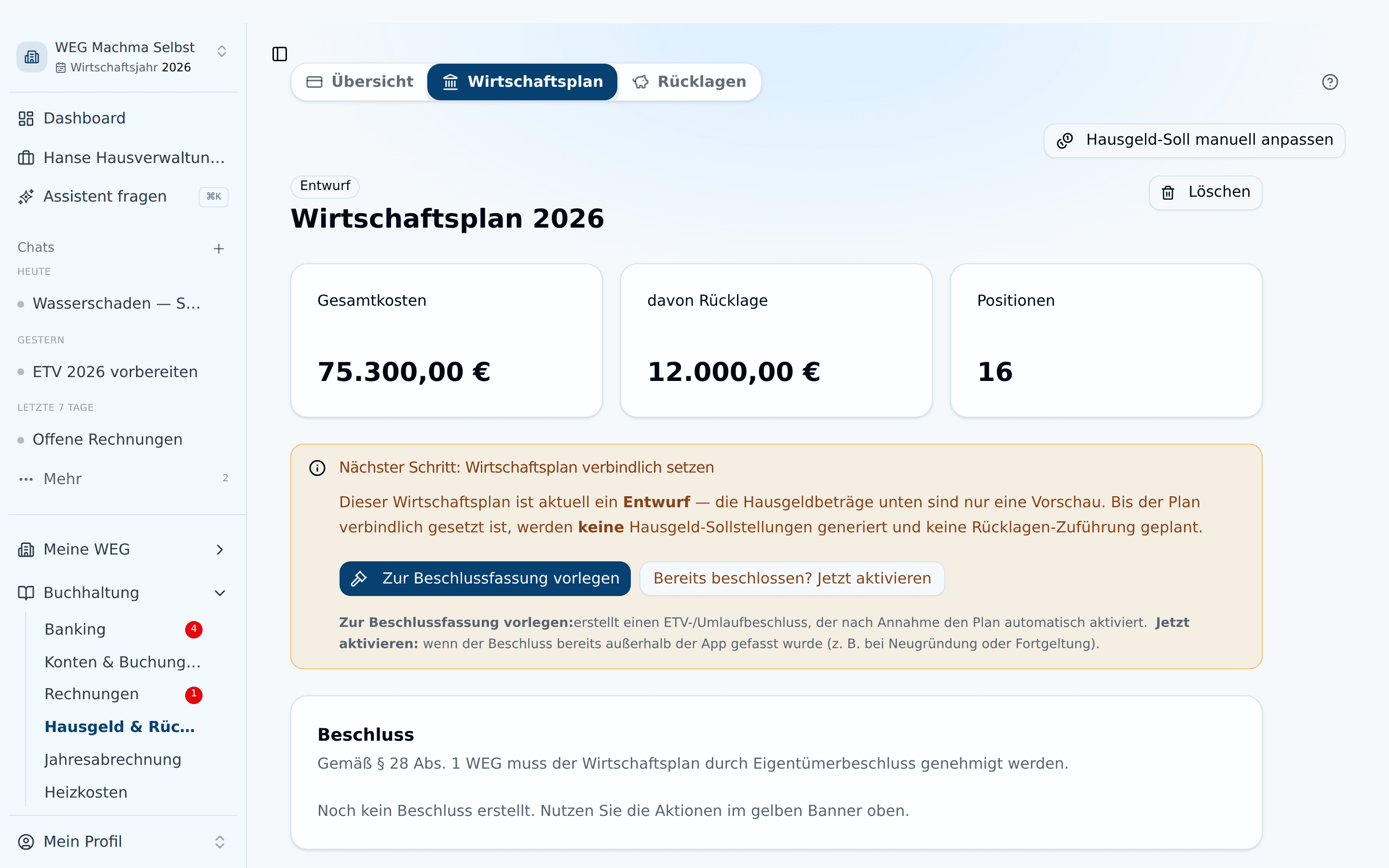
- Mit Plan heißt er oben rechts Hausgeld-Soll manuell anpassen und überschreibt die aus dem Plan abgeleiteten Werte.
Sind manuelle Sollbeträge hinterlegt und gibt es noch keinen Plan, weist der Tab darauf hin: Hausgeld-Soll manuell festgelegt. Ein später aktivierter Plan ersetzt diese Werte. Über Sollbeträge bearbeiten → änderst du sie. Hausgeld-Soll manuell festlegen und Hausgeld-Soll manuell anpassen sind erst aktiv, wenn jede Einheit einen Eigentümer hat.
Verbindlich setzen: Beschluss oder direkte Aktivierung
Solange der Plan ein Entwurf ist, entstehen keine Hausgeld-Sollstellungen und keine geplante Rücklagen-Zuführung. Die Hausgeldbeträge sind nur eine Vorschau. Sobald der Entwurf mindestens eine Kostenposition hat, zeigt er deshalb den Hinweis Nächster Schritt: Wirtschaftsplan verbindlich setzen mit zwei Wegen:
- Zur Beschlussfassung vorlegen erstellt einen Beschluss mit vorformuliertem Text. Du wählst die Beschlussart (ETV-Beschluss oder Umlaufbeschluss) und klickst auf Beschluss erstellen. Wird der Beschluss angenommen, aktiviert die App den Plan automatisch.
- Bereits beschlossen? Jetzt aktivieren ist der Weg, wenn der Beschluss außerhalb der App gefasst wurde, etwa bei Neugründung oder Fortgeltung. Der Dialog Wirtschaftsplan jetzt aktivieren erklärt die Folgen, Jetzt aktivieren führt sie aus.
Was beim Aktivieren passiert
- Die monatlichen Hausgeld-Sollbeträge je Einheit (inklusive Rücklagenanteil) werden für alle zwölf Monate des Planjahres geschrieben. Der Monatsbetrag ist ein Zwölftel des Jahresanteils, auf den Cent gerundet.
- Die Sollstellungen werden gebucht, auch rückwirkend: Aktivierst du mitten im Jahr, bucht die App die vergangenen Monate sofort mit. Die Hausgeld-Matrix zeigt dann die richtigen Forderungen.
- Der Zielbestand der Rücklage wird auf die Summe der Rücklagen-Zuführungen aller aktiven Pläne gesetzt. Gibt es noch keine Rücklage, legt die App eine Instandhaltungsrücklage an. Hat die WEG ein Bankkonto vom Typ Rücklagenkonto, legt die App für die monatliche Zuführung zusätzlich einen Dauerauftrag an.
Für ein Jahr mit freigegebener oder versendeter Jahresabrechnung lässt sich kein Wirtschaftsplan mehr aktivieren. Die Sollstellungen würden sonst die Grundlage einer abgeschlossenen Abrechnung verschieben.
Nach der Aktivierung
Beim aktiven Plan steht unten die Karte Zahlungen:
- Hausgeld-Einzug erstellen führt in den Banking-Tab Zahlläufe mit vorbelegtem Lastschrift-Einzug.
- Hausgeld-Soll neu generieren schreibt die Sollbeträge aus dem Plan neu. Das überschreibt manuelle Anpassungen vollständig und bucht vergangene Monate nach, deshalb fragt die App vorher nach.
Kostenpositionen pflegen
In der Karte Kostenpositionen kannst du im Entwurf jederzeit ändern:
- Position hinzufügen öffnet den Dialog Kostenposition hinzufügen mit Bezeichnung, Betrag (EUR), Umlageschlüssel und optional Anteile je Einheit (%)
- das Stift-Symbol an einer Zeile öffnet Kostenposition bearbeiten
- das Papierkorb-Symbol entfernt die Position nach Rückfrage
Ein aktiver Plan lässt sich nicht mehr bearbeiten. Die Buttons zum Hinzufügen, Bearbeiten und Entfernen gibt es nur im Entwurf.
Wirtschaftsplan löschen
Im Plan-Kopf findest du den Button Löschen:
- Entwurf: Der Entwurf und alle Kostenpositionen werden gelöscht, ein verknüpfter Beschluss-Entwurf ebenfalls.
- Aktiver Plan: Die Rückfrage heißt Wirtschaftsplan 2026 zurückziehen und löschen?. Zur Bestätigung tippst du „löschen" ein. Entfernt werden das Hausgeld-Soll des Jahres, die daraus gebuchten Sollstellungen und der Rücklagen-Dauerauftrag. Bereits eingegangene Hausgeldzahlungen bleiben auf den Eigentümerkonten stehen. Ist das Jahr schon abgerechnet, geht das nicht.
Gelöscht werden kann ein Plan außerdem nur, solange ein verknüpfter Beschluss noch Entwurf oder abgelehnt ist. Läuft die Abstimmung, ist er angenommen, umgesetzt oder angefochten, lehnt die App das Löschen ab.
Existieren für ein Jahr ausnahmsweise mehrere Pläne, steht über dem Plan eine kleine Leiste Plan für 2026: mit einem Status-Badge je Plan zum Umschalten.
Beispiel Machma Selbst (Wirtschaftsplan 2026): 75.300 € Gesamtvolumen, davon 57.040 € laufende Bewirtschaftung (Heizung/Warmwasser 19.200 €, Strom Allgemein 2.100 €, Wasser/Abwasser 4.800 €, Versicherung 5.100 €, Hausmeister 6.000 € usw.), 12.000 € Zuführung zur Erhaltungsrücklage und 6.260 € Vorlaufkosten für die geplante Dachsanierung 2027. Das Hausgeld beträgt 4,20 €/m² Wohnfläche, von 273 € (65-m²-Wohnung) bis 470 € (112-m²-Maisonette).
Der Wirtschaftsplan wird von der Eigentümerversammlung beschlossen (§ 28 Abs. 1 WEG). Die App unterstützt dich bei Darstellung und Verknüpfung. Die inhaltliche und rechtliche Verantwortung liegt bei der Gemeinschaft.