Registrierung & Anmeldung
Wie du dein Konto erstellst, die Freischaltung abwartest, dich anmeldest und ein vergessenes Passwort zurücksetzt.
Ein Konto legst du selbst an. Danach richtest du deine WEG ein, noch bevor die App offen ist. Den Zugang zur App schalten wir frei, sobald wir die Anmeldung geprüft haben. Wer über eine Einladung seiner WEG kommt, muss darauf nicht warten.
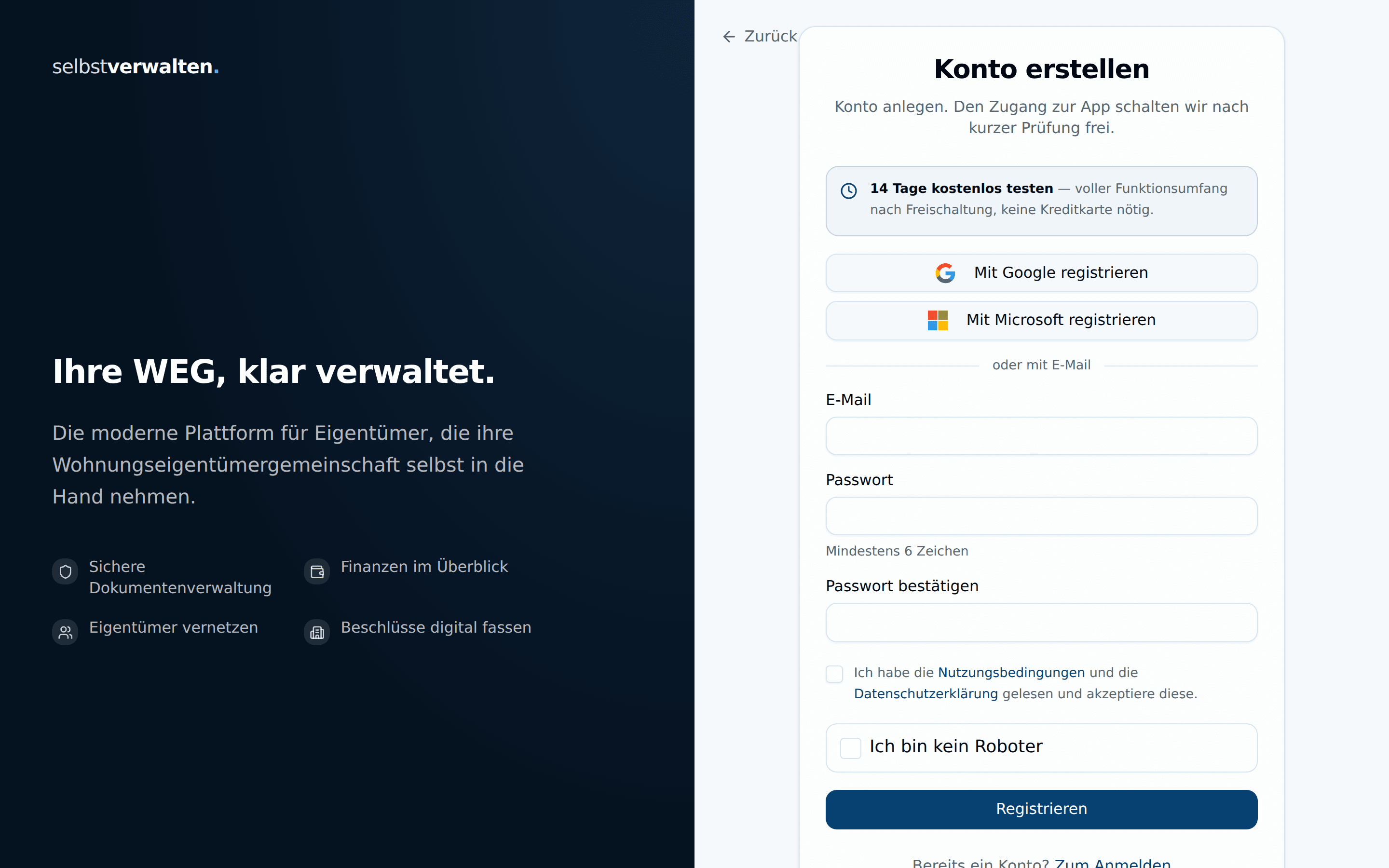
Konto erstellen
Öffne die Registrierung über Jetzt registrieren auf der Anmeldeseite. Es erscheint das Formular Konto erstellen:
- Registrier dich mit Google oder Microsoft, oder nutze darunter den Weg oder mit E-Mail.
- Gib deine E-Mail-Adresse ein.
- Leg ein Passwort fest (mindestens 6 Zeichen) und wiederhole es im Feld Passwort bestätigen.
- Hak an, dass du die Nutzungsbedingungen und die Datenschutzerklärung gelesen hast.
- Klick auf Registrieren. Vorher läuft eine kurze automatische Sicherheitsprüfung gegen Bots („Ich bin kein Roboter“).
Wegwerf-Adressen nimmt die Registrierung nicht an. Nutz bitte deine übliche E-Mail-Adresse.
In der Smartphone-App gibt es die Anmeldung mit Google oder Microsoft noch nicht. Dort registrierst du dich mit E-Mail und Passwort.
E-Mail bestätigen
Nach dem Absenden landest du auf der Anmeldeseite mit dem Hinweis, dass dein Konto angelegt ist. Wir schicken dir eine Bestätigungs-E-Mail von selbstverwalten.com. Erst nach dem Klick auf den Link darin kannst du dich anmelden.
Keine Mail bekommen? Schau bitte auch im Spam-Ordner nach, besonders bei Yahoo, GMX und Web.de. Versuchst du dich ohne Bestätigung anzumelden, erscheint die Meldung „Bitte bestätigen Sie zuerst Ihre E-Mail-Adresse“. Darunter forderst du mit Bestätigungsmail erneut senden einen neuen Link an.
WEG einrichten und Freischaltung abwarten
Nach der ersten Anmeldung startet der Einrichtungsassistent. Du kannst deine WEG vollständig anlegen, auch wenn die App noch nicht freigeschaltet ist. Alles, was du erfasst, bleibt gespeichert.
Solange die Freischaltung aussteht, siehst du nach dem Assistenten und bei jeder Anmeldung die Seite Wir schalten Ihren Zugang frei. Sie zeigt, was schon erledigt ist (Konto angelegt, WEG eingerichtet) und dass die Freischaltung durch unser Team noch aussteht. Hast du noch keine WEG angelegt, kommst du dort über WEG jetzt einrichten in den Assistenten. Sobald der Zugang offen ist, bekommst du eine E-Mail und landest beim nächsten Aufruf direkt in der App.
Zwei Dinge warten bis zur Freischaltung:
- Die Testphase. Die 14 Tage beginnen erst mit der Freischaltung, unsere Prüfzeit kostet dich also keinen Testtag.
- Einladungs-E-Mails an Miteigentümer. Hast du im Assistenten Einladungen angehakt, gehen sie erst mit der Freischaltung raus.
Manche Konten schalten wir ohne Wartezeit frei. Sie laufen dann bis zu sieben Tage in einer Prüfphase, und ein Streifen oben in der App weist darauf hin. In dieser Zeit sind Einladungen, Versand und Exporte pausiert. Eine WEG darf dann höchstens 60 Einheiten und 50 Dokumente haben.
Dauert es dir zu lange oder hast du eine Frage, schreib uns an kontakt@selbstverwalten.com.
Registrierung über eine Einladung
Hat dich ein Administrator deiner WEG eingeladen, per persönlicher Einladungs-E-Mail oder über den allgemeinen Einladungslink der Gemeinschaft, registrierst du dich über diesen Link. Du wirst dabei automatisch deiner WEG zugeordnet und brauchst keine Freischaltung abzuwarten.
Mehr dazu: Eigentümer einladen.
Die Testphase
Nach der Freischaltung testest du 14 Tage kostenlos und ohne Kreditkarte. Oben in der App steht dauerhaft ein Streifen Testphase mit der Restlaufzeit und dem Enddatum. Ab drei verbleibenden Tagen färbt er sich gelb. Rechts daneben liegen die beiden Wege aus der Testphase: Beratungsgespräch (15 Minuten mit jemandem aus dem Gründerteam) und Abo abschließen.
Die KI ist in der Testphase eingeschränkt. Der KI-Assistent ist gesperrt. Die automatische Dokument-Auswertung im Einrichtungsassistenten kannst du zweimal nutzen, und drei Rechnungen liest die KI für dich aus. Weitere KI-Funktionen gehören zum Abo, alle Funktionen ohne KI kannst du voll testen. Details unter Abo & Tarif.
Anmelden
- Öffne die Anmeldeseite der App.
- Melde dich mit Google oder Microsoft an, oder gib E-Mail und Passwort ein und klick auf Anmelden.
Nach der Anmeldung landest du auf der Übersicht. Hast du noch keine WEG angelegt, startet der Einrichtungsassistent. Wartet dein Zugang noch auf die Freischaltung, siehst du die Warteseite.
Meldet die Anmeldung „E-Mail oder Passwort ist falsch“, hast du dich vielleicht mit Google oder Microsoft registriert. Dann meldest du dich bitte auch darüber an.
Passwort vergessen oder ändern
Wenn du dein Passwort nicht mehr weißt:
- Klick auf der Anmeldeseite auf Passwort vergessen?.
- Gib deine E-Mail-Adresse ein und klick auf Link anfordern.
- Du bekommst eine E-Mail mit einem Link zum Zurücksetzen, falls ein Konto mit dieser Adresse existiert. Nichts erhalten? Prüf den Spam-Ordner.
- Über den Link trägst du ein Neues Passwort ein, wiederholst es unter Passwort bestätigen und klickst auf Passwort speichern.
Anschließend meldest du dich mit dem neuen Passwort an. Auf demselben Weg änderst du dein Passwort auch, wenn du es noch kennst.
Hast du dich mit Google oder Microsoft registriert, gibt es zunächst kein eigenes selbstverwalten.-Passwort. In der Smartphone-App brauchst du aber E-Mail und Passwort. Ein Passwort setzt du dir jederzeit über Passwort vergessen?.
Professionelle Hausverwaltung?
Betreust du mehrere Liegenschaften als Hausverwaltung, läuft der Einstieg über einen eigenen Weg. Du legst zuerst die Verwaltung als Firma an (Hausverwaltung anlegen mit Firmenname und Anschrift) und landest danach in deinem Portfolio. Mehr dazu unter Weitere WEG anlegen und im Bereich Hausverwaltung.