Weitere WEG anlegen
Wann du mehrere Wohnungseigentümergemeinschaften über ein Konto verwalten kannst und wie du zwischen ihnen wechselst.
Ob du weitere WEGs neben deiner eigenen anlegen kannst, hängt von deinem Konto-Typ ab.
Selbstverwalter-Konto: eine WEG pro Konto
Als Selbstverwalter (Standard-Konto) ist pro Benutzerkonto genau eine aktive WEG möglich. Damit bemessen sich die Tarife an der tatsächlichen Nutzung: Kleine, selbstverwaltete Gemeinschaften zahlen nur für ihre eigene WEG.
Deine WEG legst du nach der Registrierung im Einrichtungs-Assistenten selbst an. Die App öffnet sich allerdings erst, wenn dein Konto freigeschaltet ist, bis dahin siehst du eine Warteseite. Mehr dazu unter Registrierung und Deine WEG einrichten.
Bist du Eigentümer in mehreren WEGs (z. B. als Kapitalanleger), kannst du den anderen Gemeinschaften per Einladungslink als Mitglied beitreten. Du wechselst dann über den WEG-Umschalter in der Seitenleiste zwischen ihnen.
Die Grenze zählt jede WEG-Zugehörigkeit, nicht nur die selbst angelegten, also auch WEGs, denen du per Einladung beigetreten bist. Wer bereits in einer fremden WEG Mitglied ist, kann keine eigene mehr anlegen und bekommt die Meldung „Sie haben bereits eine WEG angelegt. Weitere Liegenschaften sind nur im Hausverwaltungs-Modus möglich."
Die Reihenfolge ist deshalb wichtig: erst die eigene WEG anlegen, danach fremden WEGs beitreten.
Hausverwaltungs-Konto: mehrere Liegenschaften
Wenn du mehrere Gemeinschaften aktiv betreuen möchtest (als Beiratsvorsitz für befreundete WEGs oder als professionelle Hausverwaltung), brauchst du ein Hausverwaltungs-Konto. Dort legst du zuerst deine Verwaltung an: Firmenname / Verwaltungsname, Straße, Hausnummer, PLZ und Ort, dann Verwaltung anlegen. Logo und Farben hinterlegst du später unter Branding.
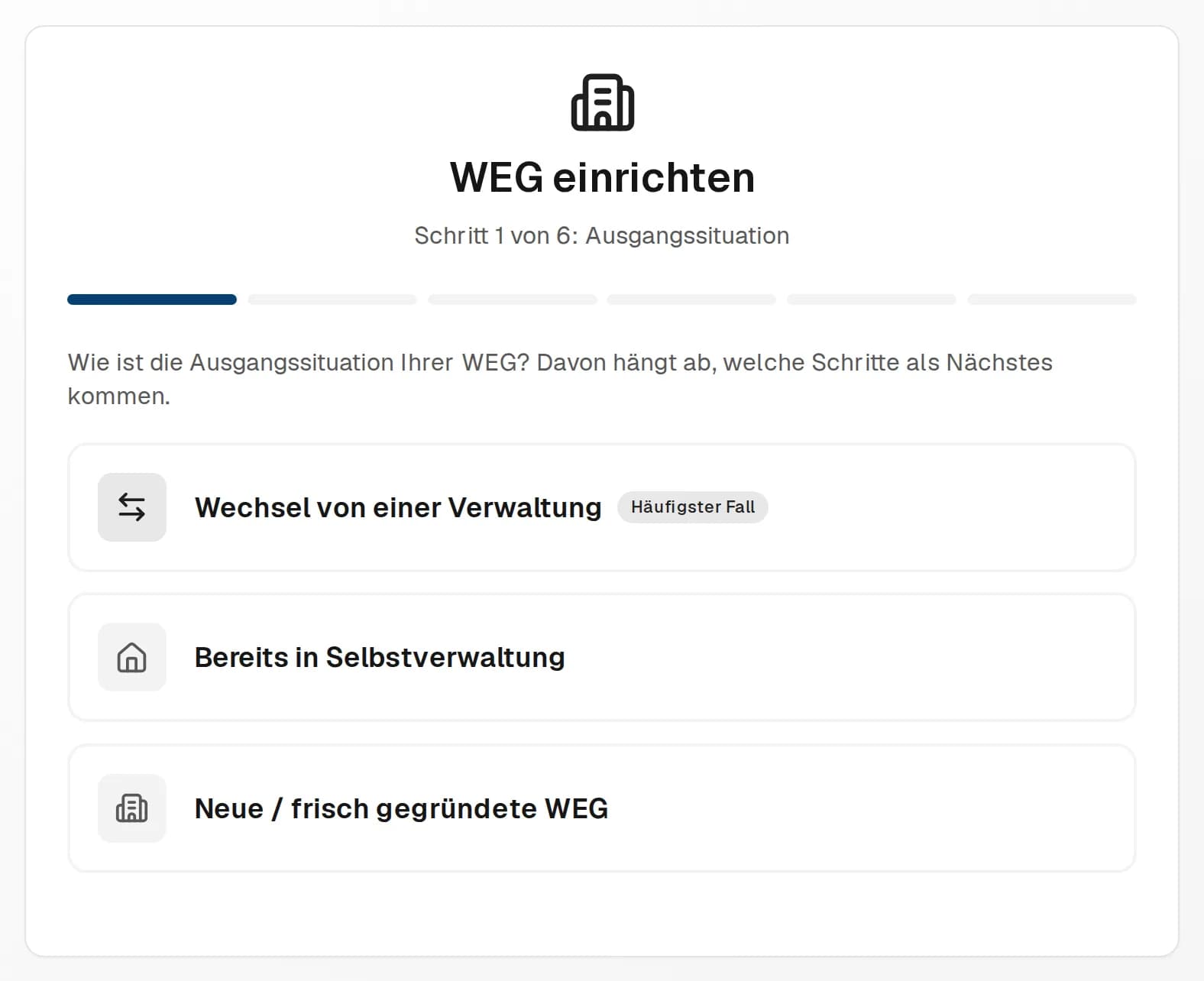
Danach richtest du deine erste Liegenschaft im Schritt-für-Schritt-Assistenten ein. Er läuft in der Fassung für Verwalter und führt dich durch Ausgangssituation, Teilungserklärung & Abrechnung, Adresse, Einheiten, Ausstattung, Eigentümer, Übergabe und Zusammenfassung. Deine Verwaltung kennt er schon, einen eigenen Schritt dafür gibt es nicht. Einzelne Schritte entfallen je nach Lage: Übergabe siehst du nur bei der Ausgangssituation „Übernahme von einer anderen Verwaltung", Ausstattung nur, wenn eine Teilungserklärung hochgeladen und analysiert wurde. Unter Übergabe fragt er auch nach der Letzten Eigentümerversammlung: Ab diesem Tag rechnet der Korb Fristen auf Heute die Jahresfrist für die nächste Versammlung. Fehlt die Angabe, trägst du sie dort mit Eintragen nach.
Bei einer Übernahme legt der Assistent eine Übernahme-Checkliste als Aufgabenliste an: Bestellungsbeschluss und Verwaltervertrag ablegen, Unterlagen bei der bisherigen Verwaltung anfordern, Bankkonten übernehmen, Hausgeldstände abgleichen und die nächste Versammlung planen. Am Ende steht Liegenschaft angelegt mit Portfolio öffnen, bei einer Übernahme zusätzlich Übernahme-Checkliste ansehen.
Den Hausverwaltungs-Modus gibt es derzeit nur auf Anfrage, meist nach einem Beratungsgespräch. Du bekommst dann von uns einen persönlichen Start-Link, registrierst dich darüber und legst deine Verwaltung an. Nutzen kannst du die App, sobald wir dein Konto freigeschaltet haben.
Limits im Verwalter-Modus:
- Im Testzeitraum: 1 Liegenschaft, Beispielobjekte wie die Demo-WEG zählen nicht mit. Danach ist Objekt anlegen ausgegraut und nennt beim Darüberfahren den Grund.
- Mit aktivem Verwalter-Abo: keine technische Begrenzung der Liegenschaftszahl.
- Freischaltung: Für Schulungen, Vorführungen oder eine verlängerte Testphase schalten wir einzelne Verwaltungen auf Anfrage ohne Limits frei. Auf Heute steht dann „Freigeschaltet bis …“ (siehe Demo-WEG).
Stillgelegte Liegenschaften zählen nicht mit und blockieren keinen Platz im Kontingent.
Zwischen WEGs wechseln
- Klick in der Seitenleiste oben auf den WEG-Namen.
- Du siehst eine Liste aller WEGs, denen du zugeordnet bist.
- Klick auf die gewünschte WEG, um dorthin zu wechseln.
Alle Daten in der App (Übersicht, Buchhaltung, Dokumente etc.) beziehen sich immer auf die aktuell ausgewählte WEG. Nach dem Wechsel lädt die App neu. Das ist Absicht, damit keine Ansicht mit Daten der alten WEG stehen bleibt.
Hast du die App in mehreren Browser-Tabs offen, wechselt nur der aktive Tab. In den anderen erscheint oben eine Warnung mit dem Namen der jetzt aktiven WEG und einem Button Neu laden. Aktionen im alten Tab würden sonst die falsche WEG betreffen.
Du kannst in einer WEG Administrator und in einer anderen normales Mitglied sein. Rechte werden immer pro WEG vergeben.
Wenn du als Selbstverwalter eine weitere eigene Liegenschaft anlegen willst, schreib uns kurz unter kontakt@selbstverwalten.com. Wir stellen dein Konto dann bei Bedarf auf den Hausverwaltungs-Modus um.