Personen & Rollen
Welche Rollen es in deiner WEG gibt, wie du Personen anlegst, einlädst und berechtigst, doppelte Einträge zusammenführst und was beim Entfernen oder Anonymisieren wirklich passiert.
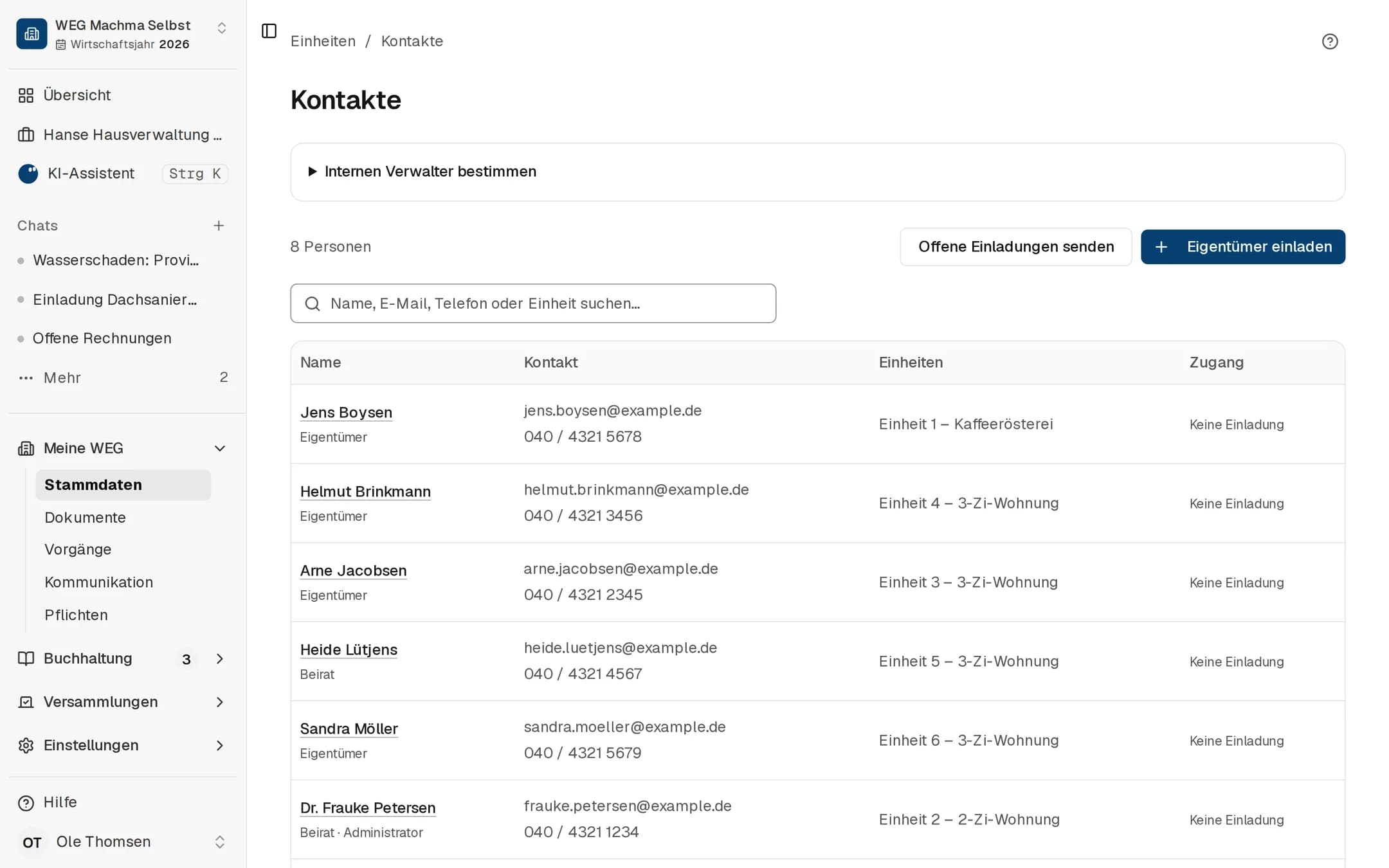
In selbstverwalten. werden die Personen deiner WEG mit einer Rolle geführt. Jede Person hat genau eine Rolle, die ihre fachliche Funktion in der Gemeinschaft beschreibt. Du findest die Personen auf der Seite Kontakte (/objekt/kontakte): Öffne Meine WEG → Stammdaten, wechsle zum Tab Einheiten und klick auf Alle Kontakte.
Rollen im Überblick
| Rolle | Beschreibung |
|---|---|
| Eigentümer | Wohnungseigentümer, hat Stimmrecht bei Versammlungen |
| Beirat | Mitglied des Verwaltungsbeirats, prüft Abrechnungen und unterstützt die Verwaltung |
| Verwalter | Verwalter der WEG, z. B. ein intern bestellter Eigentümer oder die professionelle Verwaltung |
| Bewohner | Bewohner ohne Eigentumsanteil, ohne Stimmrecht und ohne Personenkonto. Nicht zu verwechseln mit den Mietern/Bewohnern je Einheit: Nur deren Zeiträume liefern die Personentage für den Umlageschlüssel „Nach Personen" (siehe Mieter & Bewohner erfassen) |
| Dienstleister | Externer Dienstleister |
Eine Person trägt immer nur eine Rolle. Wer im Beirat sitzt, hat in der App die Rolle Beirat und nicht zusätzlich „Eigentümer". Der Admin-Status und zusätzliche Rechte sind davon unabhängig (siehe unten).
Firmen sind keine Personen: Hausmeister, Handwerker und andere Betriebe legst du unter Stammdaten im Tab Firmen an.
Beispiel Machma Selbst: Die Demo-WEG hat acht Personen. Jens Boysen (Rolle Eigentümer, Geschäftsführer der Kontor Kaffee GmbH) hält die Gewerbeeinheit. Dr. Frauke Petersen, Heide Lütjens und Ole Thomsen haben die Rolle Beirat, Ole Thomsen ist zusätzlich WEG-Administrator. Die übrigen vier (Arne Jacobsen, Helmut Brinkmann, Sandra Möller und Pia Stehr) haben die Rolle Eigentümer. Der Hausmeister „Ole Jansen Hausmeisterservice" liegt als Firma im Tab Firmen, nicht als Person.
Die Kontaktliste
Die Seite Kontakte zeigt die Anzahl der Personen und ein Suchfeld für Name, E-Mail, Telefon oder Einheit. Die Tabelle ist nach Nachnamen sortiert und hat vier Spalten:
- Name, darunter die Rolle. Bei Administratoren steht dahinter „· Administrator".
- Kontakt: E-Mail-Adresse und Telefonnummer
- Einheiten: die zugeordneten Einheiten, sonst „Nicht zugeordnet"
- Zugang: der App-Zugang der Person, also E-Mail fehlt, Nicht eingeladen, Eingeladen, Einladung abgelaufen, In der App oder Inaktiv bei deaktivierten Personen
Mieter stehen nicht in dieser Liste. Sie gehören zur Einheit und erscheinen in der Einheiten-Tabelle (siehe Mieter & Bewohner erfassen).
Die Kontaktseite
Ein Klick auf einen Namen öffnet die Kontaktseite der Person. Sie hat drei Bereiche:
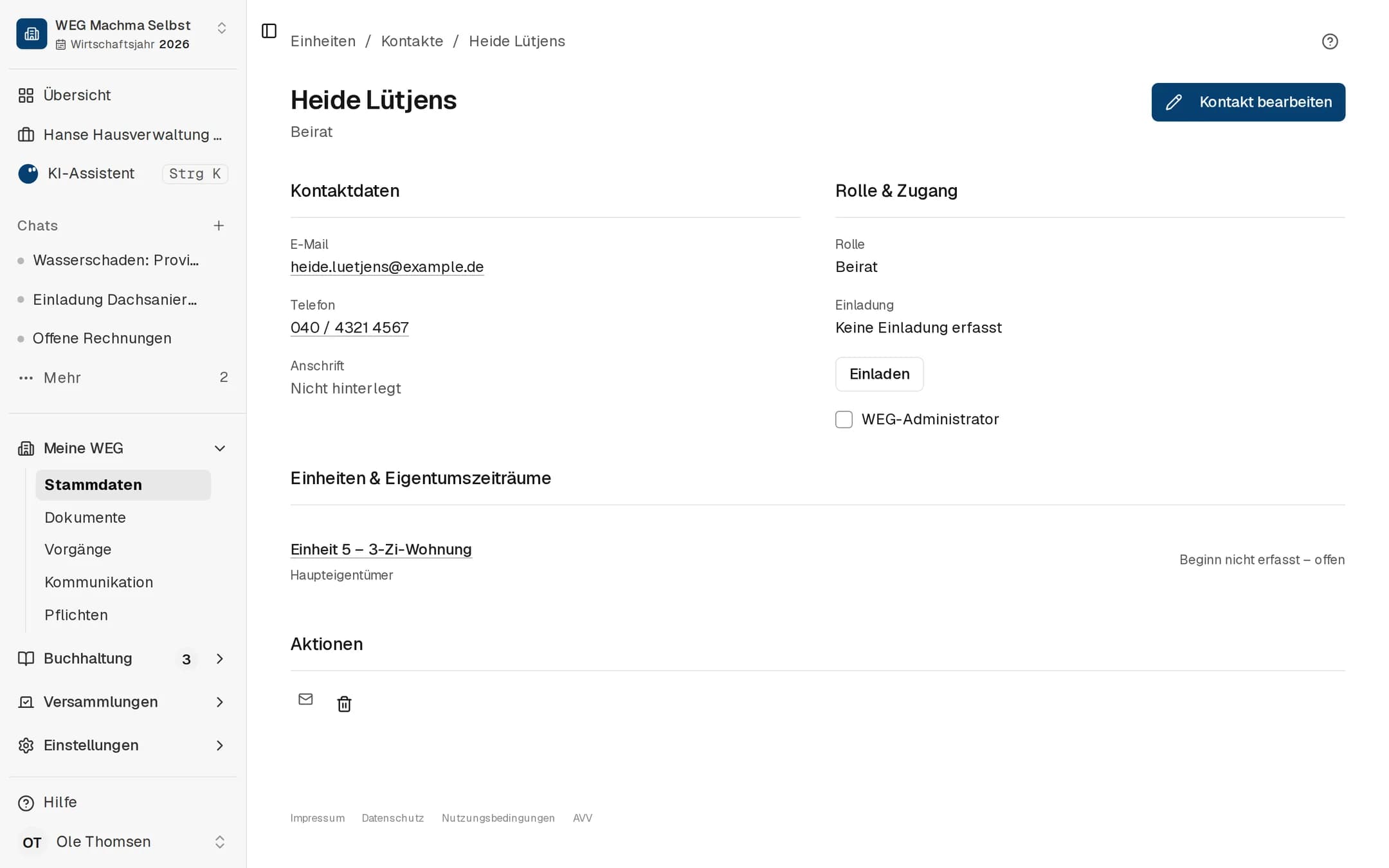
- Kontaktdaten: E-Mail, Telefon und Anschrift
- Rolle & Zugang: die Rolle und der App-Zugang wie in der Liste. Administratoren finden hier auch den Button Einladen und die Checkbox WEG-Administrator.
- Einheiten & Eigentumszeiträume: jede Einheit der Person, jeweils als Haupteigentümer oder Miteigentümer und mit Zeitraum
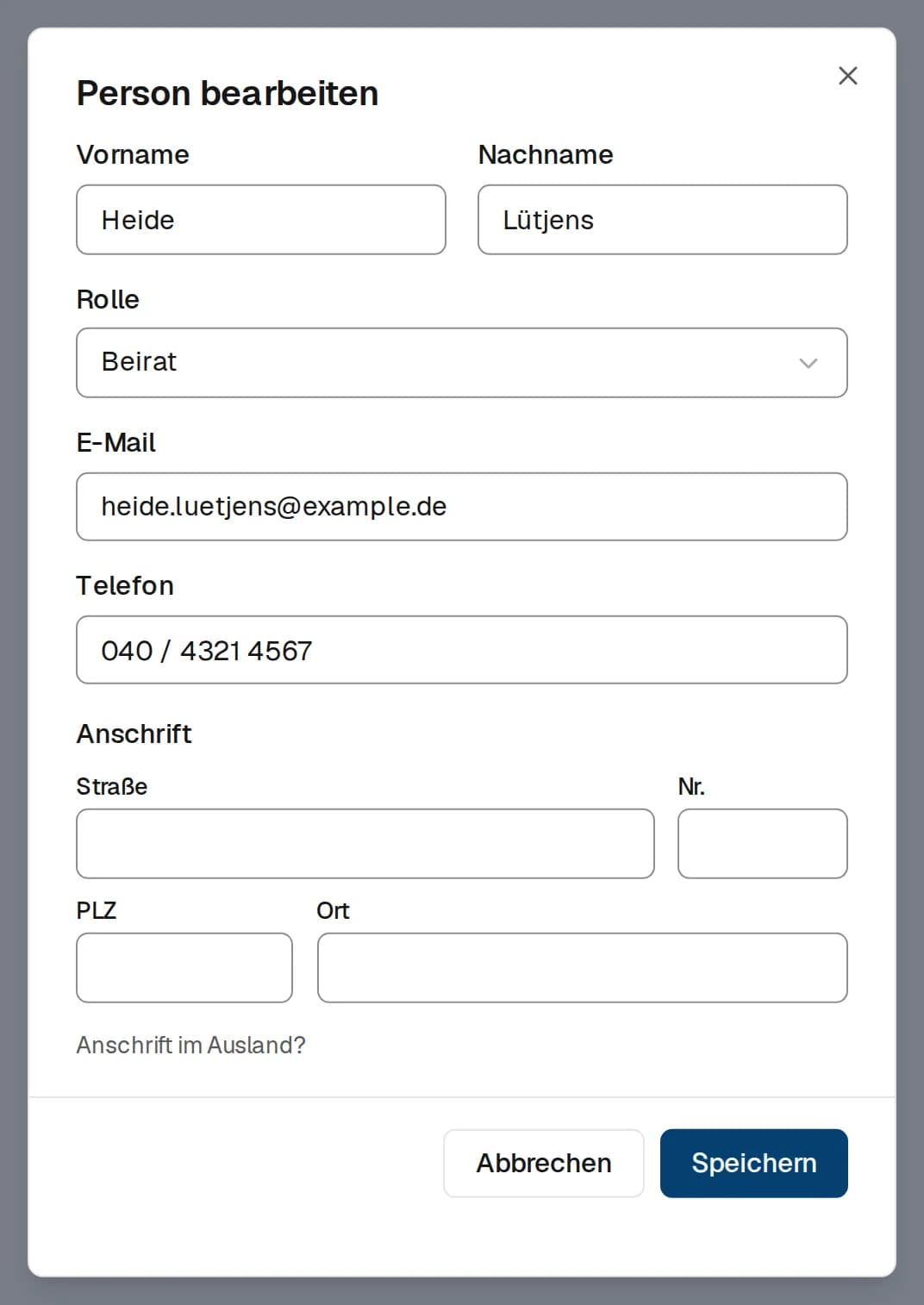
Mit Kontakt bearbeiten änderst du im Dialog Person bearbeiten Vorname, Nachname, Rolle, E-Mail, Telefon und Anschrift. Mitglieder ohne Admin-Rechte sehen den Button nur auf ihrer eigenen Kontaktseite und können dort ihre Kontaktdaten ändern, die Rolle aber nicht.
Internen Verwalter bestimmen
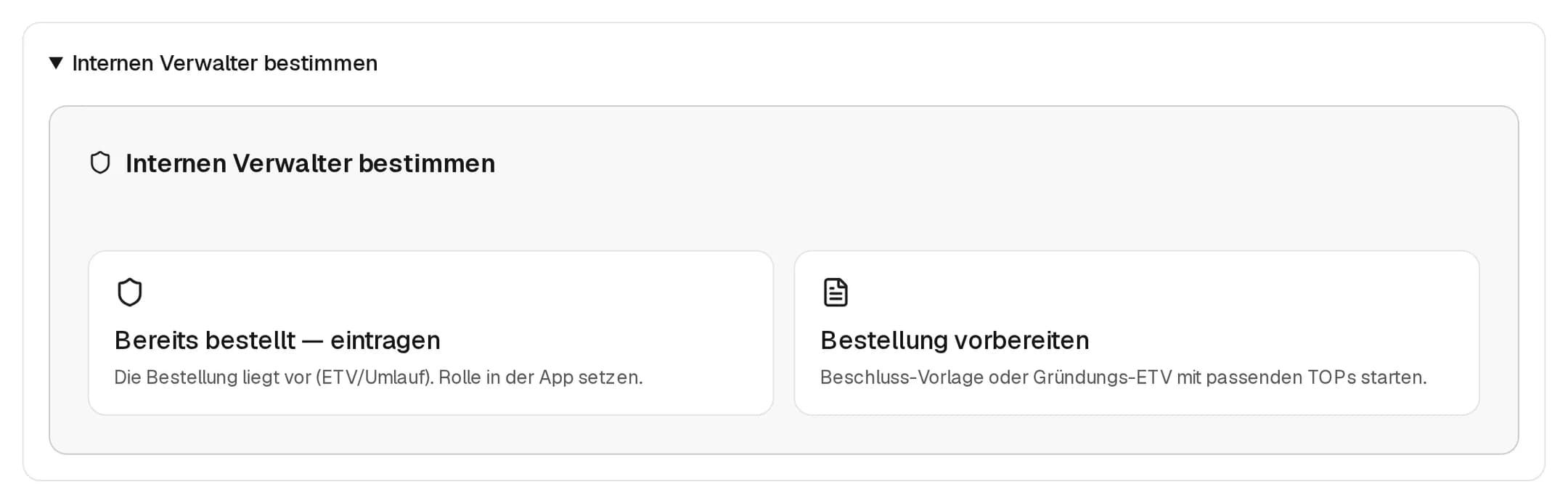
Hat deine WEG noch keine aktive Person mit der Rolle Verwalter, steht für Administratoren oben auf der Seite Kontakte der aufklappbare Bereich Internen Verwalter bestimmen. Er bietet zwei Wege:
- Bereits bestellt — eintragen: Die Bestellung liegt vor (Versammlung oder Umlaufbeschluss). Du wählst die Person und klickst auf Als Verwalter eintragen.
- Bestellung vorbereiten: Du wählst die Person und startest entweder ETV planen (eine Versammlung mit passenden Tagesordnungspunkten) oder einen Umlaufbeschluss aus der Vorlage mit vorausgefülltem Namen. Nach dem angenommenen Beschluss trägst du die Rolle wie oben ein.
Zur Wahl stehen aktive Eigentümer, Beiräte und Verwalter. Sobald ein Verwalter eingetragen ist, verschwindet der Bereich.
WEG-Administrator
Zusätzlich zur fachlichen Rolle kann eine Person als WEG-Administrator markiert werden. In der Kontaktliste erkennst du das am Zusatz „· Administrator" hinter der Rolle. Der Admin-Status ist unabhängig von der Rolle: Ein Eigentümer, Beirat oder Verwalter kann Administrator sein.
Administratoren haben erweiterte Rechte, unter anderem:
- Stammdaten der WEG bearbeiten
- Einheiten und Personen anlegen, bearbeiten und entfernen
- Buchhaltung führen (Hausgeld, Wirtschaftsplan, Rechnungen, Banking)
- Versammlungen erstellen und Beschlüsse eintragen
- andere Personen zum Administrator ernennen
- festlegen, welche Zusatzrechte Eigentümer und Beiräte bekommen
Wie du den Status vergibst: Admin-Rechte.
Die Person, die die WEG einrichtet, wird automatisch erster Administrator und gilt als Ersteller (Owner). Auf ihrer Kontaktseite steht deshalb neben der Admin-Checkbox der Zusatz (Ersteller). Eine WEG kann nie ohne aktiven Administrator zurückbleiben: Dem letzten aktiven Admin lassen sich weder die Rechte entziehen, noch kann er deaktiviert, gelöscht oder anonymisiert werden.
Zusatzrechte für Eigentümer und Beiräte
Nicht jede Aufgabe braucht gleich einen Administrator. Unter Einstellungen → WEG-Verwaltung im Tab Rechte legst du fest, ob Eigentümer und Beiräte Dokumente hochladen oder Rechnungen einreichen dürfen. Das geht als Standard je Rolle und als Abweichung für einzelne Personen. Anleitung: Rechte für Eigentümer und Beiräte.
Personen hinzufügen und einladen
Neue Personen kommen auf mehreren Wegen in deine WEG:
- Einladungslink: Klick auf der Seite Kontakte auf Eigentümer einladen. Der Dialog bietet den Einladungs-Link und einen QR-Code. Unter „oder selbst per E-Mail schicken" trägst du eine Adresse ein, und Im E-Mail-Programm öffnen bereitet dort eine Einladung vor, die du selbst abschickst. Die App verschickt dabei nichts. Über den Link registrieren sich Eigentümer selbst, die Zuordnung zur Einheit nimmst du danach vor.
- Einzel-Einladung: Der Button Einladen steht auf der Kontaktseite und auf der Detailseite einer Einheit, in der Einheiten-Tabelle steht er neben dem Stift. Diese Mail verschickt die App selbst.
- Sammel-Einladung: Mit Offene Einladungen senden auf der Seite Kontakte lädst du alle noch nicht eingeladenen Eigentümer auf einmal ein.
- Eigentümer zuordnen: Bei einer Einheit ohne Eigentümer klickst du in der Einheiten-Tabelle in ihrer Zeile auf Eigentümer zuordnen (dasselbe steht auf der Detailseite der Einheit). Im Dialog Eigentümer zuweisen wählst du eine bestehende Person oder legst eine neue an (Vorname, Nachname, optional E-Mail, Telefon und Anschrift). Eine neue Person bekommt die Rolle Eigentümer, die du danach über Kontakt bearbeiten ändern kannst.
- Eigentümerwechsel: Beim Verkauf einer Wohnung legst du den neuen Eigentümer direkt im Wechsel-Dialog an.
Gibt es im Objekt schon eine Person mit demselben Vor- und Nachnamen, fragt die App vor dem Anlegen nach. Groß- und Kleinschreibung zählen dabei nicht. In den Dialogen Eigentümer zuweisen und Eigentümerwechsel zeigt die App einen Hinweis mit Vorhandene Person wählen. Spätestens nach dem Klick auf Zuweisen bzw. Wechsel durchführen steht er unter Bitte prüfen. Ist es wirklich eine andere Person, bestätigst du dort. Dann gibt es zwei Einträge mit diesem Namen.
Eigentümer einer Einheit wird nur eine Person mit der Rolle Eigentümer oder Beirat. Hat die vorhandene Person eine andere Rolle, etwa Bewohner, ändere sie zuerst über Kontakt bearbeiten.
Details zu allen Einladungswegen: Eigentümer einladen.
Person einer Einheit zuordnen
Jeder Eigentümer sollte mindestens einer Einheit zugeordnet sein. Die Zuordnung bestimmt:
- welches Hausgeld die Person zahlen muss
- mit welchem MEA-Gewicht ihre Stimme bei Abstimmungen zählt
- welche Einzelabrechnung sie bekommt
Eine Einheit kann neben dem Haupteigentümer weitere Mit-Eigentümer haben, etwa Eheleute, Erbengemeinschaften oder GbRs. Sie werden auf der Einheiten-Detailseite gepflegt und bekommen bewusst kein eigenes Personenkonto. Sollstellung und Hausgeld laufen über den Haupteigentümer, die Abrechnung geht aber an alle Vertragspartner. Wer Haupteigentümer ist, legst du an der Einheit mit Zum Haupteigentümer machen fest. Ein Eigentümerwechsel ist dafür nicht nötig. Beim Eigentümerwechsel entscheidet die Checkbox Mit-Eigentümer behalten, ob sie bleiben. Mehr dazu: Mit-Eigentümer je Einheit.
Doppelte Einträge zusammenführen
Steht eine Person zweimal in der Liste, etwa einmal ohne und einmal mit E-Mail, führst du die beiden Einträge zusammen. Löschen geht in diesem Fall meist nicht, weil an beiden Einträgen Einheiten oder Buchungen hängen.
- Öffne die Kontaktseite eines der beiden Einträge.
- Klick unten unter Aktionen auf das Symbol „Doppelten Eintrag zusammenführen“.
- Wähl bei Anderer Eintrag den zweiten Eintrag. Einträge mit gleichem Namen stehen oben. Hinter dem Namen stehen E-Mail, Einheiten (frühere mit Ende, etwa „W7 bis 17.10.2026“) und das Personenkonto. So siehst du, welcher Eintrag welcher ist.
- Leg bei Es bleibt fest, welcher Eintrag bleibt. Die App schlägt den Eintrag mit Zugang zur App vor. Hat keiner einen Zugang, schlägt sie den aktiven vor. Ein Eintrag mit Zugang kann nicht wegfallen.
- Klick auf Prüfen. Die Vorschau zeigt, was zum bleibenden Eintrag umzieht und ob etwas das Zusammenführen sperrt.
- Bestätige mit Zusammenführen.
Zum bleibenden Eintrag ziehen um: die Einheiten mit ihren Zeiträumen, das Personenkonto mit allen Buchungen, Saldovorträgen und Sonderumlagen, die Bankverbindung, Zahlungen, Mahnungen, Dokumente, Nachrichten im Postfach, Eigentümerwechsel und frühere Einladungen. Hat der bleibende Eintrag schon ein eigenes Personenkonto, kommen die Buchungen und Sonderumlagen dorthin, und das andere Konto entfällt. Ist der wegfallende Eintrag Empfänger einer Benachrichtigung, tritt der bleibende an seine Stelle. E-Mail, Telefon und Anschrift übernimmt der bleibende Eintrag nur, wenn sie bei ihm fehlen. Hat er dieselbe Einheit schon, legt die App die Zeiträume zusammen. So zählt nichts doppelt. War der wegfallende Eintrag aktiv, ist der bleibende danach auch aktiv. Der Eintrag, der wegfällt, ist danach gelöscht.
Manches zieht nicht sicher um und sperrt deshalb das Zusammenführen: ein Zugang zur App, ein aktives SEPA-Mandat, eine offene Einladung, Stimmen, Vollmachten, die Teilnahme an einer Versammlung und Einwilligungen, etwa für WhatsApp. Auch ein Eigentümerwechsel zwischen den beiden Einträgen sperrt. Dasselbe gilt für Buchungen aus einem schon abgerechneten Jahr, wenn sie umgebucht werden müssten. Die Vorschau nennt jeweils den Grund.
Zusammenführen dürfen Administratoren und Personen mit Zugriff auf die Finanzen. Tragen die beiden Einträge verschiedene Namen, darf es nur ein Administrator. Er bestätigt dann in der Vorschau mit dem Häkchen Es ist dieselbe Person. Wurde eine Wohnung verkauft, nimm den Eigentümerwechsel statt des Zusammenführens.
Person entfernen
- Öffne die Kontaktseite der Person. Unten stehen die Aktionen.
- Klick auf das Papierkorb-Symbol („Kontakt löschen").
- Ein Dialog mit dem Titel „Name der Person" löschen? erscheint. Bestätige mit Löschen oder brich ab.
Unter Aktionen liegt für Administratoren außerdem der E-Mail-Verlauf mit der Person, sofern eine Adresse hinterlegt ist.
Die App prüft, ob noch Daten an der Person hängen: Besitzhistorie, Eigentümerwechsel, Buchungen. Ist nichts verknüpft (typisch: gerade versehentlich angelegt), wird sie wirklich gelöscht. Hängt etwas dran, wird sie stattdessen deaktiviert, und die App meldet „Person deaktiviert" samt Begründung. Die Person verschwindet aus allen aktiven Listen, bleibt aber in Historie und Altabrechnungen namentlich auflösbar. Ihr Zugang zur WEG endet dabei vollständig: Die Verknüpfung mit ihrem Benutzerkonto und ein eventueller Admin-Status werden entfernt.
Nicht entfernen lassen sich der Owner (Ersteller der WEG) und der letzte aktive Administrator.
DSGVO-Anonymisierung (Art. 17)
Verlangt eine Person die Löschung ihrer Daten, reicht das Deaktivieren nicht. Dafür gibt es auf der Kontaktseite unter Aktionen die Aktion DSGVO anonymisieren (Art. 17), das Symbol „Person mit X" neben dem Papierkorb.
- Klick auf das Symbol.
- Im Dialog „Name der Person" anonymisieren? bestätigst du mit Anonymisieren.
Gelöscht werden dabei Vorname, Nachname, E-Mail, Telefon, Adresse, Bankdaten und die KI-Chat-Verläufe. Gehört das Benutzerkonto nur zu dieser Person, wird auch das Konto gelöscht. Buchungs- und Abrechnungsdaten bleiben wegen der gesetzlichen Aufbewahrungspflicht erhalten, der Kontakt heißt danach „Gelöschte Person".
Die Aktion ist unwiderruflich und erscheint nur bei Personen, die deaktiviert oder keiner Einheit zugeordnet sind. Ist die Person noch laufende Eigentümerin einer Einheit, führ zuerst einen Eigentümerwechsel durch. Der Owner lässt sich nie anonymisieren.
Eigentümerwechsel statt Person entfernen
Wenn eine Wohnung verkauft wird, nutz den Eigentümerwechsel der Einheit: auf der Detailseite der Einheit in der Karte Eigentümer. Dabei wird der neue Eigentümer zugewiesen und der bisherige automatisch deaktiviert, sobald er keine Einheiten mehr besitzt. Historische Daten wie Abstimmungsergebnisse und Buchungen bleiben vollständig erhalten.
Mehr dazu unter Eigentümerwechsel.
Verwandte Artikel
Gemeinschaftsflächen anlegen
Treppenhaus, Dach oder Heizungsraum benennen, damit Vorgänge und Meldungen einen präzisen Ort bekommen. Ohne MEA, ohne Eigentümer, ohne Hausgeld.
Mit-Eigentümer je Einheit
Mehrere Vertragspartner für eine Einheit führen, etwa Eheleute, Erbengemeinschaften oder eine GbR, ohne zweites Personenkonto.