Einladung versenden
So bereitest du im Tab Einladungen das Einladungsschreiben vor, versendest es an alle Eigentümer und weist die Zustellung nach.
Wer nicht ordnungsgemäß geladen wurde, kann die Beschlüsse der Versammlung anfechten (§ 24 Abs. 4 WEG). Deshalb erzeugt die App ein förmliches Einladungsschreiben als PDF und protokolliert für jeden Eigentümer, wann und auf welchem Weg er geladen wurde.
Der Tab Einladungen
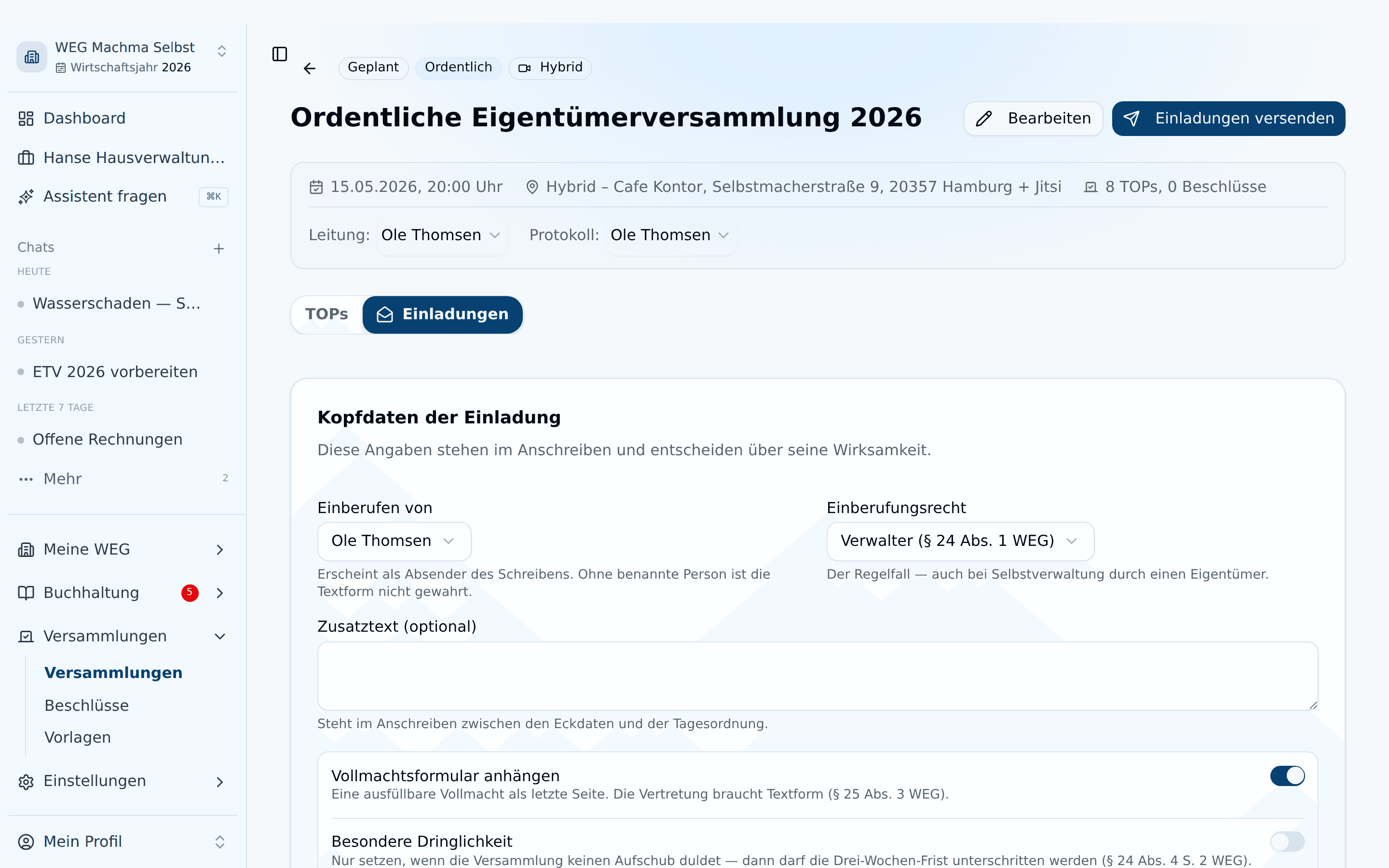
Den Tab Einladungen hat jede ordentliche und außerordentliche Versammlung, solange sie noch nicht gestartet ist. Informelle Meetings haben ihn nicht, weil sie nicht förmlich einberufen werden. Sehen können den Tab alle Mitglieder der WEG, ändern und versenden dürfen nur WEG-Admins.
Vor dem Versand stehen dort drei Karten: Kopfdaten der Einladung, Anlagen und Vorschau.
Kopfdaten der Einladung
Diese Angaben stehen im Anschreiben. Speichere sie mit Speichern.
- Einberufen von: die Person, die einlädt. Das Feld ist Pflicht, denn ohne benannte Person ist die Textform nicht gewahrt.
- Einberufungsrecht: Verwalter (§ 24 Abs. 1 WEG) ist der Regelfall, auch wenn ein Eigentümer die Gemeinschaft selbst verwaltet. Alternativ gibt es „Vorsitz des Verwaltungsbeirats" und „Ermächtigter Eigentümer" (beide § 24 Abs. 3 WEG).
- Zusatztext (optional): steht im Anschreiben zwischen den Eckdaten und der Tagesordnung.
- Vollmachtsformular anhängen: hängt eine ausfüllbare Vollmacht als letzte Seite an.
- Besondere Dringlichkeit: nur einschalten, wenn die Versammlung keinen Aufschub duldet. Dann musst du im Feld Grund der Dringlichkeit begründen, warum die Drei-Wochen-Frist unterschritten wird. Der Grund erscheint im Anschreiben.
Anlagen
Über Anlage hinzufügen wählst du Dokumente aus dem Archiv, typischerweise Jahresabrechnung, Wirtschaftsplan oder Angebote. Eine neue Anlage geht zunächst an alle Empfänger. Über Empfänger schränkst du sie auf einzelne Eigentümer ein, etwa für eine Einzelabrechnung. PDFs hängt die App direkt an das Einladungs-PDF an; andere Dateitypen führt das Schreiben als „separat übermittelt" auf.
Vorschau
Die Vorschau zeigt das echte Schreiben eines Empfängers mit genau den Anlagen, die er bekommt. Unter Empfänger wechselst du die Person. Außerdem gibt es:
- Anlagen ausblenden bzw. Anlagen einblenden
- Dieses PDF: lädt das Schreiben des gewählten Empfängers herunter
- Druckstapel: lädt die Schreiben aller Empfänger in einer Datei herunter
- Vorschau in neuem Tab öffnen, falls dein Browser eingebettete PDFs nicht anzeigt
Hat ein Empfänger keine E-Mail-Adresse, steht dort „Keine E-Mail — Briefversand nötig". Fehlt auch die Postanschrift, zeigt die Vorschau „Keine Postanschrift".
Was im Schreiben steht
- Briefkopf mit Anschrift des Eigentümers, seinen Einheiten und Miteigentumsanteilen
- Eckdaten: Anlass, Tag, Beginn, Ort, bei Hybrid und Online die Online-Teilnahme mit Konferenzlink, und wer einberuft
- bei erklärter Dringlichkeit den Hinweis auf die verkürzte Ladungsfrist
- die Tagesordnung mit Beschreibung und dem Vermerk, ob beschlossen wird
- die Liste der Anlagen
- Rechtliche Hinweise zu Vertretung, Beschlussfähigkeit, Beschlussgegenstand, Stimmrechtsausschluss, Online-Teilnahme und Unterlagen
- auf Wunsch das Vollmachtsformular als letzte Seite
Einladungen versenden
- Klick oben rechts auf Einladungen versenden. Die App springt in den Tab Einladungen und öffnet den gleichnamigen Dialog.
- Fehlt noch etwas Zwingendes, steht es rot im Dialog, und der Versand ist gesperrt. Jede Meldung hat einen Button, der dich direkt zur Stelle führt (Termin & Ort bearbeiten, Einberufende Person festlegen, Zur Tagesordnung).
- Klick auf n offene versenden. Eine Rückfrage nennt die Anzahl, weil sich E-Mails nicht zurückholen lassen. Bestätige mit Versenden.
- Jeder Eigentümer mit E-Mail-Adresse bekommt eine Mail mit seinem Einladungs-PDF im Anhang und den Buttons Zur Versammlung und Zum Kalender hinzufügen.
Den Versand sperren diese Punkte:
| Meldung | Abhilfe |
|---|---|
| Kein Termin festgelegt | Termin über Bearbeiten nachtragen |
| Einberufende Person fehlt | Einberufen von in den Kopfdaten wählen |
| Keine Tagesordnung | mindestens einen TOP anlegen |
| Kein Versammlungsort | bei Vor Ort einen Treffpunkt eintragen |
| Kein Empfänger | Eigentümer den Einheiten zuordnen |
Prüf vor dem Versand zusätzlich selbst: Liegen zwischen Zugang der Einladung und Termin mindestens 21 Tage? Hat jeder Beschluss-TOP eine Beschreibung? Ist jeder Einheit ein Eigentümer zugeordnet? Wer keiner Einheit zugeordnet ist, steht nicht im Verteiler.
Versand und Nachweis
Die Tabelle im Dialog führt jeden Eigentümer mit Einheit, Weg, Status und letztem Versuch.
| Status | Bedeutung |
|---|---|
| Offen | noch nicht versendet |
| Zugestellt per E-Mail | Mail ist raus, das PDF liegt im Dokumentenarchiv |
| Brief nötig | keine E-Mail-Adresse hinterlegt |
| Fehlgeschlagen | der Versand wurde abgelehnt; der Fehler steht in der Zeile |
Pro Zeile stehen ein Symbol zum Ansehen des Schreibens, Senden (nach erfolgtem Versand Erneut) und, solange die Zeile offen ist, Brief. Bei Eigentümern ohne E-Mail-Adresse fehlt Senden: Du druckst das Schreiben aus, verschickst es per Post und klickst dann auf Brief. Die App vermerkt die Zustellung per Brief.
Jedes versendete PDF friert die App im Dokumentenarchiv ein. Ein erneuter Versand schickt dieselbe Fassung, der Eigentümer bekommt also nie stillschweigend eine zweite Version.
Den Status Einladung versendet bekommt die Versammlung erst, wenn jede Zeile erledigt ist, also per E-Mail zugestellt oder per Brief vermerkt. Erst dann erscheint der Button Versammlung starten. Ein halber Versand ist keine wirksame Einberufung.
Sobald die Versammlung auf Einladung versendet steht, zeigt der Tab nur noch die Karte Versand & Nachweis mit dem Zähler „x / y zugestellt". Über Schreiben ansehen öffnest du das Einladungsschreiben weiterhin.