Versammlung planen
So legst du eine Eigentümerversammlung (ETV) an, wählst Art, Format und Abstimmungsmodus und vervollständigst den Entwurf.
Die Eigentümerversammlung (ETV) ist das zentrale Entscheidungsorgan deiner Gemeinschaft. Mindestens einmal im Jahr muss eine ordentliche Versammlung stattfinden. In selbstverwalten. planst du sie, lädst ein, führst sie durch und protokollierst sie an einer Stelle.
Die Übersicht
Unter Versammlungen → Versammlungen (/versammlungen) stehen alle Termine deiner WEG mit Titel, Datum, Ort, Status, Anzahl der TOPs und Teilnehmer. Über das Suchfeld Versammlungen durchsuchen… findest du einen Termin nach Titel, der Filter Alle Status grenzt die Liste ein. Eine laufende Versammlung ist grün markiert.
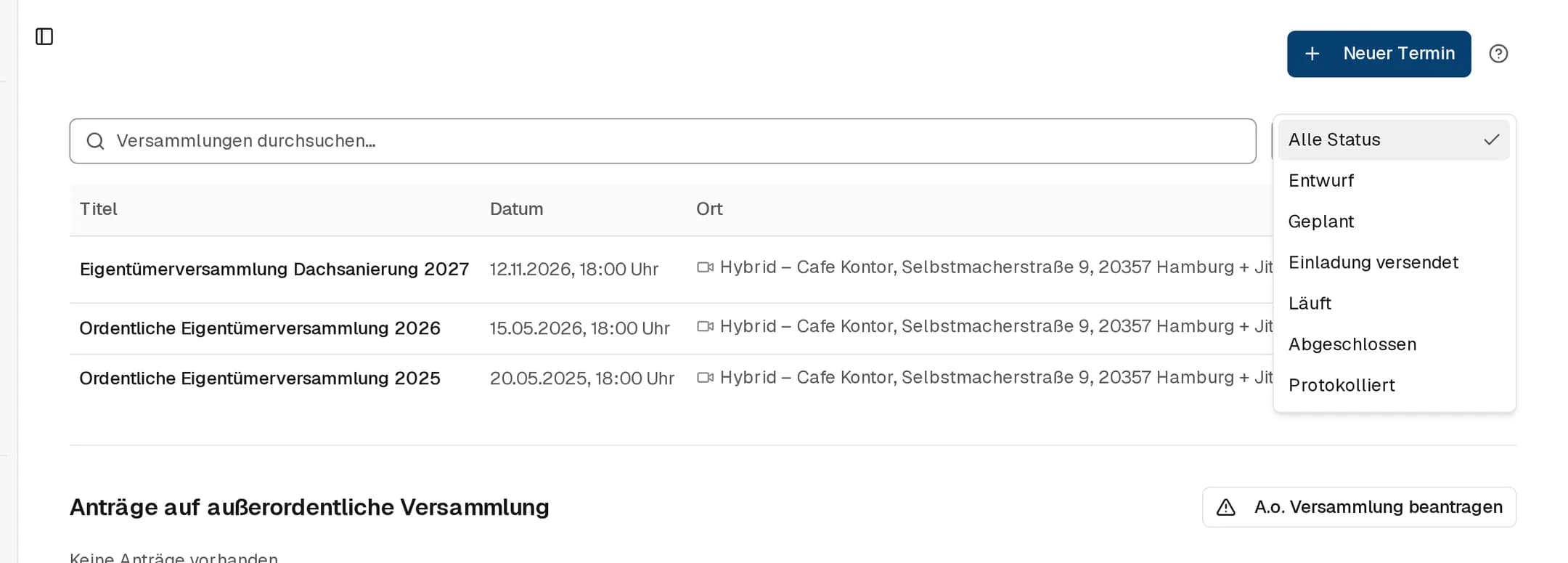
Unter der Liste liegt der Bereich für Anträge auf außerordentliche Versammlung.
Neue Versammlung anlegen
- Klick oben rechts auf Neuer Termin. Den Button sehen nur WEG-Admins.
- Der Dialog Neue Eigentümerversammlung fragt ab:
- Art der Versammlung: Ordentlich, Außerordentlich oder Informelles Treffen
- Titel, z. B. „Ordentliche ETV 2026"
- Datum & Uhrzeit: darf noch fehlen („Kann später nachgetragen werden.")
- Einladungsfrist: füllt die App automatisch aus, du trägst sie nicht selbst ein
- Format: Vor Ort, Hybrid (Vor Ort + Online) oder Online (Videokonferenz)
- Abstimmung: Vor Ort per Handzeichen oder Digital (siehe unten)
- Treffpunkt: nur bei Vor Ort und Hybrid, z. B. „Gemeinschaftsraum, Parterre"
- Klick auf Versammlung anlegen. Bei einem informellen Treffen heißt der Dialog Neues Treffen planen und der Button Treffen planen.
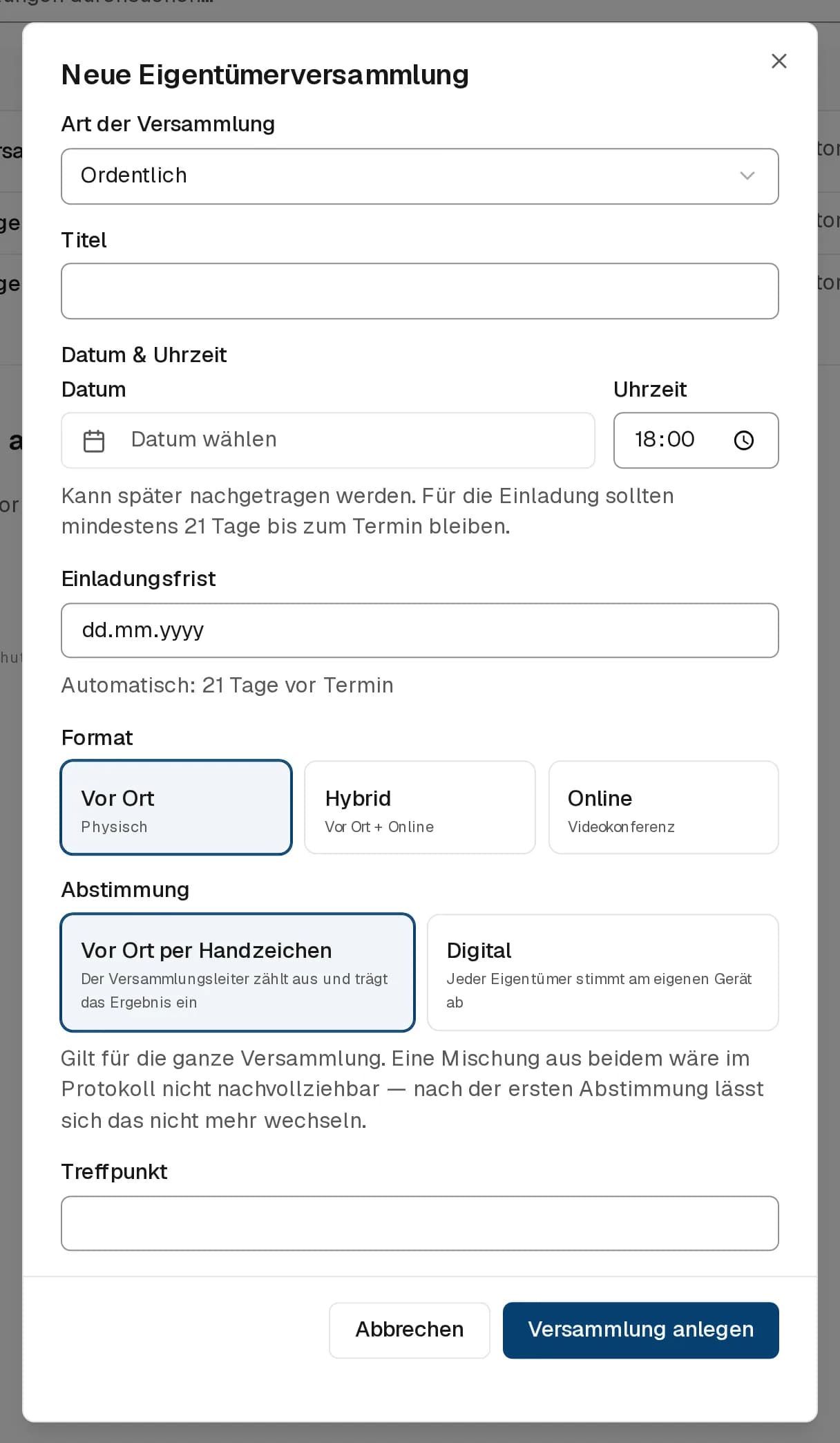
Pflicht ist nur der Titel. Die App legt die Versammlung als Entwurf an und öffnet sie direkt. Bei Online und Hybrid erzeugt sie den Konferenzlink automatisch.
Beginnzeit: Für ordentliche und außerordentliche Versammlungen lässt das Formular einen Beginn bis spätestens 21:00 Uhr zu. Das ist eine Produktregel und keine gesetzliche Grenze, denn die Rechtsprechung verlangt nur eine für alle zumutbare Tageszeit. Für informelle Treffen gilt die Sperre nicht.
Entwurf vervollständigen
Termin, Treffpunkt und Tagesordnung müssen beim Anlegen noch nicht feststehen. Geprüft wird erst, wenn du einlädst: Der Versand-Dialog im Tab Einladungen sperrt, solange etwa der Termin oder die Tagesordnung fehlt.
Nachtragen kannst du alles über den Button Bearbeiten im Kopf der Versammlung. Er öffnet den Dialog Versammlung bearbeiten mit denselben Feldern. Den Button sehen WEG-Admins, solange die Versammlung noch nicht gestartet ist (Entwurf, Geplant oder Einladung versendet).
Ist die Einladung schon verschickt und du änderst Termin, Ort oder Format, fragt die App nach. Dann musst du alle Eigentümer neu einladen, in Textform und wieder mit drei Wochen Frist (§ 24 Abs. 4 WEG). Die Versammlung geht dafür zurück auf Geplant, die alte Einladung gilt nicht mehr.

Die drei Versammlungsarten
- Ordentliche ETV: die reguläre jährliche Versammlung mit Jahresabrechnung, Wirtschaftsplan und laufenden Themen. Die Einladung muss drei volle Wochen vor dem Termin bei allen sein. Der Tag des Zugangs zählt nicht mit, die App rechnet deshalb mit Zugang spätestens 22 Tage vorher.
- Außerordentliche ETV: für dringende Themen zwischen zwei ordentlichen Versammlungen. Auch hier beträgt die Einberufungsfrist mindestens drei Wochen (§ 24 Abs. 4 Satz 2 WEG). Kürzer geht es nur bei besonderer Dringlichkeit, die du im Tab Einladungen erklärst und begründest.
- Informelles Treffen: für Besprechungen ohne Beschlüsse, etwa Angebotsvorstellungen. Es gibt keine Einladungsfrist. Über Einladen schickst du eine einfache Mail mit Termin, Kalender und Zu- oder Absage. Du startest das Treffen direkt über Treffen starten. Abgestimmt wird hier nicht, Beschlusspunkte lassen sich nicht anlegen. Für Beschlüsse brauchst du eine Versammlung mit Einladung.
Format und Abstimmungsmodus
Das Format legt fest, wo die Versammlung stattfindet. Voreingestellt ist Vor Ort, weil Online- und Hybrid-Teilnahme einen vorherigen Beschluss der Eigentümer voraussetzen (§ 23 Abs. 1 Satz 2 und Abs. 1a WEG). Online ohne Versammlungsort ist eine rein virtuelle Versammlung. Die braucht einen Beschluss mit drei Vierteln der abgegebenen Stimmen, der höchstens drei Jahre gilt (§ 23 Abs. 1a WEG). Ein Beschluss über die Online-Teilnahme an einer Präsenzversammlung reicht dafür nicht.
Der Modus Abstimmung gilt für die ganze Versammlung:
| Modus | So läuft es |
|---|---|
| Vor Ort per Handzeichen | Die Eigentümer stimmen im Raum ab. Versammlungsleitung oder Protokollführung trägt das ausgezählte Ergebnis ein. |
| Digital | Jeder Eigentümer stimmt am eigenen Gerät ab, die App zählt nach der Zählweise der Stimmen deiner WEG aus. |
Eine Mischung aus beidem gibt es nicht, weil sie im Protokoll nicht nachvollziehbar wäre. Umstellen kannst du den Modus bis zur ersten Abstimmung, danach lehnt die App den Wechsel ab. Wie beide Wege im Detail funktionieren, steht unter Live-Abstimmung.
Status einer Versammlung
| Status | Bedeutung |
|---|---|
| Entwurf | Neu angelegt. Termin, Ort und Tagesordnung dürfen noch fehlen. |
| Geplant | Vorbereitet, aber noch nicht eingeladen. Diesen Status bekommen Versammlungen aus dem Kick-off-Assistenten. |
| Einladung versendet | An jeden Eigentümer ist die Einladung verschickt oder als Brief vermerkt. Jetzt ist Versammlung starten der Hauptknopf. |
| Läuft | Die Versammlung ist gestartet, Anwesenheit und Abstimmungen sind offen. |
| Abgeschlossen | Die Versammlung ist beendet, das Protokoll wartet auf die Unterschriften. |
| Protokolliert | Das Protokoll ist unterschrieben und gesperrt. |
Erste Versammlung: der Kick-off-Assistent
Hat deine WEG noch keine Versammlung, zeigt die Seite oben die Einrichtungs-Zeile „Bereit für die erste Versammlung?" mit Kick-off planen. Aufgeklappt steht darunter Leeren Termin anlegen. Kick-off planen öffnet einen Assistenten, der eine Gründungsversammlung samt ausformulierter Tagesordnung anlegt. Details stehen unter Kick-off-Versammlung.
Im Objekt mit Hausverwaltung: ordentliche Versammlung
Betreut eine Hausverwaltung das Objekt, gibt es keinen Kick-off. Die Einrichtungs-Zeile heißt dann „Bereit für die nächste Versammlung?" und bietet Ordentliche Versammlung planen an. Der Assistent Ordentliche Eigentümerversammlung schlägt die übliche Tagesordnung vor:
| Tagesordnungspunkt | Vorausgewählt |
|---|---|
| Eröffnung, ordnungsmäßige Einberufung, Stimmberechtigungen (ohne Beschluss) | ja |
| Bericht der Verwaltung über das abgelaufene Wirtschaftsjahr (ohne Beschluss) | ja |
| Vermögensbericht (ohne Beschluss, § 28 Abs. 4 WEG) | ja |
| Abrechnungsspitzen aus der Jahresabrechnung (§ 28 Abs. 2 WEG) | ja |
| Entlastung der Verwaltung | ja |
| Entlastung des Verwaltungsbeirats | nein |
| Vorschüsse auf Grundlage des Wirtschaftsplans (§ 28 Abs. 1 WEG) | ja |
| Wiederbestellung der Verwaltung (§ 26 Abs. 2 WEG) | nein |
| Verschiedenes (ohne Beschluss) | ja |
Es sind dieselben Punkte wie bei Standard-Tagesordnung einfügen. Titel, Termin und Format füllst du aus wie beim Kick-off. Das Jahr in den Titeln und Beschlusstexten setzt die App aus deiner letzten Abrechnung und dem Termin ein. Die Versammlung entsteht im Status Geplant, die Beschlusstexte prüfst du danach im Tab TOPs.
Versammlung löschen
In der Übersicht steht bei Versammlungen im Status Entwurf oder Geplant ein Papierkorb-Symbol. Der Warndialog weist darauf hin, dass die Versammlung samt aller Tagesordnungspunkte unwiderruflich gelöscht wird. Sobald eingeladen oder gestartet wurde, ist Löschen nicht mehr möglich.
Hängen an der Versammlung bereits Beschlüsse, lehnt die App das Löschen ab. Ein gefasster Beschluss soll nicht mit der Versammlung verschwinden, deshalb musst du ihn vorher unter Beschlüsse entfernen.