Versammlung durchführen
So startest du die Versammlung, erfasst die Anwesenheit und arbeitest die Tagesordnung Punkt für Punkt ab.
Am Tag der Versammlung steuerst du den Ablauf direkt in der App: Anwesenheit erfassen, einen TOP nach dem anderen aufrufen, abstimmen, mitschreiben und am Ende beenden.
Vor dem Start
- Versammlungsleitung und Protokoll prüfen. Beide stehen in der Infoleiste unter dem Titel hinter Leitung: und Protokoll:. Öffnet ein Admin die Versammlung zum ersten Mal, trägt die App ihn für beide Rollen ein. Ändern können WEG-Admins die Rollen, bis die Versammlung startet.
- Abstimmungsmodus prüfen: Vor Ort per Handzeichen oder Digital. Umstellen geht über Bearbeiten.
- Einladungen vollständig zustellen. Den Button Versammlung starten gibt es erst im Status Einladung versendet.
Die Rollen haben Folgen. Nur der Versammlungsleiter startet und beendet digitale Abstimmungen. Leitung und Protokollführung dürfen ein ausgezähltes Ergebnis eintragen und mitschreiben. Unterschreiben müssen am Ende Versammlungsleiter und Mitsignierer.
Versammlung starten
- Klick oben rechts auf Versammlung starten. Bei informellen Meetings heißt der Button Meeting starten und steht schon im Entwurf bereit.
- Die Rückfrage Versammlung starten? erklärt, dass die App die Beginn-Zeit festhält, Anwesenheit und Abstimmungen freischaltet und sich das nicht rückgängig machen lässt.
- Bestätige mit Versammlung starten. Der Status wechselt auf Läuft. Bei Online- und Hybrid-Versammlungen erscheint die Videokonferenz oben auf der Seite.
Starten und beenden können nur WEG-Admins. Eine ordentliche oder außerordentliche Versammlung ohne Termin lässt sich nicht starten.
Die laufende Versammlung
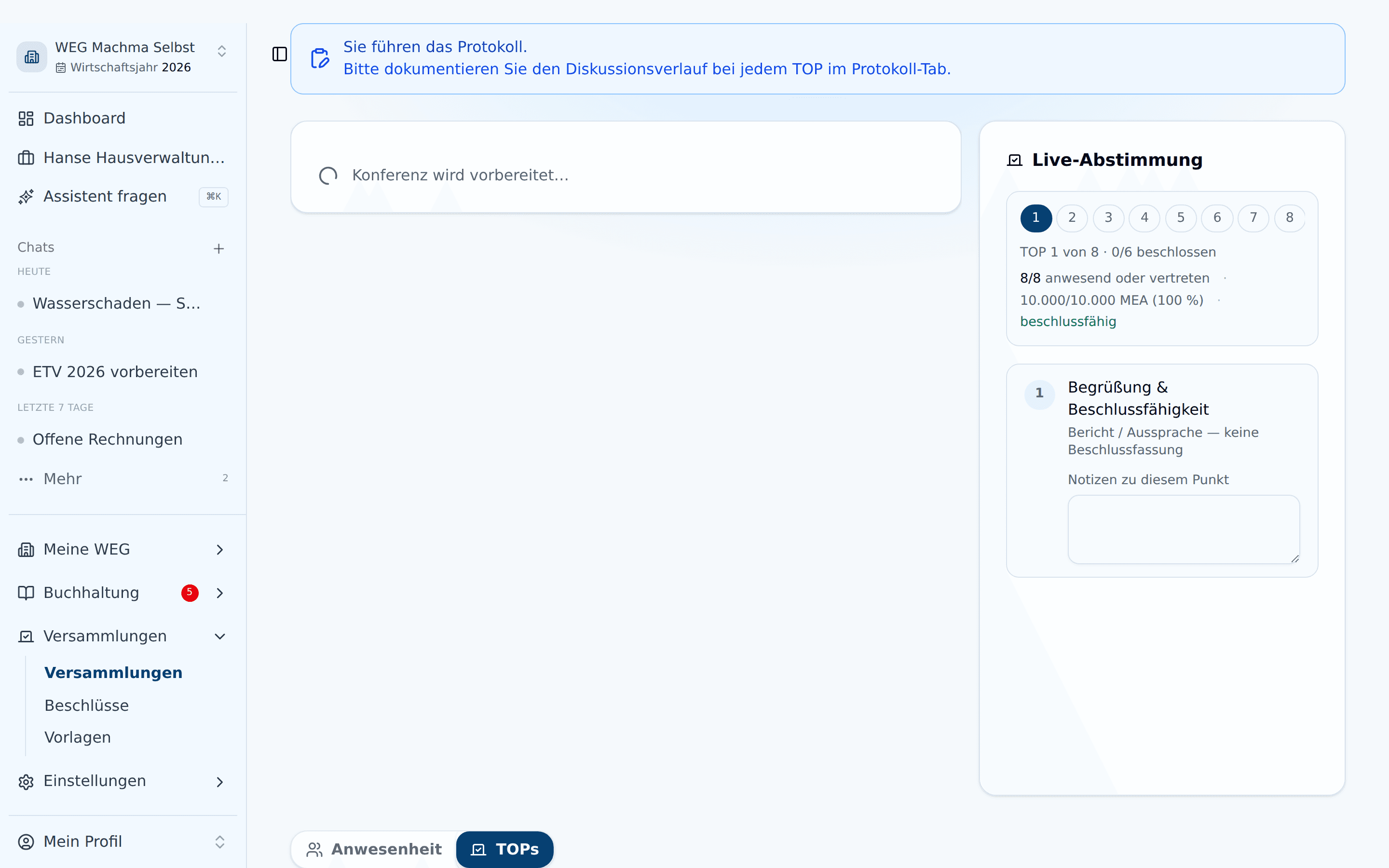
Während die Versammlung läuft, hat die Seite zwei Tabs: Anwesenheit und TOPs. Die App öffnet zuerst die Anwesenheit, denn damit fängt die Versammlung an. Die Tabs Einladungen, Beschlüsse und Protokoll sind in dieser Phase ausgeblendet. Wer das Protokoll führt, sieht zusätzlich den Hinweis „Sie führen das Protokoll."
Anwesenheit erfassen
- Im Tab Anwesenheit stehen alle Eigentümer, zu Beginn als Abwesend. Darüber zählt die App „x von y anwesend" und die anwesenden MEA mit Prozentwert.
- Eigentümer ohne Sonderrolle tragen sich selbst ein: über Ich bin vor Ort und, bei Online- und Hybrid-Versammlungen, Ich bin online dabei. Das speichert sofort.
- WEG-Admins, Versammlungsleiter und Protokollführer setzen den Status für jede Person, auch für sich selbst:
- Persönlich: vor Ort anwesend
- Online: per Videokonferenz dabei
- Per Vollmacht: von einer anwesenden Person vertreten (Auswahl Vertreter wählen)
- Abwesend: nimmt nicht teil
- Diese Änderungen übernimmt die App erst mit Speichern.
Wie sich eine Vollmacht auf die Stimmabgabe auswirkt, steht unter Vollmacht & Vertretung.
Seit der WEG-Reform 2020 ist eine Versammlung immer beschlussfähig, egal wie viele Eigentümer da sind. Die App zeigt die Anwesenheit trotzdem, weil sie ins Protokoll gehört.
Tagesordnung abarbeiten
Im Tab TOPs arbeitet die Versammlung einen Punkt nach dem anderen ab.
- Oben steht eine Schrittleiste mit allen TOP-Nummern. Erledigte Punkte tragen einen Haken, ein Punkt mit laufender Abstimmung pulsiert. Per Klick springst du zu jedem Punkt.
- Daneben steht der Stand, z. B. „TOP 3 von 8 · 1/4 beschlossen", darunter die Anwesenheit mit „anwesend oder vertreten", den MEA und dem Vermerk „beschlussfähig".
- In der Mitte steht immer genau ein TOP. Die Ansicht beginnt beim ersten noch offenen Punkt.
- Unten blätterst du mit den Buttons TOP n zurück und vor.
Ein Punkt vom Typ Sonstiges trägt den Vermerk „Bericht / Aussprache — keine Beschlussfassung" und das Feld Notizen zu diesem Punkt. Bei einem Beschluss-TOP kommt die Abstimmung dazu, je nach Modus digital oder per Handzeichen. Details stehen unter Live-Abstimmung.
Unter dem TOP liegt das Feld Notizen fürs Protokoll für allgemeine Stichpunkte. Schreiben dürfen dort ebenfalls Admins, Versammlungsleitung und Protokollführung. Was im Protokoll stehen soll, etwa Begrüßung oder allgemeine Feststellungen, gehört in die Notizen des passenden TOPs, denn die Protokollansicht übernimmt die Notizen je TOP.
Bei Online- und Hybrid-Versammlungen läuft die Tagesordnung auf dem Computer in der Karte Live-Abstimmung neben bzw. unter dem Video. Im Tab TOPs steht dann nur der Hinweis „Die Tagesordnung läuft neben der Videokonferenz." und das Feld für die allgemeinen Notizen. Auf dem Smartphone liegt die Tagesordnung im Tab TOPs.
Automatisches Ende bei leerer Konferenz
Bei Online- und Hybrid-Versammlungen beobachtet die App den Konferenzraum. Verlassen alle anderen Teilnehmer den Raum, erscheint das Banner „Keine Teilnehmer — Versammlung wird in mm:ss beendet." Der Countdown läuft 10 Minuten.
- Kommt jemand zurück oder klickst du auf Abbrechen, stoppt der Countdown.
- Läuft er ab, beendet die App die Versammlung und meldet „Versammlung wurde automatisch beendet (keine Teilnehmer)".
Versammlung beenden
- Klick auf Versammlung beenden.
- Die Rückfrage Versammlung beenden? weist darauf hin, dass die Beschlüsse damit finalisiert werden. Bestätige mit Beenden.
- Läuft noch eine digitale Abstimmung, zählt die App sie mit den bis dahin abgegebenen Stimmen aus.
- Der Status wechselt auf Abgeschlossen. Die Seite zeigt jetzt die Tabs Anwesenheit, TOPs, Beschlüsse und, für die Beteiligten, Protokoll.
Nach dem Beenden sind alle Notizen schreibgeschützt. Was ins Protokoll soll, muss vorher drinstehen.