Tagesordnung erstellen
So legst du Tagesordnungspunkte (TOPs) an, nutzt Vorlagen und die Standard-Tagesordnung und legst die Reihenfolge fest.
Die Tagesordnung legt fest, worüber die Versammlung spricht und beschließt. Jeder Punkt heißt TOP (Tagesordnungspunkt). Beschließen darf die Versammlung nur über Gegenstände, die schon in der Einladung bezeichnet sind (§ 23 Abs. 2 WEG). Deshalb lohnt sich hier Sorgfalt.
Tagesordnungspunkt hinzufügen

- Öffne die Versammlung und bleib im Tab TOPs.
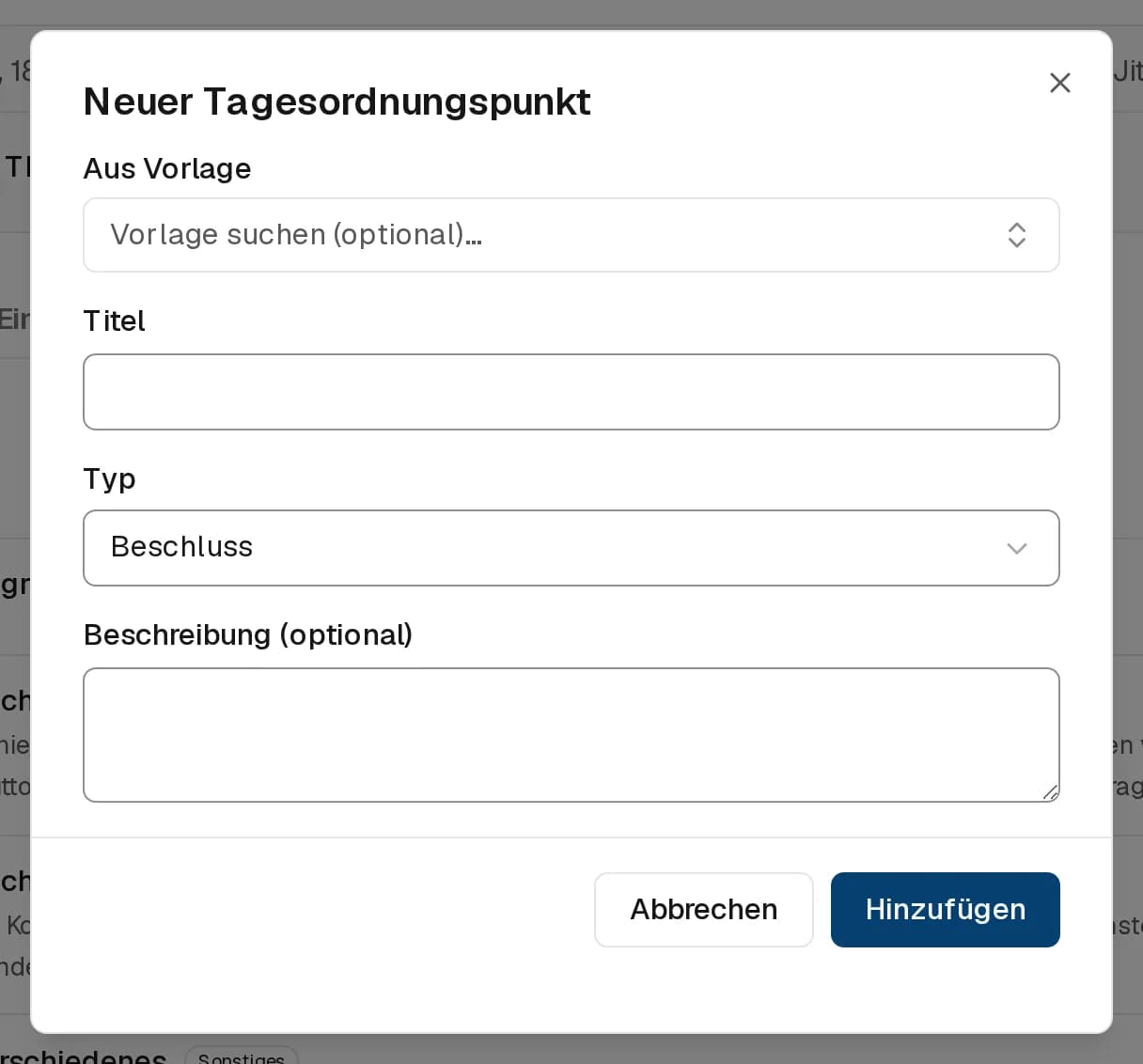
- Klick auf TOP hinzufügen. Es öffnet sich der Dialog Neuer Tagesordnungspunkt.
- Füll die Felder aus:
- Aus Vorlage (optional): Über das Suchfeld wählst du eine der Beschlussvorlagen. Die App übernimmt deren Titel als TOP-Titel und den Beschlusswortlaut als Beschreibung.
- Platzhalter ausfüllen: erscheint, wenn die Vorlage Platzhalter wie
[Jahr]enthält (siehe unten). - Titel, z. B. „Vorschüsse auf Grundlage des Wirtschaftsplans 2027"
- Typ: Beschluss oder Sonstiges. Im informellen Treffen und nach dem Versand der Einladung ist Sonstiges voreingestellt (siehe unten).
- Beschreibung (optional)
- Klick auf Hinzufügen. Die TOP-Nummer vergibt die App fortlaufend.
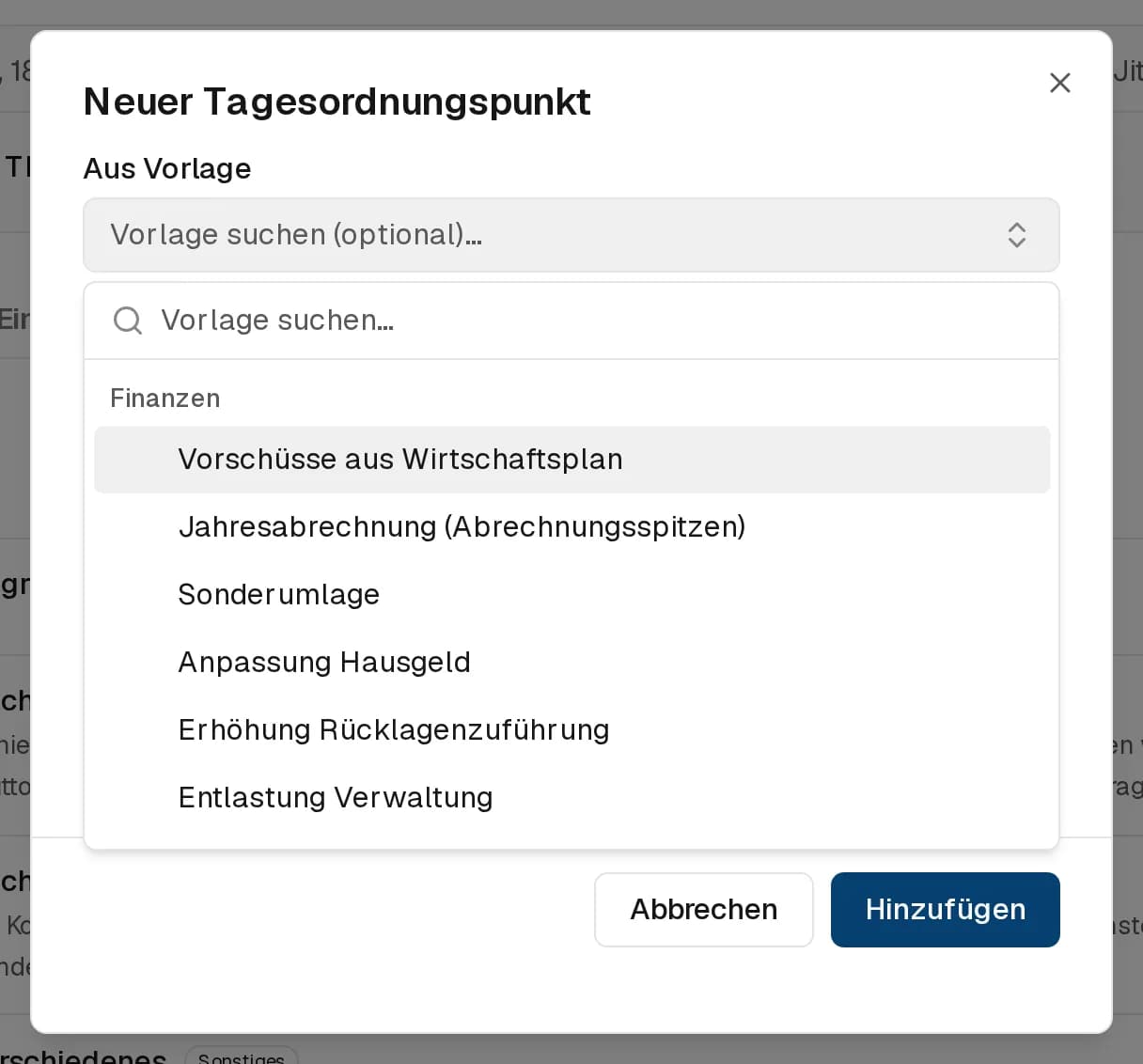
Platzhalter mit echten Zahlen
Wählst du eine Vorlage, füllt die App die Platzhalter mit Werten aus deiner WEG vor. Das Jahr kommt aus der letzten berechneten Jahresabrechnung. Gibt es noch keine Abrechnung, schlägt sie das letzte abgeschlossene Kalenderjahr vor. Bei Wirtschaftsplan und Hausgeld-Anpassung nimmt die App das Jahr der Versammlung, ab Oktober das Folgejahr. Ein angelegter Plan für ein späteres Jahr geht vor, ein abgelaufenes Jahr schlägt sie nie vor. Fehlt der Plan für dieses Jahr, steht ein Hinweis unter den Platzhaltern. Die Zahlungsfrist von 4 Wochen setzt die App nur bei den Abrechnungsspitzen ein. Alle Werte kannst du überschreiben, und Titel und Beschreibung aktualisieren sich beim Tippen.
Unter der gewählten Vorlage steht die Zeile Hinweise zur Vorlage. Ein Klick zeigt Rechtsgrundlage und Praxis-Hinweise. Lies sie vor dem Speichern.
Standard-Tagesordnung einfügen
Ist die Tagesordnung noch leer, steht neben TOP hinzufügen der Button Standard-Tagesordnung einfügen. Er legt den festen Jahres-Kern einer ordentlichen Versammlung an:
| TOP | Typ |
|---|---|
| Eröffnung, ordnungsmäßige Einberufung, Stimmberechtigungen | Sonstiges |
| Bericht der Verwaltung über das abgelaufene Wirtschaftsjahr | Sonstiges |
| Vermögensbericht [Jahr] | Sonstiges |
| Abrechnungsspitzen aus der Jahresabrechnung [Jahr] | Beschluss |
| Entlastung der Verwaltung für [Jahr] | Beschluss |
| Entlastung des Verwaltungsbeirats für [Jahr] | Beschluss |
| Vorschüsse auf Grundlage des Wirtschaftsplans [Jahr] | Beschluss |
| Verschiedenes | Sonstiges |
Die Jahreszahlen setzt die App nach derselben Logik wie bei den Vorlagen ein. Wo es eine passende Beschlussvorlage gibt, steht deren ausformulierter Wortlaut als Beschreibung am TOP. Punkte mit gleichem Titel, die schon existieren, überspringt die App.
TOP-Typen
| Typ | Bedeutung |
|---|---|
| Beschluss | Über diesen Punkt wird abgestimmt. In der Einladung steht „Beschlussfassung". |
| Sonstiges | Bericht oder Aussprache ohne Abstimmung. In der Einladung steht „Bericht / Aussprache — keine Beschlussfassung". |
Gib jedem Beschluss-TOP eine Beschreibung, die den Beschlussgegenstand erkennbar macht. Der Titel allein reicht oft nicht, und ein unbestimmter Beschluss ist anfechtbar. Startest du in der Versammlung die Abstimmung, wird die Beschreibung zum Wortlaut des Beschlusses.
Reihenfolge ändern
Zieh einen TOP am Griff links in die gewünschte Position. Die Nummerierung passt die App automatisch an.
TOP bearbeiten oder löschen
Am rechten Rand jeder Zeile stehen das Stift-Symbol zum Bearbeiten und das Papierkorb-Symbol zum Löschen. Auf dem Desktop erscheinen sie, wenn du mit der Maus über die Zeile fährst. Vor dem Löschen fragt ein Warndialog nach.
TOPs anlegen, ändern und löschen können nur WEG-Admins, und zwar in den Status Entwurf, Geplant und Einladung versendet. Sobald die Versammlung gestartet ist, steht die Tagesordnung fest.
Änderst du die Tagesordnung, nachdem die Einladungen verschickt sind, bekommen die Eigentümer davon nichts mit. Die App friert jedes versendete Einladungs-PDF ein. Neue Beschluss-TOPs lässt sie nach dem Versand deshalb nicht mehr zu: Über einen neuen Punkt darf nur abgestimmt werden, wenn er allen Eigentümern mit drei Wochen Vorlauf in Textform angekündigt wurde (§ 23 Abs. 2, § 24 Abs. 4 WEG). Leg ihn als Sonstiges an oder nimm ihn in die nächste Versammlung auf. Im informellen Treffen gibt es keine Beschluss-TOPs, weil dort nicht abgestimmt wird.
Notizen je TOP
Während die Versammlung läuft, hat jeder TOP im Tab TOPs das Feld Notizen zu diesem Punkt. Dort hältst du Wortmeldungen und Ergebnisse fest.
- Schreiben dürfen WEG-Admins, der Versammlungsleiter und der Protokollführer. Alle anderen sehen den Text nur, wenn schon etwas eingetragen ist.
- Das Feld speichert etwa eine Sekunde nach dem letzten Tastendruck, einen Speichern-Button gibt es nicht.
- Im Protokoll erscheinen die Notizen als Diskussionsverlauf des TOPs. Nach dem Beenden der Versammlung sind sie schreibgeschützt.
„Verschiedenes" ist als Punkt vom Typ Sonstiges sinnvoll, damit Eigentümer spontane Anliegen ansprechen können. Beschlüsse darfst du dort nicht fassen, weil ihr Gegenstand in der Einladung bezeichnet sein muss (§ 23 Abs. 2 WEG).