Umlageschlüssel pflegen
Den Tab Umlageschlüssel bedienen — Standard-Schlüssel verstehen, eigene datengetragene Schlüssel mit Werten je Einheit anlegen und am Sachkonto auswählen.
Der Umlageschlüssel entscheidet, wie eine Kostenposition auf die Einheiten verteilt wird. Was die einzelnen Schlüssel fachlich bedeuten, steht unter Umlageschlüssel verstehen. Hier geht es um die Bedienung.
Du findest die Pflege unter Meine WEG → Stammdaten im Tab Umlageschlüssel (/objekt?tab=umlageschluessel). Der Tab ist nur für Nutzer mit Finanzrecht sichtbar — WEG-Administratoren oder Mitarbeiter einer Hausverwaltung mit Finanzrolle.
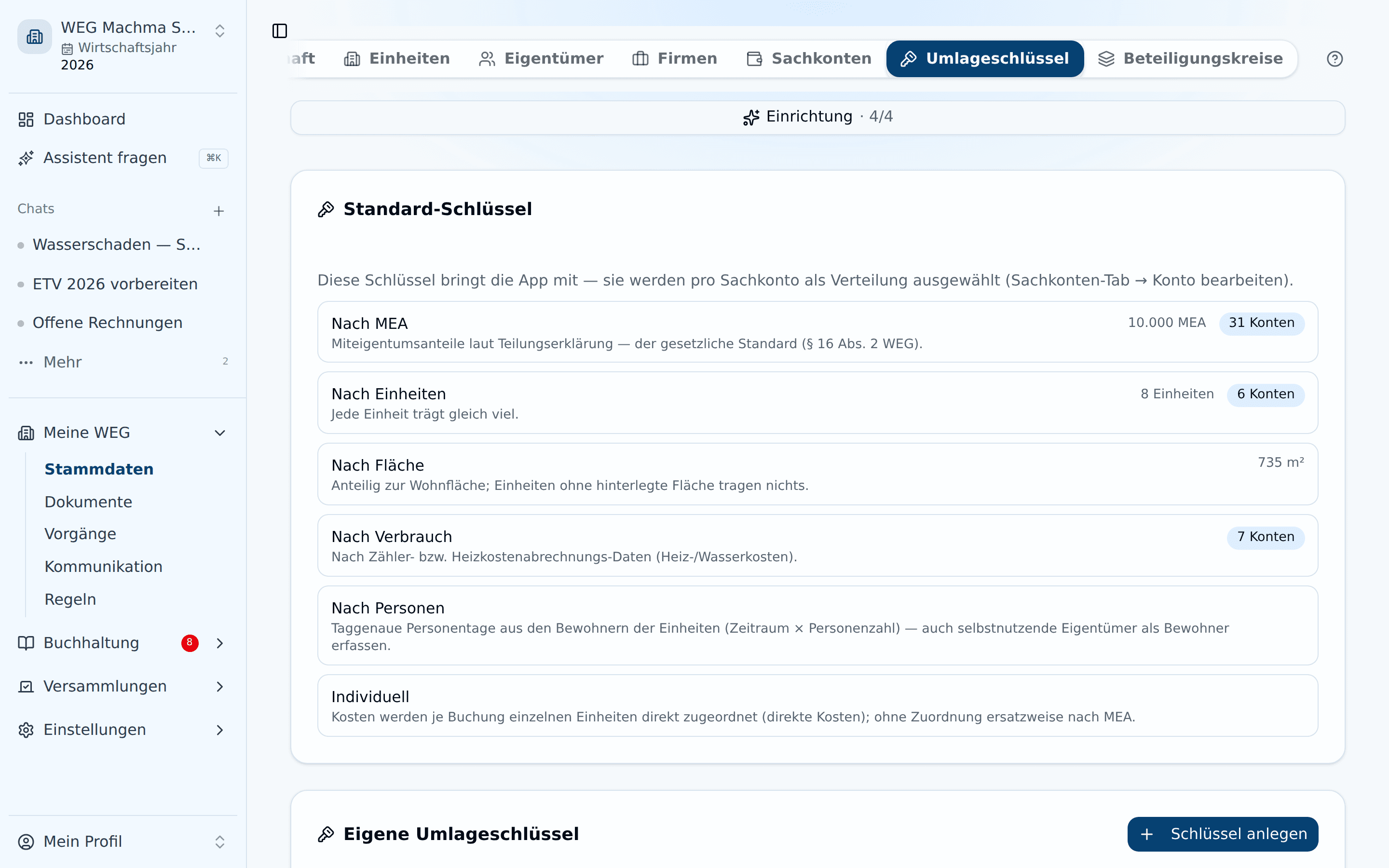
Standard-Schlüssel
Diese Schlüssel bringt die App mit — du legst sie nicht an, du wählst sie pro Sachkonto aus. Neben jedem steht der aktuelle Nenner deiner WEG und die Zahl der Konten, die ihn verwenden.
| Schlüssel | Verteilung |
|---|---|
| Nach MEA | Miteigentumsanteile laut Teilungserklärung — der gesetzliche Standard (§ 16 Abs. 2 WEG) |
| Nach Einheiten | Jede Einheit trägt gleich viel |
| Nach Fläche | Anteilig zur Wohnfläche; Einheiten ohne hinterlegte Fläche tragen nichts |
| Nach Verbrauch | Nach Zähler- bzw. Heizkostenabrechnungs-Daten (Heiz-/Wasserkosten) |
| Nach Personen | Taggenaue Personentage aus den Bewohnern der Einheiten (Zeitraum × Personenzahl) |
| Individuell | Kosten werden je Buchung einzelnen Einheiten direkt zugeordnet (direkte Kosten); ohne Zuordnung ersatzweise nach MEA |
Bei Nach Personen zählt nur, wer als Bewohner erfasst ist. Erfasse deshalb auch selbstnutzende Eigentümer als Bewohner, sonst tragen ihre Einheiten 0 Personentage. Anleitung: Mieter & Bewohner erfassen.
Eigene Umlageschlüssel
Manche Kosten folgen keinem der Standards, sondern einer Stückzahl: Rauchmelder-Wartung nach Anzahl Melder, Kabelanschluss nach Anzahl Anschlüsse. Dafür legst du einen eigenen Umlageschlüssel an und hinterlegst je Einheit einen Wert. Verteilt wird proportional — der Anteil einer Einheit ist ihr Wert geteilt durch die Summe aller Werte. Einheiten ohne Wert tragen nichts.
Schlüssel anlegen
- Klick in der Karte Eigene Umlageschlüssel auf Schlüssel anlegen.
- Trag eine Bezeichnung ein, z. B. „Anzahl Rauchmelder".
- Optional ein Einheiten-Label — die Maßeinheit, die hinter der Summe angezeigt wird (z. B. „Melder").
- Trag unter Werte je Einheit für jede Einheit den Wert ein. Unten siehst du laufend die Summe.
- Klick auf Anlegen. Speichern ist erst möglich, wenn eine Bezeichnung steht und die Summe größer als 0 ist.
Vorlagen als Abkürzung
Über der Liste stehen anklickbare Vorlagen für die häufigsten Fälle: Stellplätze/Garagen, Anzahl Rauchmelder, Anzahl Kabelanschlüsse und Anzahl Briefkästen. Ein Klick legt den Schlüssel mit passendem Namen und Label an — du trägst nur noch die Werte je Einheit ein. Bereits vorhandene Schlüssel werden aus der Vorlagen-Zeile ausgeblendet.
Bearbeiten und löschen
Je Schlüssel zeigt die Liste, für wie viele Einheiten Werte hinterlegt sind, die Summe und die Zahl der Konten, die ihn nutzen. Über das Stift-Symbol änderst du Name, Label und Werte, über das Papierkorb-Symbol löschst du ihn.
Löschen geht nur, solange kein Sachkonto und keine Abrechnung den Schlüssel verwendet. Willst du ihn loswerden, häng zuerst die betroffenen Sachkonten um.
Schlüssel am Sachkonto auswählen
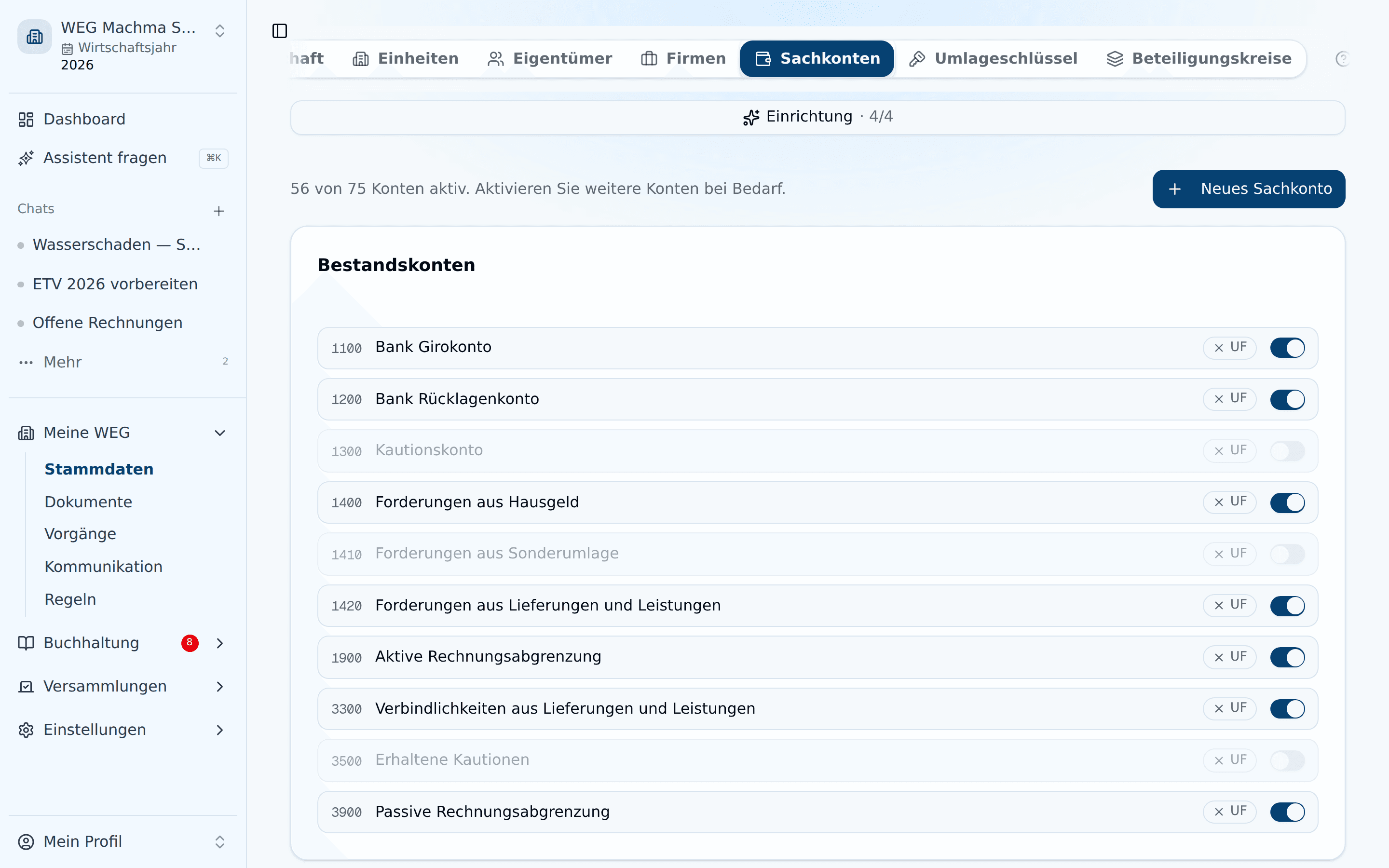
Angelegt ist ein Schlüssel noch wirkungslos — er muss einem Sachkonto zugewiesen werden. Das passiert im Nachbartab Sachkonten: Konto bearbeiten und im Feld Umlageschlüssel entweder einen Standard-Schlüssel oder deinen eigenen wählen (er steht dort als „nach Schlüssel: Bezeichnung").
Aus dem iX-Haus-Import übernommene Schlüssel
Stammt deine WEG aus einer Migration aus iX-Haus, tragen die dort gepflegten Schlüssel das Badge iX-Import. Bei ihnen verwaltet die Migrationspipeline Name und Label — die kannst du nicht ändern. Die Werte je Einheit sind bearbeitbar; die Änderung landet zusätzlich in der Arbeitsliste iX-Nachbuchungen, damit sie auch im Altsystem nachgepflegt wird. Gelöscht werden können iX-Schlüssel nicht.
Verwandte Artikel
Admin-Rechte
Was WEG-Administratoren dürfen, was normale Mitglieder sehen — und wie die App verhindert, dass eine WEG ohne Administrator zurückbleibt.
Beteiligungskreise (Untergemeinschaften)
Kosten nur auf einen Teil der Einheiten verteilen — Haus A/B, Aufzug, Tiefgarage, Gewerbe — und den Kreis mit Sachkonten und Buchungen verknüpfen.