Einheiten verwalten
So legst du Wohnungen, Stellplätze und andere Einheiten an, pflegst deren Daten und siehst Eigentümer, Mieter und Zugang in einer gemeinsamen Tabelle.
Einheiten sind die einzelnen Bestandteile deiner WEG: Wohnungen, Gewerbeeinheiten, Stellplätze und Kellerabteile. Jede Einheit hat einen Miteigentumsanteil (MEA), der bestimmt, wie die Kosten verteilt werden und wie das Stimmgewicht bei Abstimmungen ausfällt.
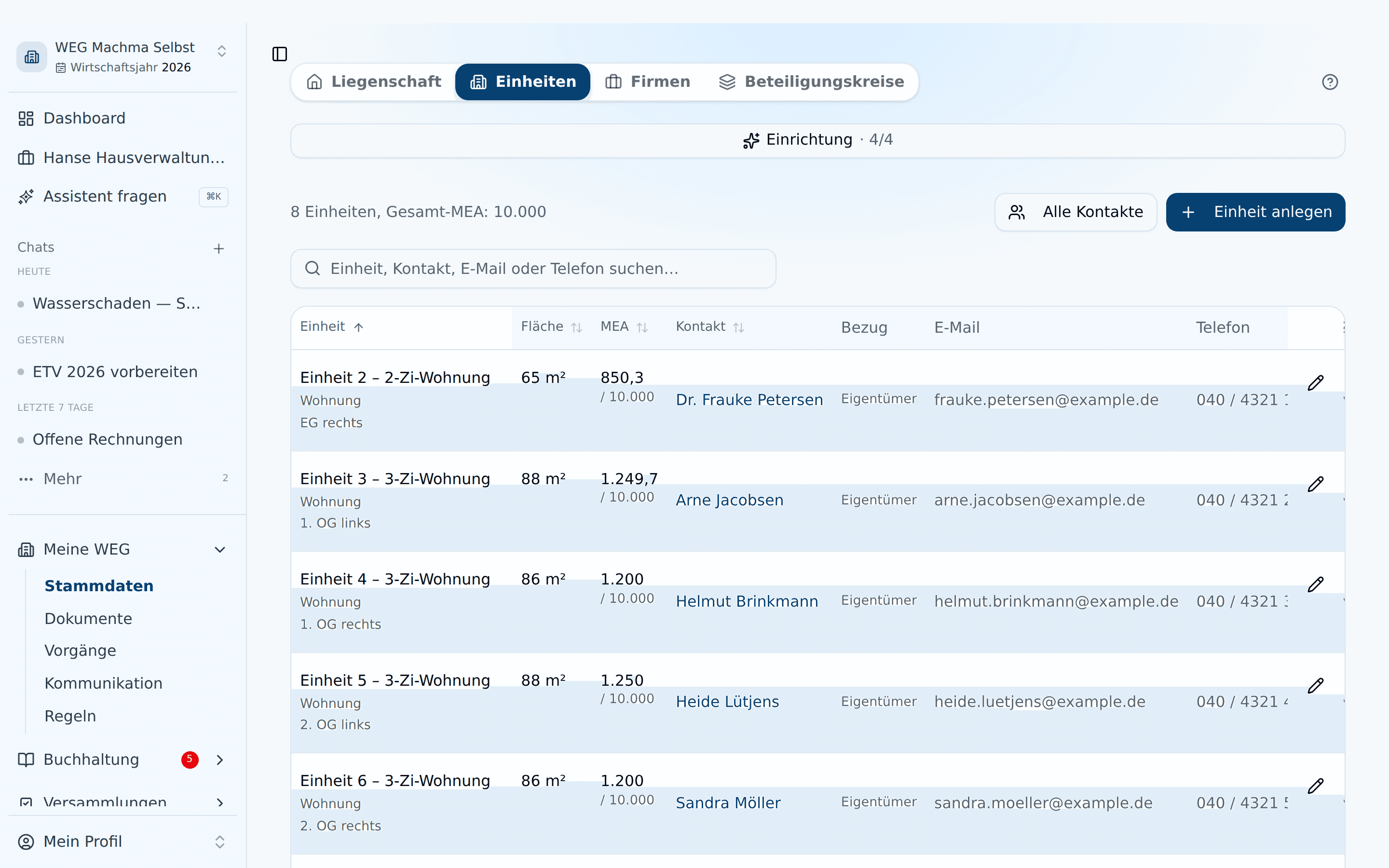
Einheiten ansehen
Öffne in der Seitenleiste Meine WEG → Stammdaten und wechsle zum Tab Einheiten (/objekt?tab=einheiten). Über der Tabelle steht die Zusammenfassung „N Einheiten, Gesamt-MEA: …". Daneben öffnet Alle Kontakte die Kontaktübersicht deiner WEG (siehe Personen & Rollen). Administratoren sehen außerdem die Buttons Eigentümer einladen und Einheit anlegen.
Das Suchfeld findet Einheiten über Bezeichnung und Lage, aber auch über Namen, E-Mail-Adressen und Telefonnummern der zugehörigen Kontakte.
Aufbau der Tabelle
Einheiten und Kontakte stehen in einer gemeinsamen Tabelle. Jeder Kontakt bekommt eine eigene Zeile, und die Daten der Einheit gelten für alle ihre Kontaktzeilen.
| Spalte | Inhalt |
|---|---|
| Einheit | Bezeichnung, darunter Typ und Lage. Ein Klick auf die Bezeichnung öffnet die Detailseite. |
| Fläche | Fläche in m² |
| MEA | Anteil der Einheit am Gesamt-MEA, z. B. „850,3 / 10.000" |
| Kontakt | Name der Person. Eigentümer führen auf ihre Kontaktseite, Mieter auf ihr Mieterprofil. |
| Bezug | Eigentümer, Miteigentümer oder Mieter |
| E-Mail, Telefon | anklickbar, sofern hinterlegt |
| Zugang | nur für Administratoren, siehe unten |
Hat eine Einheit keinen Eigentümer, steht in der Kontaktspalte Nicht zugeordnet. Als Mieter erscheinen nur laufende Mietverhältnisse ohne Mietende.
Sortieren kannst du über die Spaltenköpfe Einheit, Fläche, MEA und Kontakt. Die Reihenfolge der Arten bleibt dabei fest: erst die Wohnungen, dann Gewerbe, Keller und Sonstiges, zum Schluss die Stellplätze.
Im Mietobjekt gibt es weder MEA-Spalte noch MEA-Feld. Als Kontakte stehen dort nur die Mieter, und der Bearbeiten-Dialog hat nur die Reiter Einheit und Mieter. Mehr dazu unter Stammdaten und Mieter.
Zugang: wer nutzt die App schon?
Administratoren sehen in der Spalte Zugang für jeden Eigentümer und Miteigentümer den Stand:
| Status | Bedeutung |
|---|---|
| E-Mail fehlt | Es ist keine E-Mail-Adresse hinterlegt. Du kannst sie beim Einladen direkt eintragen. |
| Nicht eingeladen | Eine E-Mail-Adresse ist vorhanden, eine Einladung wurde noch nicht verschickt. |
| Eingeladen | Die Einladung ist raus, aber noch nicht angenommen. |
| Einladung abgelaufen | Der Einladungslink wurde nicht rechtzeitig genutzt. |
| Registriert | Die Person hat die Einladung angenommen und nutzt die App. |
| Inaktiv | Die Person ist deaktiviert. |
Hat eine Einheit noch keinen registrierten Zugang, steht in der Aktionsspalte ganz rechts neben dem Stift ein Brief-Symbol (Tooltip „… einladen" mit dem Namen). Es öffnet einen Dialog mit der E-Mail-Adresse. Änderst du sie dort, speichert die App die neue Adresse beim Kontakt. Einladung senden verschickt die Mail.
Mehrere Eigentümer auf einmal lädst du über Eigentümer einladen über der Tabelle ein. Der Button führt auf die Seite Kontakte zu Offene Einladungen senden. Details: Eigentümer einladen.
Neue Einheit anlegen
- Klick über der Tabelle auf Einheit anlegen.
- Gib im gleichnamigen Dialog die Daten ein:
- Bezeichnung, z. B. „Wohnung EG links"
- Typ: Wohnung, Gewerbe, Stellplatz, Keller oder Sonstiges
- MEA: der Miteigentumsanteil laut Teilungserklärung
- Fläche (m², optional), z. B. 64,80
- Lage (optional), z. B. „EG links"
- Klick auf Einheit anlegen.
Eigentümer und Mieter ordnest du anschließend im Bearbeiten-Dialog zu.
Einheit bearbeiten
Klick in der Zeile der Einheit auf das Stift-Symbol (Tooltip „Bearbeiten"). Der Dialog „[Einheit] bearbeiten" hat vier Reiter:
- Einheit: Bezeichnung, Typ, MEA, Fläche und Lage. Gespeichert wird mit Einheit speichern.
- Eigentümer: Oben stehen der Haupteigentümer (oder „Noch kein Eigentümer zugeordnet") und der Button Eigentümer wechseln bzw. Eigentümer zuordnen. Darunter pflegst du Vorname, Nachname, E-Mail, Telefon, Anschrift und Rolle des Haupteigentümers und speicherst mit Eigentümer speichern. Diese Kontaktdaten gelten für die Person in allen ihren Einheiten. Der Link Miteigentümer und Eigentumsanteile verwalten führt zur Detailseite.
- Mieter: die laufenden Mieter der Einheit und der Button Mieter verwalten.
- Historie: alle Eigentumszeiträume mit Rolle (Haupteigentümer oder Mit-Eigentümer), Beginn und Ende.
Einheit und Eigentümer speicherst du getrennt. Reiter mit ungespeicherten Änderungen tragen ein Sternchen, und beim Wechsel zwischen den Reitern bleiben deine Eingaben erhalten. Schließt du den Dialog mit offenen Änderungen, fragt die App nach: „Ungespeicherte Änderungen verwerfen?"
Wer Finanzrecht hat, kann MEA und Fläche auch unter Buchhaltung → Einstellungen im Tab Umlageschlüssel pflegen: Ein Klick auf „Nach MEA" oder „Nach Fläche" zeigt die Werte aller Einheiten in einer Liste. Siehe Umlageschlüssel pflegen.
Detailseite je Einheit
Klick in der Tabelle auf die Bezeichnung einer Einheit. Der Kopf der Detailseite zeigt Typ und Bezeichnung sowie Lage, Fläche und Miteigentumsanteile (MEA). Darunter liegen zwei Tabs:
- Kontakte: die Tabelle Zugehörige Kontakte mit Name, Bezug zur Einheit, E-Mail und Telefon. Administratoren sehen zusätzlich die Spalte Zugang mit dem Button Einladen. Hinterlegte Notizen stehen unter der Tabelle.
- Historie: Eigentümer-Historie, Mieter-Historie und Eigentümerwechsel-Protokoll. Die Namen dort führen auf die Kontaktseite bzw. das Mieterprofil.
Administratoren haben auf der Detailseite zwei Buttons:
- Einheit bearbeiten öffnet die Stammdaten der Einheit mit dem zusätzlichen Feld Notizen (optional). Gespeichert wird mit Änderungen speichern.
- Kontakte verwalten ist ein Menü mit Eigentümer wechseln (ohne Eigentümer: Eigentümer zuordnen), Miteigentümer hinzufügen und Mieter verwalten. Miteigentümer lassen sich erst hinzufügen, wenn die Einheit einen Haupteigentümer hat.
Das X in der Zeile eines Miteigentümers beendet dessen Zuordnung. Mit-Eigentümer bekommen bewusst kein eigenes Personenkonto, denn Sollstellung und Hausgeld laufen weiter über den Haupteigentümer. Details unter Mit-Eigentümer je Einheit.
Mieter je Einheit erfassen
- Öffne die Einheit über das Stift-Symbol, wechsle zum Reiter Mieter und klick auf Mieter verwalten. Auf der Detailseite geht das über Kontakte verwalten → Mieter verwalten.
- Klick auf Mieter hinzufügen.
- Erfasse Vorname, Nachname (Pflichtfeld), optional E-Mail und Telefon, Mietbeginn und Mietende, die Anzahl Personen im Haushalt sowie die Checkbox Laufendes Mietverhältnis.
Beendete Mietverhältnisse bleiben in der Mieter-Historie der Einheit erhalten. Ein Klick auf den Namen eines Mieters öffnet sein Mieterprofil mit E-Mail, Telefon, Mietbeginn und Mietende. Administratoren finden dort ebenfalls Mieter verwalten.
Schuldner der WEG-Abrechnung ist immer der Eigentümer. Mieter haben kein Personenkonto und bekommen keine Einzelabrechnung. Trotzdem sind die Mieter-Daten mehr als Notizen: Aus Mietbeginn/Mietende und Anzahl Personen rechnet die App die taggenauen Personentage für den Umlageschlüssel „Nach Personen", und die Zeiträume liefern die Nutzerwechsel für die Heizkostenabrechnung. Einheiten ohne Bewohner-Eintrag tragen beim Personen-Schlüssel 0. Mehr dazu unter Mieter & Bewohner erfassen.
Gemeinschaftsflächen
Direkt unter der Einheiten-Tabelle liegt im selben Tab der Block Gemeinschaftsflächen für Treppenhaus, Dach, Heizungsraum und Co. Sie sind keine Einheiten: Sie haben keine MEA, keinen Eigentümer und zahlen kein Hausgeld. Ihr Zweck ist, dass Vorgänge und Meldungen präzise auf einen Ort zeigen können. Anleitung: Gemeinschaftsflächen anlegen.
Einheit löschen
Das Löschen liegt bewusst nicht in der Tabelle, sondern nur im Bearbeiten-Dialog. So kann ein Fehlklick in einer Tabellenzeile keine Einheit entfernen.
- Klick in der Zeile auf das Stift-Symbol.
- Klapp im Reiter Einheit den Bereich Weitere Aktionen auf.
- Klick neben „Einheit dauerhaft löschen" auf Löschen. Solange ungespeicherte Änderungen offen sind, ist der Button gesperrt.
- Tipp die Bezeichnung der Einheit exakt ab und bestätige.
Der Warndialog sagt es klar: „Alle Eigentümerzuordnungen dieser Einheit werden entfernt. Verknüpfte Finanzdaten und Abrechnungen können dadurch unvollständig werden. Diese Aktion kann nicht rückgängig gemacht werden."
Vor dem Löschen prüft die App, ob die Einheit noch verwendet wird: in Buchungen, Hausgeld-Sollstellungen, Zahlungen, Einzelabrechnungen, direkten Kosten, Heizperioden, Meldungen, Vorgängen oder Zahllauf-Positionen. Hängt noch etwas davon an der Einheit, lehnt die App das Löschen ab und nennt die Fundstellen mit Anzahl. Diese Einträge musst du dann zuerst löschen oder einer anderen Einheit zuordnen.
Einheitstypen
| Typ | Beschreibung |
|---|---|
| Wohnung | Wohneinheit (Standard) |
| Gewerbe | Gewerblich genutzte Einheit |
| Stellplatz | Garage oder Stellplatz |
| Keller | Kellerabteil |
| Sonstiges | Alle anderen Einheitstypen |
Verwandte Artikel
WEG-Stammdaten bearbeiten
So änderst du Name, Adresse und SEPA-Gläubiger-ID deiner WEG und pflegst das Objektprofil mit Gebäudedaten und Ausstattung.
Gemeinschaftsflächen anlegen
Treppenhaus, Dach oder Heizungsraum benennen, damit Vorgänge und Meldungen einen präzisen Ort bekommen. Ohne MEA, ohne Eigentümer, ohne Hausgeld.