Direkte Kosten
Einheitsbezogene Sonderkosten erfassen, nicht zugeordnete Buchungen abarbeiten und in der Jahresabrechnung direkt der richtigen Einheit zuordnen.
Manche Kosten betreffen nicht die Gemeinschaft, sondern genau eine Einheit, zum Beispiel eine nachbestellte Schlüsselkopie oder eine Reparatur, die nur eine Wohnung verursacht hat. Solche direkten Kosten erfasst du unter Buchhaltung → Direkte Kosten (/buchhaltung/direkte-kosten). Sie werden in der Jahresabrechnung nicht nach Umlageschlüssel verteilt, sondern zu 100 % der betroffenen Einheit zugeordnet.
Die Seite zeigt das Wirtschaftsjahr, das du oben in der Seitenleiste gewählt hast.
Nicht zugeordnete Buchungen abarbeiten
Über der Liste steht für Nutzer mit Finanzrecht die Arbeitsliste Nicht zugeordnete Buchungen. Sie sammelt alle Buchungen des Jahres auf Sachkonten mit dem Umlageschlüssel individuell, die noch keiner Einheit zugeordnet sind. Oben rechts in der Karte stehen Anzahl und Summe. Ist nichts mehr offen, heißt die Karte Direktkosten-Konten und bestätigt, dass alle Positionen erledigt sind.
Solange eine Buchung hier steht, verteilt die Jahresabrechnung sie ersatzweise nach MEA auf alle Eigentümer, also genau nicht so, wie es gedacht war. Arbeite die Liste vor der Abrechnung ab.
Jede Zeile zeigt Datum, Verwendungszweck, Konto, Betrag und in der Spalte Einheit (Vorschlag) die Einheit aus dem Buchungssatz, sonst manuell wählen. Unter dem Verwendungszweck stehen Links auf die Rechnung und die Buchung. Liegt ein Beleg-PDF vor, öffnet ein Klick es direkt im Fenster, ohne dass du die Seite verlässt.
Der Einheiten-Vorschlag ist nicht belegt. Bei Sammelrechnungen tragen oft alle Zeilen dieselbe Einheit, obwohl sie verschiedene Eigentümer betreffen. Maßgeblich ist, was im Beleg steht.
Pro Zeile hast du zwei Möglichkeiten:
- Zuordnen öffnet den Dialog Buchung einer Einheit zuordnen mit vorbelegten Werten. Die Buchung wird zu einem Direktkosten-Eintrag der gewählten Einheit (100 %).
- Keine Direktkosten hakt die Zeile ab. Sie verlässt die Arbeitsliste, bleibt aber betraglich unberührt. Das ist sinnvoll, weil auf Direktkosten-Konten in der Praxis auch allgemeine Kosten landen.
Abgehakte Zeilen verschwinden nicht endgültig. Darunter sitzt ein aufklappbarer Block „N Buchungen als ‚keine Direktkosten' markiert", über den sich die Entscheidung ansehen und zurücknehmen lässt.
Mit KI zuordnen
Sind viele Zeilen offen, startet Mit KI zuordnen den KI-Assistenten mit einem vorbereiteten Auftrag für das Jahr. Der Assistent liest die Belege, schlägt je Buchung eine Einheit vor und nennt, woraus er die Zuordnung ableitet. Was er nicht belegen kann, lässt er offen. Die Zuordnungen werden erst geschrieben, wenn du sie im Chat bestätigst. Das verbraucht KI-Guthaben.
Direkte Kosten erfassen
- Öffne Buchhaltung → Direkte Kosten und klick oben rechts auf Kosten erfassen.
- Wähl unter Einheit(en) * die Einheit, die die Kosten trägt. Beim Neuanlegen kannst du mehrere Einheiten gleichzeitig auswählen. Der Betrag wird dann gleichmäßig auf sie aufgeteilt, und der Dialog zeigt die Teilbeträge an. Beim Bearbeiten und beim Zuordnen einer Buchung ist nur eine Einheit möglich.
- Gib Datum *, Betrag (EUR) * und Bezeichnung * ein (z. B. „Schlüssel-Nachbestellung Whg. 4").
- Optional: Sachkonto (optional), Beleg / Rechnung (optional) über Beleg verknüpfen und Notizen (optional).
- Klick auf Hinzufügen.
Das Datum bestimmt, in welches Abrechnungsjahr der Eintrag fällt. Ein separates Jahres-Feld gibt es nicht.
Das Sachkonto ist optional, aber empfehlenswert. Es steuert, ob die Position in der Abrechnung als umlagefähig, nicht umlagefähig oder als Heizkosten eingeordnet wird. Außerdem sorgt es dafür, dass der Betrag korrekt aus den Gemeinschaftskosten herausgerechnet wird.
Die Liste der zugeordneten Kosten
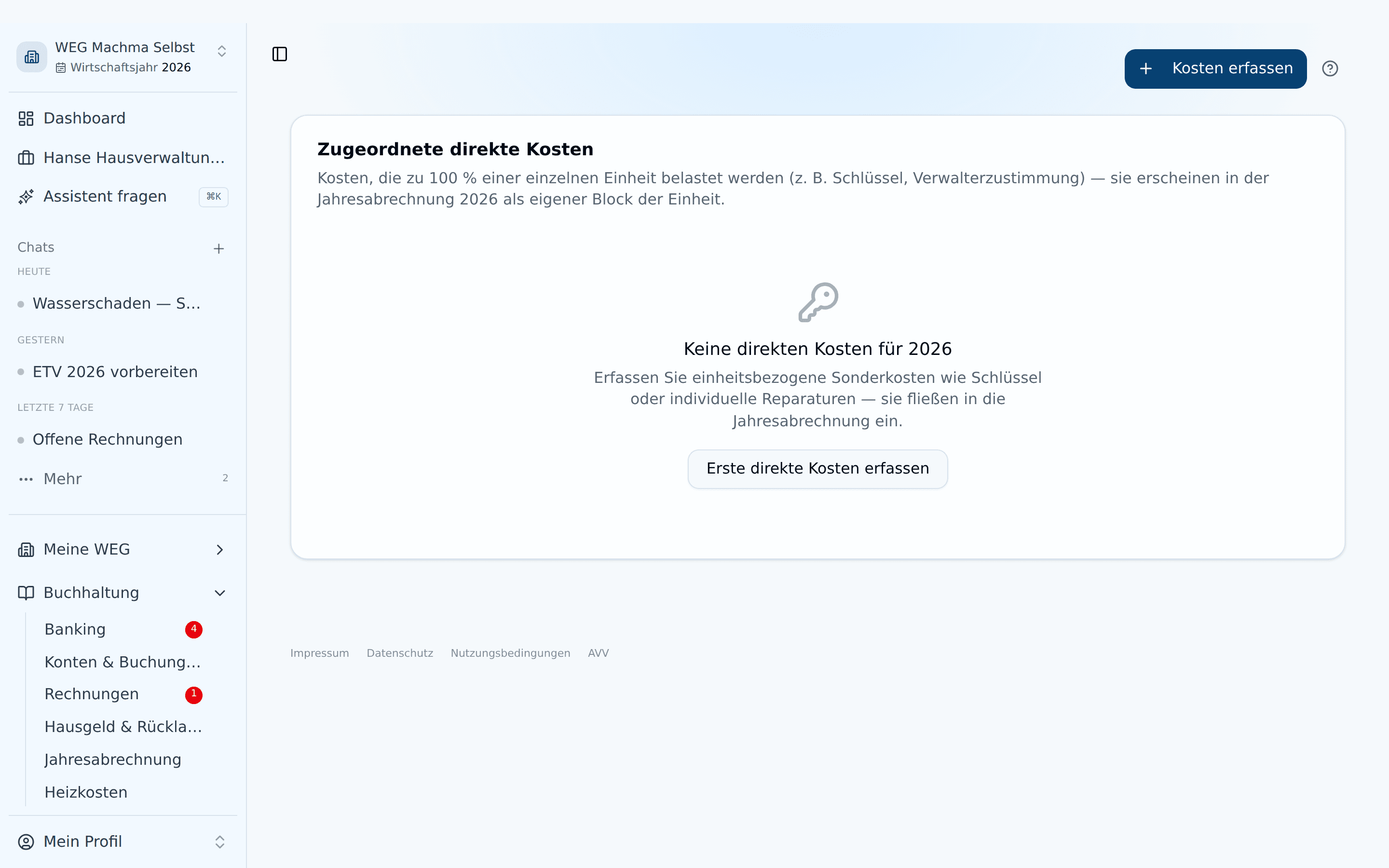
Die Karte Zugeordnete direkte Kosten zeigt alle Einträge des Jahres mit den Spalten Datum, Einheit, Bezeichnung, Sachkonto, Quelle und Betrag.
- Unter der Einheit steht der Eigentümer zum Datum des Eintrags. Wechselt eine Wohnung im Jahr den Eigentümer, siehst du also, wer die Kosten damals trägt. Weitere Mit-Eigentümer erscheinen als „+1", der Tooltip nennt sie.
- Unter der Bezeichnung verlinkt der Eintrag seine Herkunft: die Rechnung, die Buchung oder die Heizkostenabrechnung. Ein vorhandenes Beleg-PDF öffnet sich direkt im Fenster.
- Die Quelle lautet Manuell, Rechnung, Buchung oder Heizkosten. Einträge aus der Heizkostenabrechnung verwaltet das Heizkosten-Modul, hier lassen sie sich nicht bearbeiten.
Aus einer Rechnung übernehmen
Direkte Kosten lassen sich auch mit einer erfassten Rechnung verknüpfen. Dafür gibt es zwei Wege:
- im Erfassungs-Dialog über das Feld Beleg / Rechnung (optional)
- in der Rechnungs-Detailansicht im Schritt Kostenzuordnung unter Direkte Kosten (optional): Einheit wählen und Einheit zuordnen klicken
Wählst du im Rechnungs-Sheet eine Einheit, ohne zu klicken, geht die Auswahl nicht verloren. Ein Hinweis zeigt sie als noch nicht gespeichert an, und die App legt die Zuordnung beim Speichern oder Freigeben der Rechnung mit an. Ist eine Rechnung schon zugeordnet, zeigt das Sheet Direkt zugeordnet mit Einheit und Betrag. Mit Entfernen hebst du die Zuordnung auf.
So wirken direkte Kosten in der Jahresabrechnung
Bei der Berechnung der Hausgeldabrechnung passieren zwei Dinge automatisch:
- Abzug von den Gemeinschaftskosten: Der Betrag wird vom Saldo des zugehörigen Sachkontos abgezogen, damit dieselben Kosten nicht doppelt auftauchen (einmal umgelegt auf alle und einmal direkt).
- Eigener Block in der Gesamtabrechnung: Die Position erscheint unter Direkte Kosten mit deiner Bezeichnung, in der Spalte der Verteilung steht Direkt: <Einheit>. Belastet wird ausschließlich die betroffene Einheit.
Fehlt das Sachkonto oder gibt es dort keinen passenden Saldo, kann der Abzug nicht durchgeführt werden. Die Abrechnung zeigt dann eine Warnung. Prüf in dem Fall die Zuordnung des Eintrags.
Bearbeiten und Löschen
Einträge kannst du jederzeit bearbeiten oder nach Bestätigung löschen. Anlegen, Ändern und Löschen darf nur, wer das Finanzrecht hat (WEG-Admins, in hausverwalteten WEGs zusätzlich Buchhalter und Sachbearbeiter der Verwaltung). Alle Eigentümer können die Liste einsehen. Jede Änderung wird protokolliert.